Kupiłeś nowy dysk twardy, ale nie wiesz, jak się zabrać do przenoszenia danych? Pokazujemy najwygodniejszy i najłatwiejszy sposób wykonania tego zadania bez potrzeby ponownego instalowania systemu operacyjnego.
Opisywane tu czynności stanowią głęboką ingerencję w system. Jej skutki mogą być nieodwracalne. Czytelnik musi mieć świadomość, że wszelkich zmian w systemach lub produktach dokonuje na własną odpowiedzialność.
Wymiana dysku twardego na większy i pojemniejszy w komputerze stacjonarnym jest dość prosta, ponieważ taki komputer może bez problemów pomieścić dwa, a nawet więcej dysków twardych. Sporo większym wyzwaniem jest zamiana dysków twardych w notebooku. W tym przypadku nie ma możliwości podłączenia drugiego dysku twardego. Drugi dysk twardy można podpiąć do komputera tylko z zewnątrz, używając do tego odpowiedniego adaptera lub zewnętrznej obudowy na dysk twardy. Poza tym zamiana dysku twardego wiąże się z ponownym instalowaniem systemu operacyjnego, jego konfigurowaniem, instalowaniem wszystkich sterowników i oprogramowania. W artykule pokazujemy, jak uniknąć tej procedury i w jaki sposób łatwo przenieść wszystkie informacje ze starego dysku twardego. W tym wszystkim pomoże nam program umieszczony na naszej płycie.
Zanim zaczniesz przenoszenie danych, musisz podłączyć nowy dysk twardy do komputera, tak by dwa dyski twarde były widziane przez system jednocześnie. Sposób postępowania będzie inny dla komputerów stacjonarnych i inny dla komputerów przenośnych (notebooków). Dlatego poniżej znajdziesz opisy obu wariantów.
Wewnątrz większości notebooków nie ma możliwości zainstalowania drugiego dysku twardego. Dlatego na czas przeprowadzania operacji należy się posiłkować specjalnym adapterem podłączanym do portu USB lub po prostu obudową zewnętrznego dysku twardego (2,5 cala).
Jeśli używasz zewnętrznej obudowy 2,5-ca lowej, zainstaluj w jej wnętrzu dysk twardy. Następnie podłącz przewód komunikacyjny USB do notebooka. Jeśli twoja obudowa wymaga podłączenia drugiego przewodu USB dla zasilania, podłącz go, by uniknąć przykrych niespodzianek przy przenoszeniu danych.
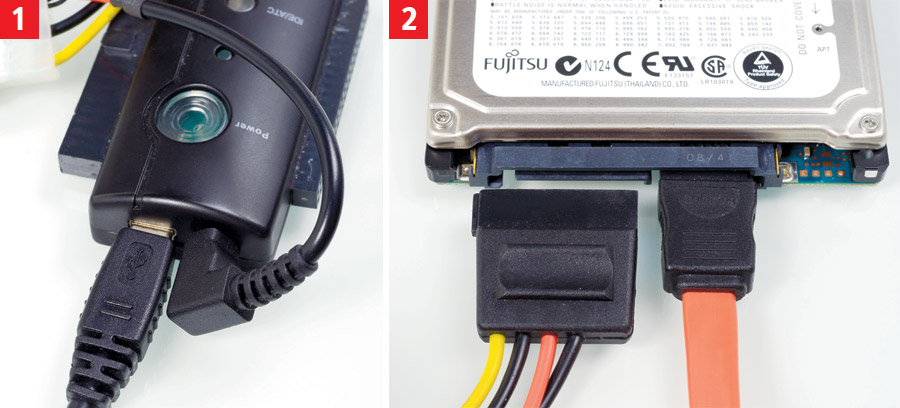
Jeśli używasz przejściówki, podłącz dysk twardy bezpośrednio do złącza adaptera (dla dysków ATA) lub do złącza SATA za pomocą dołączonego przewodu. Podłącz dodatkowo przewód zasilania zarówno do adaptera (1), jak i do samego dysku twardego (2). Adapter natomiast przewodem USB połącz z notebookiem.
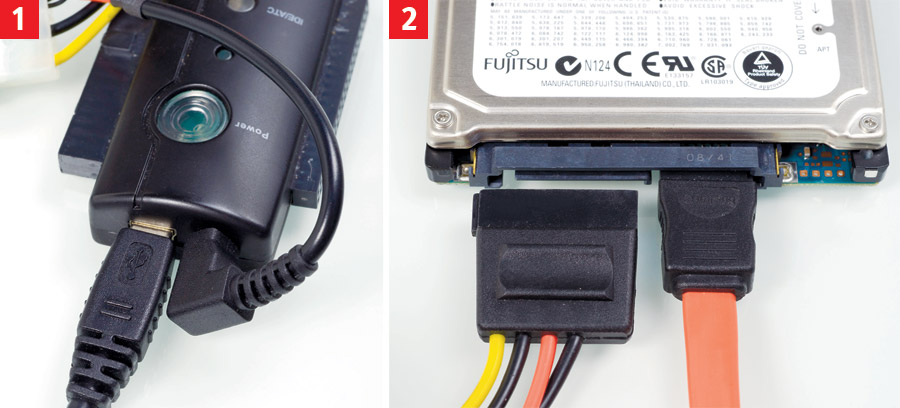
W przypadku komputera stacjonarnego niezbędne jest zdjęcie obudowy i podłączenie dysku do kontrolera. Na czas przenoszenia danych nie musisz na stałe instalować dysku twardego w komputerze. Wystarczy, że położysz go w takim miejscu, by bez problemu sięgały do niego przewody zasilania i przewód komunikacyjny.
Wyjdź z systemu operacyjnego i wyłącz komputer. Odłącz od niego wszystkie przewody. Odkręć śruby mocujące pokrywę zewnętrzną obudowy i zdejmij samą pokrywę.
Odszukaj wolny port SATA na płycie głównej. Podłącz do niego taśmę komunikacyjną, zachowując poprawne usytuowanie końcówki przewodu względem profilu złącza na płycie głównej.
Drugi koniec taśmy komunikacyjnej podłącz do nowego dysku twardego, pamiętając jednocześnie o jego prawidłowym montażu. Do dysku podłącz teraz złącze zasilania wewnętrznego.
Nie zakładając obudowy, podłącz do komputera wszystkie przewody – myszki, klawiatury, monitora i zasilania. Na tak przygotowanym zestawie dokonasz przeniesienia danych, a dopiero później zamienisz dyski miejscami. Będziesz mógł też zamontować dotychczasowy dysk jako dysk pomocniczy.
Pora na przenoszenie systemu z jednego dysku na drugi. Po wykonaniu tego zadania nie tylko będziesz miał w pełni działający system operacyjny, ale także zainstalowane programy, z których korzystałeś, wraz z zachowanymi ich ustawieniami. W ten sam sposób możesz przenosić wszystkie inne partycje, nie tylko systemowe.
Przed rozpoczęciem przenoszenia partycji musisz skonfigurować komputer, tak by startował z systemu znajdującego się na naszej płycie CD. Jest to bardzo ważne. Do przeprowadzenia operacji kopiowania partycji niezbędne jest uruchomienie osobnego systemu operacyjnego, który na czas przeprowadzania operacji nie zapisuje żadnych danych na lokalnych dyskach twardych.
Do napędu CD/DVD włóż płytę dołączoną do tego wydania PC Formatu. Zresetuj komputer, wybierając Start i Zamknij system. W otwartym oknie wybierz opcję Uruchom ponowine i naciśnij przycisk OK.
Gdy na ekranie pojawi się pierwsze okno informacyjne, naciśnij klawisz [Delete] (lub inny klawisz odpowiedni dla twojego BIOS-u), by wejść do BIOS-u. Teraz klawiszem strzałki w prawo przejdź do opcji Boot. Zaznacz Bood Device Priority i naciśnij klawisz [Enter].
W otwartych oknach powinieneś mieć domyślnie podświetloną wartość Removable. Jeśli tak nie jest, zaznacz tę funkcję i naciśnij klawisz [Enter]. W otwartym oknie zaznacz opcję CDROM … i znów naciśnij [Enter].
Naciśnij klawisz [Esc] i przejdź do menu Exit. Zaznacz funkcję Exit & Save Changes i naciśnij klawisz [Enter]. Gdy pojawi się okienko Save configuration changes and exit now? zaznacz opcję YES i naciśnij [Enter]. Komputer się zresetuje.
Procedura kopiowania systemu jest łatwa. Po uruchomieniu oprogramowania z naszej płyty systemowej musisz wskazać partycję, którą chcesz przekopiować, oraz miejsce docelowe. Jeszcze przed wykonaniem operacji możesz zwiększyć rozmiar docelowej partycji lub utworzyć dwie partycje. O tym, które z tych rozwiązań będzie lepsze dla ciebie, przeczytasz w ramce „Kiedy założyć dwie partycje”. Po kliknięciu przycisku wykonania pozostaje uzbroić się w cierpliwość. Proces kopiowania całej partycji jest czasochłonny, a czas trwania operacji zależy od wielkości partycji oraz ilości zgromadzonych na niej danych.
Gdy komputer ponownie się uruchomi, zostanie załadowane menu startowe umieszczone na płycie CD. Domyślnie będzie zaznaczona opcja GParted Live (Default settings). Naciśnij klawisz [Enter], by rozpocząć uruchamianie aplikacji do kopiowania partycji.
Po krótkim czasie ładowania się systemu operacyjnego powinieneś ujrzeć takie menu: Policy for handling keymaps. Zaznacz opcję Don't touch keymap i naciśnij klawisz [Enter]. Następnie przyjdzie pora wyboru języka, w jakim ma się komunikować z tobą program: Loading language settings. Ponieważ nie ma języka polskiego, a domyślnym jest język angielski, naciśnij klawisz [Enter].
Ostatnim krokiem jest dobranie rozdzielczości, w jakiej system graficzny ma się uruchomić. Tutaj także pozostaw ustawienia w trybie domyślnym i naciśnij klawisz [Enter] na klawiaturze.
Gdy pojawi się ekran systemu operacyjnego, kliknij prawym przyciskiem myszki na podstawowej partycji twojego dysku twardego. Następnie z otwartego menu kontekstowego wybierz opcję Copy.
Kliknij teraz ikonę dysku twardego /dev/hda i z rozwiniętej palety przejdź do nowego dysku twardego /dev/hdb. Szara przestrzeń oznacza wolną przestrzeń dysku twardego niezagospodarowaną przez żaden system operacyjny. Kliknij ją lewym, a następnie prawym klawiszem myszki. Z rozwiniętego menu wybierz opcję Paste.
Pojawi się okno z ostrzeżeniem, że wszystkie dane na nowym dysku zostaną skasowane. Ponieważ jest to nowy dysk, niezwierający żadnych informacji, kliknij przycisk Create. Jeszcze raz kliknij prawym przyciskiem myszki na szarą linię i wybierz opcję Paste.
W kolejnym oknie będziesz mógł dostosować rozmiar partycji do wolnej przestrzeni dyskowej. Jeśli chcesz, aby partycja systemowa miała taki sam rozmiar jak partycja oryginalna, kliknij przycisk Paste.
Jeśli jednak chcesz, aby partycja systemowa zajmowała całą dostępną przestrzeń dysku twardego, naprowadź kursor na strzałkę (prawa) i przytrzymując lewy klawisz myszki, przeciągnij zieloną linię wskaźnika, tak by zajmowała cały szary obszar. Kliknij przycisk Paste.
W celu wprowadzenia zmian kliknij przycisk Apply. Pojawi się nowe okno z prośbą o potwierdzenie wykonania zadania. Kliknij przycisk Apply.
Kolejne otwarte okienko będzie cię informowało o postępie prac. Kiedy kopiowanie się zakończy, ujrzysz okno z komunikatem: All operations successfully completed. Kliknij przycisk Close.
Po skopiowaniu partycji należy jeszcze ustawić ją jako partycję startową. Bez tego po zamianie dysków twardych komputer w ogóle nie będzie się uruchamiał.
Kliknij prawym klawiszem myszki skopiowaną partycję. Z otwartego menu wybierz opcję Manage Flags.
W otwartym okienku Manage flags on /dv/hdb1 zaznacz opcję boot, a następnie kliknij przycisk Close. Teraz musisz wyłączyć komputer, by zamienić dyski miejscami.
Kliknij dwukrotnie przycisk Exit, a gdy pojawi się menu, wybierz opcję Shutdown, a następnie kliknij przycisk OK.
Gdy na ekranie ujrzysz komunikat Please remove the disc, close the the tray, tacka napędu zostanie automatycznie wysunięta. Wyjmij płytę PC Formatu z napędu, zamknij tackę, a następnie naciśnij klawisz [Enter]. Komputer zostanie wyłączony.
Po udanym kopiowaniu partycji systemowej należy zamienić stary dysk na nowy. W przypadku komputera stacjonarnego stary dysk możesz zachować jako archiwum do np. najważniejszych danych. Możesz go też po prostu sprzedać. Pamiętaj jednak o wcześniejszym usunięciu z niego wszystkich swoich informacji.
Wyłącz komputer. Odłącz od niego wszystkie przewody. Od starego dysku twardego odłącz przewód zasilania i przewód komunikacyjny.
Odkręć dwie śruby znajdujące się po lewej stronie dysku oraz dwie z jego prawej strony. Ostrożnie wysuń dysk z zatoki obudowy i odłóż go na bok.
Od nowego dysku twardego, na który przenosiliśmy partycję, odłącz przewód komunikacyjny oraz przewód zasilania. W miejsce starego dysku twardego wsuń nowy dysk. Manewruj nim tak, byś w szczelinach zatoki ujrzał otwory mocowania dysku twardego.
W otwory wkręć dwie śruby. Również w otwory po drugiej stronie dysku twardego wkręć dwie śruby. Do dysku podłącz przewód zasilania oraz przewód komunikacyjny, który był podłączony do starego dysku twardego. Załóż pokrywy na obudowę, a następnie ją przykręć. Podłącz do komputera wszystkie niezbędne przewody.
Odłącz dysk zewnętrzny od laptopa lub odłącz od niego adapter. Jeśli korzystałeś z obudowy, wyjmij z niej dysk, w drugim przypadku odłącz dysk od adaptera.
Wyłącz notebook. Na jego spodzie odszukaj śrubki mocujące klapkę dysku twardego. W wielu przypadkach klapka taka jest oznaczona ikoną. Odkręć znajdujące się na niej śrubki i zdejmij pokrywkę dysku.
Odkręć teraz śrubki mocujące koszyk dysku twardego do zatoki. Pamiętaj, że nie w każdej konstrukcji występuje takie mocowanie. Jeśli koszyk jest wyposażony w elastyczny uchwyt, chwyć go palcami i pociągnij w kierunku przeciwnym do złącza. Jeśli brakuje tego uchwytu, palcami przesuń dysk twardy w kierunku od złącza komunikacyjnego.
Wyjmij dysk twardy, podnosząc najpierw jego krawędź, która się znajduje po przeciwnej stronie złącza. Następnie odkręć wszystkie śrubki mocujące dysk twardy do koszyka. Wyjmij z niego dysk. W jego miejsce wmontuj nowy dysk twardy, a następnie w odwrotny sposób do opisanego zamontuj nowy dysk twardy w notebooku.
Po pierwszym uruchomieniu komputera, gdy system poprosi o sprawdzenie spójności danych, pozwól mu na to. Operacja ta pozwoli systemowi na poukładanie danych na nowym dysku twardym. Poza tym po uruchomieniu system sam powinien zainstalować sterowniki do nowego dysku, po czym ponownie uruchomi komputer.






0 komentarzy