Chcesz mieć w Windows 7 menedżer zadań jak ten z Ósemki? Nie można go pobrać i zainstalować w poprzednich wersjach systemu, ale zastąpi go System Explorer albo MS Process Explorer, które nie ustępują mu możliwościami.
Nowy menedżer zadań w Windows 8 nie tylko wykonuje typowe zadania związane z zamykaniem niestabilnych programów i analizą obciążenia komputera przez poszczególne procesy. Może również odciążać system dzięki blokowaniu niepotrzebnych elementów w autostarcie, odczytywać znacznie większą liczbę parametrów i prezentować je w formie wykresów, sprawdzać uruchomione aplikacje online, co pomaga w wykryciu szkodliwego oprogramowania ukrywającego się w systemie. Jednak te wszystkie funkcje, a także wiele innych, których nie ma nawet w ulepszonym menedżerze zadań Windows, znajdziesz w bezpłatnej aplikacji System Explorer.
Oprócz tego programu pokazujemy narzędzie Process Explorer, opracowane przez Microsoft z myślą o zaawansowanych użytkownikach Windows. Choć to narzędzie może pełnić funkcję menedżera zadań (ma wszystkie polecenia związane z zarządzaniem i monitorowaniem oprogramowania), przydaje się głównie do szczegółowej analizy procesów, na przykład rejestrowania zmiany wywoływanego przez nie obciążenia systemu w czasie.
System Explorer z powodzeniem wykona zadania menedżera zadań systemu Windows. Kontroluje nie tylko aplikacje i procesy, ale także działanie sieci i aplikacji do niej podłączonych, a także włącza i wyłącza usługi oraz programy startujące z systemem. Aplikacja jest bezpłatna i znajdziesz ją pod adresem TUTAJ.
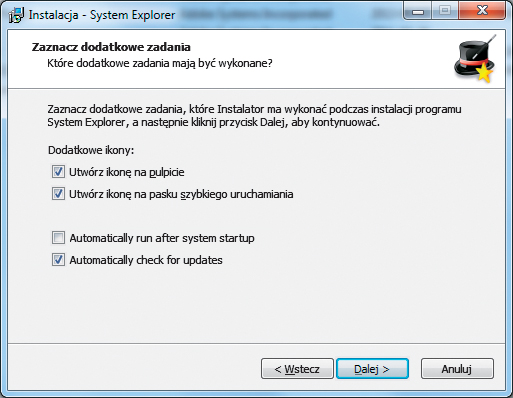
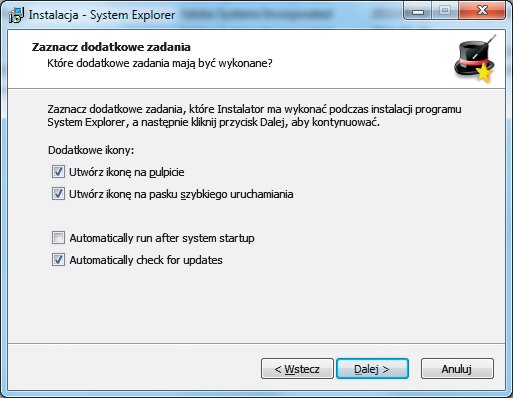
Podczas instalacji System Explorera pojawia się pytanie, czy uruchamiać automatycznie aplikację razem z systemem Windows. Wówczas program będzie dostępny z zasobnika systemowego, co zalecane jest tylko wtedy, gdy masz zamiar korzystać z niego na co dzień. Jeśli nie chcesz skorzystać z tej opcji, odznacz opcję Automatically run after system startup (będzie można to później zmienić w opcjach).
Program może zastąpić menedżera zadań Windows, dzięki czemu będziesz mógł go uruchamiać z zasobnika systemowego lub po przerwaniu pracy systemu klawiszami [Ctrl]+[Alt] +[Del], co jest najlepszym sposobem wymuszenia zamknięcia niestabilnej aplikacji. Aby zastąpić domyślny program, kliknij Menu, potem Opcje i w zakładce Główne zaznacz Ustaw System Explorer jako domyślny menedżer zadań.
Główną funkcją menedżera zadań jest zarządzanie uruchomionymi programami i procesami w systemie operacyjnym. Aktywne programy są widoczne w zakładce. Aby zamknąć źle działającą aplikację, kliknij ją, a następnie przycisk Zakończ. Aby przejść do widoku procesów uruchomionych przez aplikację, kliknij ją na liście prawym klawiszem myszy i z menu wybierz polecenie Skocz do procesu.
Zakładka Procesy to serce System Explorera. Tutaj możesz monitorować działanie wszystkich aktywnych programów oraz modułów systemowych. Procesy są wyświetlone w postaci drzewa, dzięki czemu widać procesy potomne otwierane przez aplikację. Ich dużą liczbę otwiera np. Google Chrome, który w osobnym wątku lokuje każdą otwartą kartę.
W kolumnach obok nazw procesów widać informacje o zajętych zasobach. Jeśli proces w kolumnie CPU wykazuje nadmierną aktywność w chwili, gdy nie pracujesz z programem, może to znaczyć, że działa niestabilnie. Wówczas można go zamknąć (wcześniej zapisz pliki!), klikając nazwę prawym klawiszem myszy i wybierając polecenie Zakończ proces.
Jeśli zawiesił się jakiś program i nie umiesz powiązać go z procesem, znajdź na pasku narzędzi ikonę celownika. Następnie, przytrzymując myszą, przeciągnij ją na okno niestabilnej aplikacji. Po upuszczeniu znacznika podświetli się na liście procesów w oknie System Explorera proces powiązany ze wskazanym oknem.
W sytuacji odwrotnej, jeśli chcesz sprawdzić, jaki program uruchomił proces, który cię intryguje, kliknij go prawym klawiszem, a następnie z menu kontekstowego wybierz polecenie Otwórz katalog pliku albo Szczegóły pliku, aby sprawdzić jego właściwości za pomocą okna systemowego Windows.
System Explorer pozwala także na monitorowanie wydajności. Wykresy ilustrujące obciążenie są w zakładce Wydajność. Choć nie są tak ładne, jak te w nowym menedżerze zadań z Windows 8, to pokazują więcej informacji niż podobna funkcja w Windows 7. Dymek z informacjami o aktualnym zużyciu zasobów systemu pokazuje się też po wskazaniu ikony w zasobniku systemowym.
Jedną z najbardziej przydatnych funkcji jest panel do zarządzania programami uruchamiającymi się razem z systemem. Kliknij + w prawym górnym narożniku, po czym wybierz Autostart. Tam znajdziesz elementy zlokalizowane w menu Start oraz w rejestrze. Aby wyłączyć automatyczne uruchamianie, odznacz Minus obok aplikacji.
W podobny sposób można zarządzać usługami systemowymi. Po wywołaniu karty Usługi zobaczysz listę wszystkich usług systemowych. Aby sprawdzić opis usługi, wskaż ją myszą. W menu kontekstowym znajdziesz polecenia pozwalające odkryć proces powiązany z usługą, a także wybrać tryb jej uruchamiania.
System Explorer pomaga też w usuwaniu zbędnych programów. Jest to skuteczniejszy sposób pozbycia się aplikacji w porównaniu do funkcji systemowych. Menedżer skanuje rejestr w poszukiwaniu deinstalatorów i znajduje ich więcej niż Windows. Aby usunąć program, kliknij go w zakładce Deinstalatory prawym klawiszem myszy i wybierz Odinstaluj aplikację.
Opisywany program ma także ważne funkcje związane z bezpieczeństwem systemu. Lista procesów jest miejscem, w którym można zdemaskować złośliwe oprogramowanie: trojana lub spyware. Jeśli zobaczysz tam element, którego nie potrafisz zidentyfikować, kliknij go prawym klawiszem myszy, po czym z menu wybierz Sprawdź plik.
Do wyboru masz dwie internetowe bazy, w których przeskanujesz plik i znajdziesz odpowiedź, czy dany proces został uruchomiony przez pożądaną aplikację czy malware. Alternatywnie, poleceniem Szukaj informacji o pliku możesz sprawdzić informacje przez wyszukiwarkę internetową. Dostępna jest także funkcja Security Scan, która automatycznie sprawdza wszystkie aktywne procesy.
MS Process Explorer to zamiennik menedżera zadań napisany przez programistów Microsoftu z myślą o najbardziej zaawansowanych użytkownikach. Jego unikatową funkcją jest możliwość wszechstronnej analizy każdego procesu, wraz z wyświetleniem bibliotek DLL, z którymi się łączy.
Program możesz pobrać bezpłatnie ze strony Microsoftu (adres w ramce „Skąd pobrać”). Nie trzeba go instalować. Wystarczy rozpakować archiwum ZIP i uruchomić znajdujący się w nim plik wykonywalny. Jeśli chcesz używać opisanego narzędzia na co dzień, np. zastąpić nim systemowy menedżer zadań (służy do tego polecenie Options, Replace Task Manager), skopiuj katalog z programem do folderu Program Files i w przyszłości używaj go z tego miejsca.
Podstawowe polecenie, czyli wyłączanie procesów Kill Process, znajdziesz w menu kontekstowym, dostępnym po kliknięciu prawym klawiszem myszy. Możesz także zrestartować proces – Restart, lub zmienić priorytet, wybierając Set Priority. Można tego użyć do obniżenia priorytetu długotrwałych zadań w tle, np. kodowania długiego filmu wideo. Dzięki temu kodek nie spowolni pracy innych aplikacji.
Aby wywołać funkcję szczegółowej analizy procesów, dwukrotnie kliknij interesujący cię proces. Aby przeanalizować zasoby zużywane przez proces, przejdź w oknie właściwości do zakładki Performance. Tam znajdziesz szczegółowe informacje dotyczące zużycia CPU, pamięci fizycznej i wirtualnej.
Te same informacje, tyle że w formie wykresów pokazujących zmianę obciążenia w czasie, znajdziesz w zakładce Performance Graph. Jeśli program korzysta ze wspomagania przez procesor graficzny albo jest grą, zajrzyj do zakładki GPU Graph, która pokazuje, jak zmieniało się w czasie obciążenie tego układu.
Jeśli aplikacja, którą analizujesz, łączy się z siecią, zajrzyj do zakładki TCP/IP, gdzie wyszczególnione są wszystkie połączenia procesu ustanowione za pomocą tego protokołu. Na liście wyróżnione są otwarte porty, co pozwala sprawdzić, czy proces przyjmuje połączenia z zewnątrz.
Pozwala to np. skonfigurować działanie zapory na routerze adekwatnie do potrzeb serwera FTP czy serwera gier lub zablokować niepożądane połączenie. W ramach eksperymentu z tą funkcją warto przeprowadzić obserwację zachowania dowolnego klienta sieci P2P. Process Explorer wykrywa i wyświetla każde nawiązane i zamknięte połączenie z peerem.
Process Explorer umożliwia przeanalizowanie także środowiska aplikacji, np. folderów, w których przechowuje pliki. Ułatwia to np. czyszczenie systemu z plików tymczasowych lub wyszukiwanie plików konfiguracyjnych do ręcznej modyfikacji. Wszystkie zmienne aplikacji znajdziesz w zakładce Environment.
Po przeanalizowaniu procesów możesz sprawdzić wykresy ilustrujące wydajność całego systemu. Po kliknięciu myszą w miniatury wykresów w głównym oknie programu pojawi się osobne okno z zakładkami, w których sprawdzisz nie tylko obciążenie CPU i pamięci, ale także szybkość odczytu i zapisu danych na dysku – zakładka I/O.
Warto się jeszcze przyjrzeć unikatowej funkcji Process Explorera: wykrywaniu powiązanych z procesem bibliotek DLL, co rzuca nieco światła na sposób budowy aplikacji dla Windows. Zaznacz rozbudowaną aplikację, np. przeglądarkę, i kliknij w menu View, Lower Pane View , DLLs.

0 komentarzy