
Microsoft na poważnie wziął się za kampanię informacyjną o nadchodzącym końcu wsparcia dla Windows 10. Z tego też względu… rozdaje Windows 11 za darmo.
Macie Windows 10? No to jest spora szansa, że już zdążyliście zobaczyć wielgachny baner, który zajmuje cały ekran i zachęca do przesiadki na Windows 11. Microsoft w ten sposób informuje, że 14 października 2025 zakończy się wsparcie dla poprzedniej wersji systemu operacyjnego i dzięki temu możemy go porzucić na rzecz najnowszego obecnie OS-a Microsoftu.
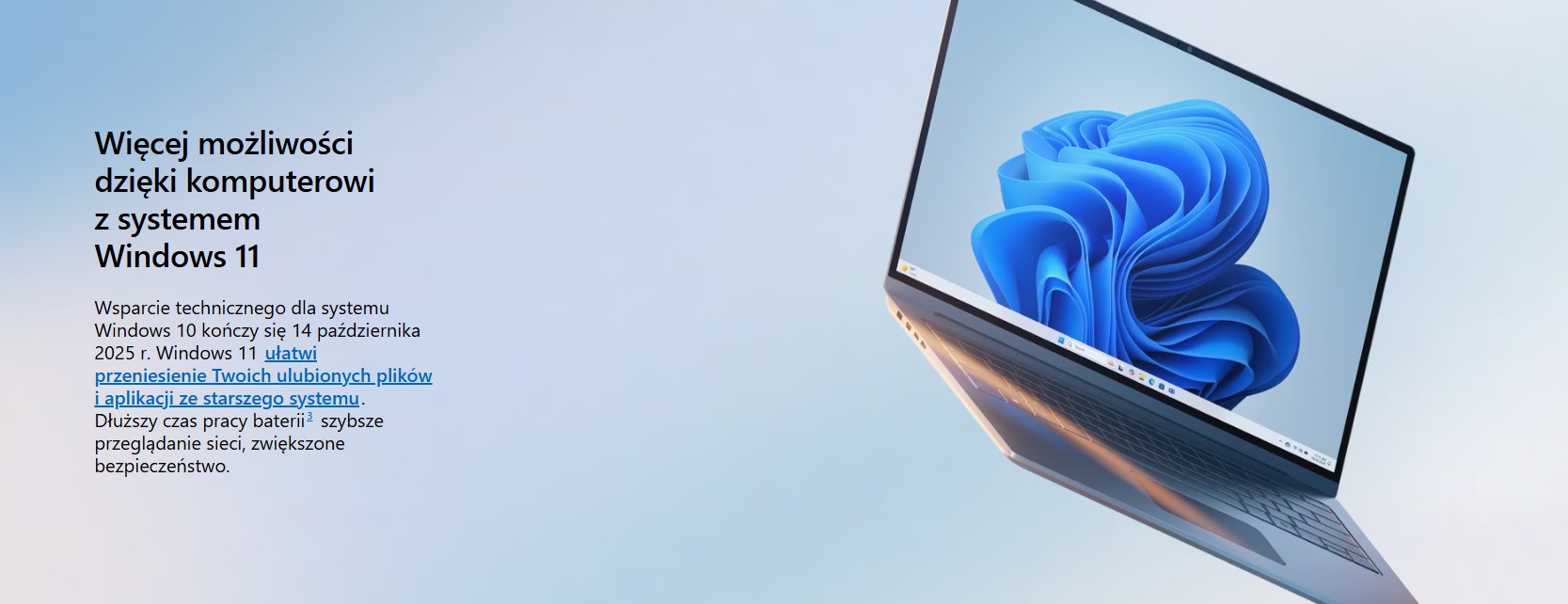
Co ciekawe, w związku z tym Microsoft przekonuje, że na Windows 11 możemy przesiąść się za darmo, przenosząc przy tym ulubione pliki i aplikacje ze starszego systemu. I wygląda na to, że kwestia porzucenia poprzednika sprowadza się do kilku kliknięć – oczywiście jeśli spełniamy minimalne wymagania sprzętowe, ale o tym za chwilę.
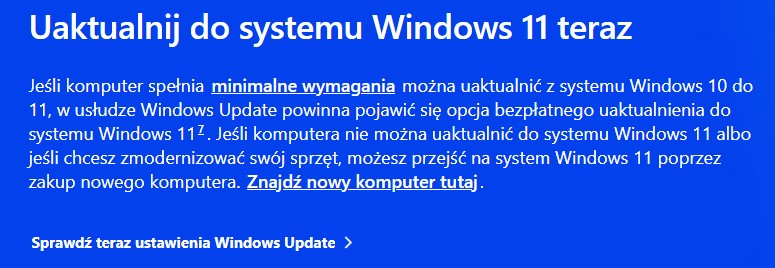
Możliwość zainstalowania za darmo Windows 11 zyskamy, jeśli nasze urządzenie już pracuje pod kontrolą Windows 10 – mówimy tu więc nie tyle o "czystej" aktualizacji, co raczej o uaktualnieniu. By je przeprowadzić, musimy wejść do Ustawień systemu, a następnie wybrać pozycję Aktualizacja i zabezpieczenia na samym dole menu po lewej stronie. W ten sposób zyskamy dostęp do okna Windows Update i tam powinniśmy znaleźć informację o możliwości zainstalowania Windows 11. Niestety, o ile operację tę możemy przeprowadzić za darmo, o tyle najpierw trzeba sprawdzić wymagania sprzętowe.
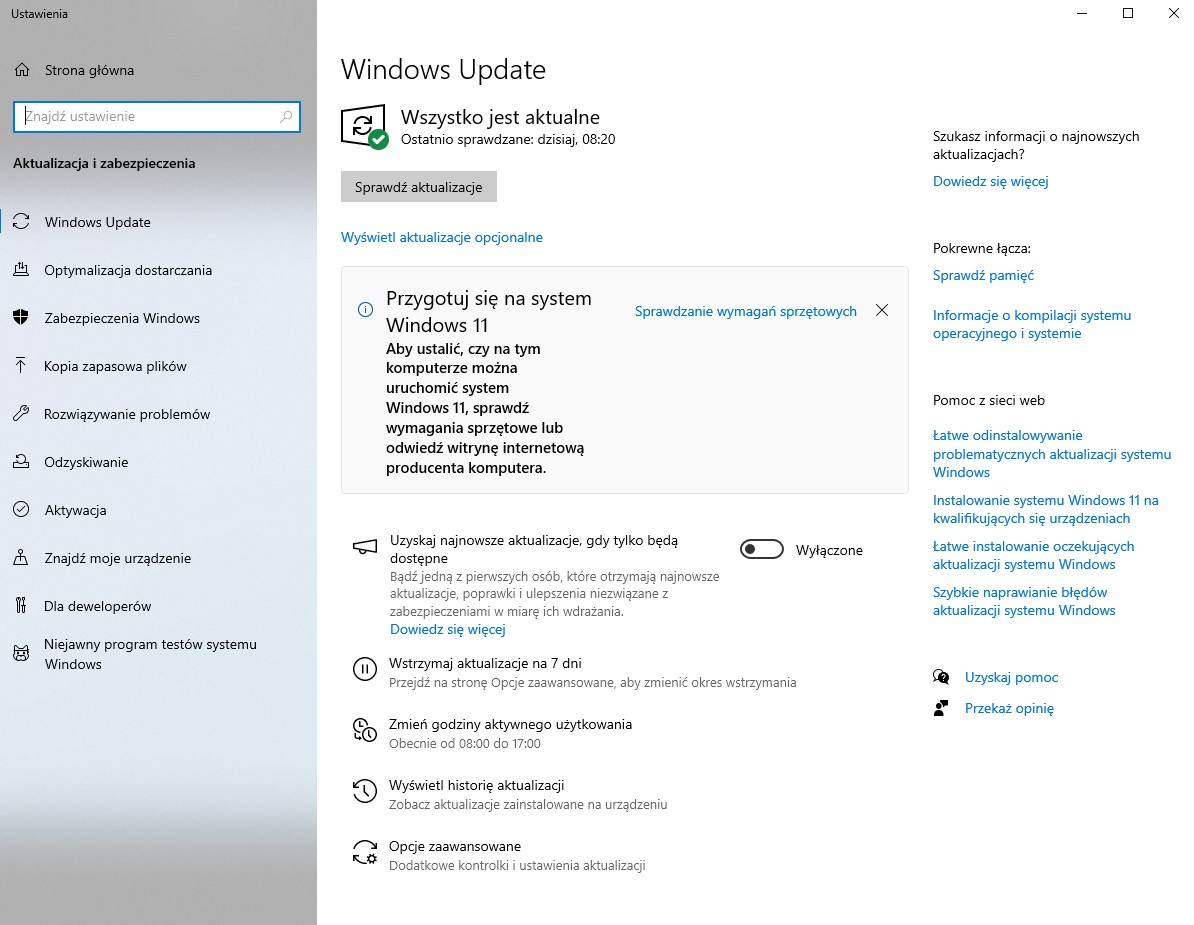
Niestety, nie wszyscy będą mogli przesiąść się na nową wersję "Okien". By dostać Windows 11 za darmo, nasz komputer musi spełnić minimalne wymagania. O ile kwestie procesora i RAM-em problemem raczej nie będą, bo system ruszy na komputerze wyposażonym w dwurdzeniowy CPU 1 GHz i 4 GB pamięci operacyjnej, potrzebując przy tym dysku o pojemności 64 GB, to problematyczne mogą okazać się inne kwestie.
System wymaga obecności modułu TPM w wersji 2.0 oraz UEFI z obsługą bezpiecznego rozruchu. I niestety właśnie te ograniczenia w praktyce dyskwalifikują sporą część komputerów, które w dalszym ciągu są zupełnie sprawne. By sprawdzić, czy nasz sprzęt sprosta wymaganiom, należy odwiedzić witrynę Microsoftu i tam poszukać niezbędnych informacji lub skorzystać z darmowego narzędzia Sprawdzanie kondycji komputera, które zostało udostępnione przez twórców systemu. Microsoft udostępnił również poradniki, w tym tekst o tym, jak włączyć moduł TPM 2.0. Jeśli wszystko jest OK, nasz sprzęt spełnia minimalne wymagania sprzętowe i został przygotowany do instalacji następcy, to wówczas możemy przeprowadzić darmową aktualizację do Windows 11.


0 komentarzy