
Tworzenie darmowych albumów fotograficznych w internecie jest jednym z najwygodniejszych sposobów upublicznienia własnych zdjęć. Koniec wakacji to dobry czas na pochwalenie się swoimi pracami.
Wystarczy, że wybierzesz fotografie, a wyspecjalizowany program sam stworzy ze zdjęć galerię, którą będą mogli podziwiać twoi znajomi. Ciekawym rozwiązaniem jest aplikacja Picasa oraz serwis do umieszczania i przechowywania albumów Google. Program pozwala na wstępną obróbkę zdjęć (piszemy o tym na 54, znajdziesz tam kilka przydatnych porad), a zintegrowana witryna zapewnia 1 GB darmowego miejsca na twoje fotografie. Aplikacja pomoże także w katalogowaniu zdjęć na sieciowym koncie oraz umożliwi opisanie fotografii.
Pokazujemy, w jaki sposób stworzyć internetowy album, jak go wysłać do sieci oraz udostępnić znajomym. Dodatkowo dowiesz się także, jak opatrywać zdjęcia współrzędnymi geograficznymi (geotagować), dzięki czemu możesz w prosty i dokładny sposób pokazać znajomym na mapie Google, gdzie zrobiłeś wakacyjne fotografie.
Zanim zaczniesz korzystać z programu i tworzyć internetowe galerie, przyda ci się konto, na którym zamieścisz gotowy projekt. Jeżeli masz już swoje konto, możesz pominąć pierwszy warsztat i przejść do następnej wskazówki.
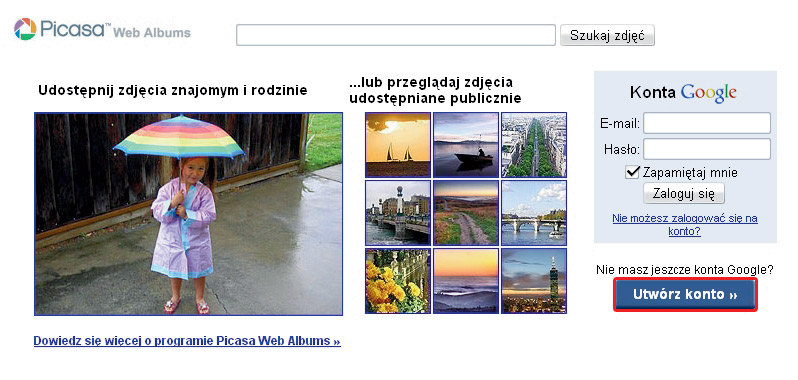
Otwórz stronę http://picasaweb.google.pl. Odszukaj i kliknij przycisk Utwórz konto. Następnie wypełnij formularz rejestracyjny – jest dostępny w języku polskim. Pamiętaj, aby wpisać poprawnie swój aktualny adres e-mailowy, który będzie potrzebny do aktywacji konta.
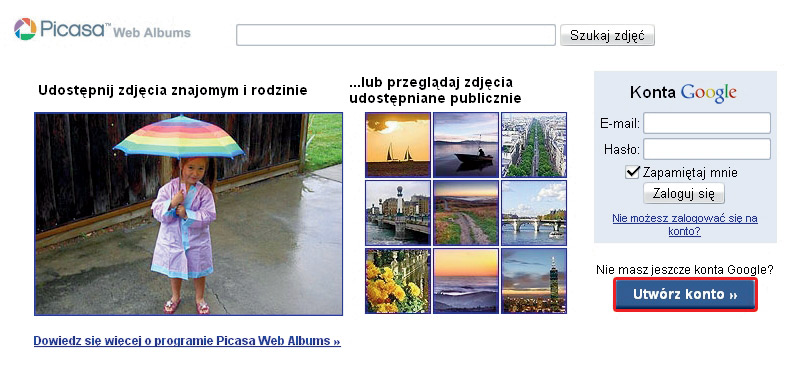
Po wypełnieniu formularza rejestracyjnego kliknij Akceptuję. Stwórz moje konto. Możesz teraz pobrać program Picasa, klikając przycisk Bezpłatne pobieranie programu. Aplikację znajdziesz także na płycie dołączonej do PC Formatu.
Pamiętaj, aby aktywować konto. W tym celu odbierz pocztę z konta e-mailowego, które podałeś w formularzu rejestracyjnym. Odszukaj w treści wiadomości link aktywacyjny i kliknij ten link.
Kiedy masz już konto w serwisie Google Picasa, możesz rozpocząć tworzenie, a następnie publikowanie swojego albumu ze zdjęciami.
Uruchom program Picasa. Jeżeli jest to pierwszy start aplikacji w twoim komputerze, poczekaj, aż program przeszuka twój dysk w celu odnalezienia zdjęć. Po chwili zobaczysz główne okno Picasa. Działa ono w trybie przeglądarki. Po lewej stronie widać drzewo katalogowe z zwartością komputera.
Zacznij od zalogowania się na swoje konto. W tym celu odszukaj i kliknij odnośnik Zaloguj się w usłudze Web Abums. W wywołanym oknie wpisz swój login (adres e-mailowy, który podałeś podczas rejestracji) i hasło. Kliknij przycisk Zaloguj się.
W głównym oknie Picasa możesz nawigować wśród folderów ze zdjęciami na kilka sposobów. Możesz wybierać nazwy katalogów z lewej strony lub przewijać główne okno w dół. Zdjęcia, które chcesz umieścić w albumie internetowym, zaznaczasz pojedynczym kliknięciem myszy i przeciągasz do małego okna w lewym dolnym rogu ekranu. Miniatury wybranych fotek pojawiają się w oknie (patrz obrazek niżej).
Gdy wybierzesz wszystkie zdjęcia, możesz stworzyć album. Kliknij przycisk Przekaż online. W wywołanym oknie: Przekaż do usługi Web Albums kliknij przycisk Nowy. W oknie ujrzysz nowe pola Tytuł albumu i Opis. Wprowadź dane.
Poniżej możesz określić wielkość zdjęć. Najlepiej, gdy są duże. Możesz wybrać opcję Zalecane: 1600 pikseli. W następnej kolejności w sekcji Widoczność dla tego albumu określ, kto może oglądać zdjęcia.
Gdy zaznaczysz pole obok Publiczny, wszyscy użytkownicy Picasa Web będą mogli przeglądać twoje fotografie. Opcja Niepubliczny pozwala ci decydować, kto może mieć dostęp do zdjęć. Ostatnia pozycja: Do wyświetlenia wymagane jest zalogowanie się, daje możliwość ustawienia hasła do tworzonego albumu. Decyzję musisz podjąć sam.
Kliknij Przekaż. Na ekranie zobaczysz okno: Widzisz w nim postęp wysyłania twoich fotografii do albumu. Po ukończeniu zobaczysz potwierdzenie eksportu fotografii. Możesz teraz przejść na stronę http://picasaweb.google.pl, zalogować się i zobaczyć album.
Na ekranie widzisz swoje albumy. W tej chwili jest tylko jeden. Kliknij główne zdjęcie albumu, aby zobaczyć resztę z kolekcji fotografii. Aby poznać odnośnik do albumu (np. w celu przesłania go e-mailem lub komunikatorem), kliknij: Link do tego albumu.
Po chwili rozwinie się lista odnośników. Wystarczy, że skopiujesz pierwszy link i wyślesz go znajomemu. Po kliknięciu odnośnika zostanie wyświetlony twój album internetowy.
Już wiesz, jak opublikować swoje zdjęcia i stworzyć z nich galerię online. Warto wiedzieć także, jak zarządzać swoimi albumami czy uzupełniać je dodatkowymi fotografiami.
Istniejące już albumy internetowe możesz uzupełniać zdjęciami lub wymieniać fotografie. W tym celu postępujesz tak samo jak w krokach 2– 4 poprzedniego warsztatu. Tak samo klikasz przycisk Przekaż online.
Jednak teraz w sekcji Przekaż do tego albumu możesz z listy wybrać istniejący już folder online. Poniżej Picasa podaje ci (na zielono) informację, ile zdjęć już znajduje się w albumie, a ile jest przygotowanych do aktualizacji lub dodania. Kliknij Przekaż.
Pojedyncze zdjęcia możesz także szybko przesyłać z głównego okna aplikacji Picasa. W tym celu kliknij wybrane zdjęcie prawym przyciskiem myszy. Z wywołanego menu kontekstowego wybierz polecenie Dodaj do albumu i wybierz istniejący album, np. Moje wakacje 2009.
W każdej chwili możesz także zmienić status albumu. W tym celu wyświetl stronę http://picasaweb.google.pl i otwórz dowolny album. Następnie z menu Edytuj wybierz polecenie Właściwości albumu. W wywołanym oknie możesz ponownie zadecydować, czy ta kolekcja ma być publiczna czy prywatna.
Swoje zdjęcia w albumie możesz oznaczyć współrzędnymi geograficznymi. Dzięki geotagowaniu możesz w bardzo dokładny sposób pokazać znajomym na mapie Google miejsca, w których poszczególne zdjęcia były robione.
W swoim koncie Google przejdź do albumu, w którym chcesz geotagować zdjęcia. Kliknij miniaturkę dowolnego zdjęcia, a po jego powiększeniu kliknij Dodaj położenie. W wywołanym oknie Określ lokalizację swoich zdjęć w pole wpisz nazwę kraju, miasta, ulicy, gdzie wykonałeś fotografię.
Im dokładniejsze będą podane dane, tym precyzyjniej wyszukiwarka znajdzie lokalizację. Możesz także przesuwać mapkę za pomocą myszy. Gdy czerwony znacznik znajdzie się w odpowiednim miejscu, kliknij Zapisz lokalizację. Na widocznym zdjęciu satelitarnym (poniżej) można było z dokładnością do kilku metrów określić miejsce, w którym usiadł mnich.
Miniaturka mapy z zaznaczonym miejscem, w którym wykonano zdjęcie, pojawi się obok zlokalizowanej fotografii. Możesz kliknąć Edytuj położenie, aby wyświetlić na mapce wszystkie otagowane zdjęcia z albumu. Zostaną one pokazane w postaci miniatur na mapce. W taki sam sposób możesz otagować swoje pozostałe zdjęcia.








0 komentarzy