
Dzięki edycji rejestru możesz modyfikować takie ustawienia systemu Vista, których nie zmienisz za pomocą standardowych opcji konfiguracyjnych. Oto kilka sztuczek.
Za pomocą standardowych opcji Windows możesz wpływać na kolorystykę pulpitu i okien, ale nie zmienisz koloru podświetlenia przycisków w oknach aplikacji i oknach dialogowych. Zrobisz to metodą modyfikacji rejestru.
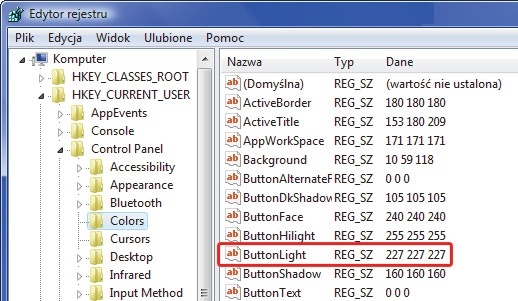
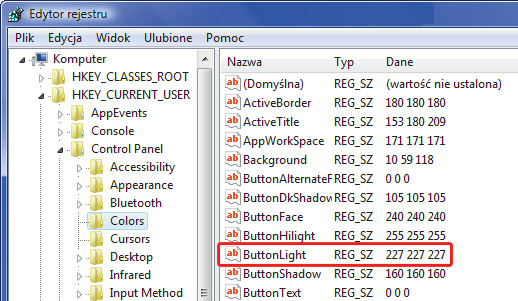
Uruchom Edytor rejestru, odnajdź i zaznacz klucz HKEY_CURRENT_USER\Control Panel\Colors.
Po prawej stronie okna Edytor rejestru zobaczysz listę wartości mających typ REG_SZ i trzy liczby jako dane. Te trzy liczby to wartości składowych koloru palety RGB (Red, Green, Blue) – podstawowej palety barwnej, z której składany jest każdy kolor wyświetlany na ekranie komputera. Przyjrzyj się wartości o nazwie ButtonLight. Domyślnie przypisane jej wartości to trzy liczby: 227. Oznacza to, że wartość 227 jest ustawiona dla wszystkich trzech składowych (czerwonego, zielonego i niebieskiego) barw, w efekcie czego uzyskany kolor jest tym, który w przypadku wartości ButtonLight jest wyświetlany w postaci podświetlenia przycisków w interfejsie Windows.
Chcąc zmienić domyślny kolor podświetlenia przycisków w Vista, kliknij dwa razy ButtonLight. W oknie Edytowanie ciągu w polu Dane wartości wpisz trzy liczby z zakresu od 0 do 255, oddzielając każdą spacją. Kliknij OK.
Zamknij Edytor rejestru, wyloguj się i ponownie zaloguj do systemu. Przyciski powinny być podświetlone innym kolorem. Wprowadzanie „ręcznie” wartości dla każdej z trzech składowych to trochę jednak strzelanie na ślepo. Jeżeli chcesz uzyskać jakąś barwę, musisz wiedzieć, jakie wartości odpowiadają wybranej przez ciebie barwie. Sprawdzisz to w prosty sposób.
Uruchom przeglądarkę internetową i w pasku adresu wpisz adres www.colorschemer.com/online.html. To adres działającego online próbnika kolorów – webowej aplikacji Color Schemer Online. Po wczytaniu się strony wpisz po lewej stronie wartości w polach R, G, B, by zobaczyć, jaki kolor odpowiada wprowadzonym przez ciebie wartościom.
W centralnej części okna są widoczne przykładowe barwy. Kliknij wybraną barwę, by zobaczyć odpowiadające jej wartości składowych RGB. Wartości te wpisz w opisaną w kroku 2 wartość w rejestrze. Kliknięcie przycisku Lighten Scheme wyświetli zestaw jaśniejszych barw, natomiast Darken Scheme wygeneruje ciemniejsze odcienie.
Lista wartości w podkluczu jest dość długa. Oto klucze, którymi się ustawia kolor poszczególnych elementów przycisków:
ButtonFace – kolor powierzchni przycisków,
ButtonHighlight – kolor podświetlenia przycisków,
ButtonShadow – kolor tła pod przyciskami,
ButtonText – kolor tekstu na przyciskach.
Czasami, podczas wyłączania systemu, wyświetla się okno informujące, że aplikacja nie odpowiada. Możesz określić systemowi, jak długo ma czekać na zamykanie programów.
Uruchom Edytor rejestru i zaznacz klucz HKEY_CURRENT_USER\Control Panel\Desktop.
Po prawej stronie okna odnajdź wartość AutoEndTasks. Jeżeli jej nie ma, rozwiń menu Edycja, wybierz Nowy i Wartość ciągu. Zobaczysz wartość o nazwie Nowa wartość #1. Zmień jej nazwę na AutoEndTasks. Kliknij dwukrotnie AutoEndTasks.
Pojawi się okno Edytowanie ciągu. W polu Dane wartości wpisz cyfrę 1 i kliknij przycisk OK. Wartość, którą właśnie edytowałeś, jest przełącznikiem aktywującym w systemie funkcję automatycznego zamykania nieodpowiadających aplikacji. Przypisanie tej wartości cyfry 1 oznacza aktywację tej funkcji, natomiast jeżeli wpisałbyś cyfrę 0, wyłączyłbyś tę funkcję.
Teraz zaznacz i dwukrotnie kliknij wartość HungAppTimeout. Jeżeli nie ma tej wartości w rejestrze, utwórz ją w sposób opisany w kroku 2. W wyniku dwukrotnego kliknięcia tej wartości pojawi się okno Edytowanie ciągu, w którym, w polu Dane wartości wpisujesz czas oczekiwania systemu na odpowiedź aplikacji, zanim uzna ją za zawieszoną. Domyślnie system czeka 5 sekund. Jeżeli chcesz skrócić ten czas do dwóch sekund, wpisz w polu Dane wartości liczbę 2000 (2000 milisekund= 2 s, czas oczekiwania podajemy w milisekundach). Kliknij OK.
Odnajdź (oczywiście w tym samym kluczu rejestru) i dwukrotnie kliknij wartość o nazwie WaitToKillAppTimeout. Jeżeli nie ma takiej wartości, utwórz ją w sposób opisany w punkcie 2. Po dwukrotnym kliknięciu wartości zobaczysz okno Edytowanie ciągu. Podobnie jak w przypadku poprzedniej wartości pole Dane wartości ma zawierać czas w milisekundach. Jednak tym razem będzie to czas oczekiwania systemu na wymuszone zamknięcie nieodpowiadającej aplikacji. Domyślnie czas ten wynosi 20 sekund (czyli 20 000 milisekund). Jeżeli chcesz go skrócić np. o połowę, wpisz w polu Dane wartości liczbę 10 000 i kliknij OK.
Możesz już zamknąć Edytor rejestru i uruchomić ponownie system lub wylogować się z systemu i zalogować jeszcze raz.
Menu kontekstowe daje kliknięciem prawym przyciskiem myszki dostęp do wielu funkcji systemu. Możesz jednak zablokować dostęp do tego menu, gdy udostępniasz komuś komputer.
Uruchom Edytor rejestru i odnajdź klucz: HKEY_CURRENT_USER\Software\Microsoft\Windows\CurrentVersion\Policies\Explorer.
Rozwiń menu Edycja i wybierz z niego kolejno: Nowy oraz Wartość DWORD (32-bitowa. Nowej wartości nadaj nazwę NoViewContextMenu i kliknij ją dwukrotnie.
W oknie Edytowanie wartości DWORD (32-bitowej w polu Dane wartości wpisz cyfrę 1. Nie ma znaczenia, która z opcji widocznych w sekcji jest zaznaczona. Kliknij OK.
Zamknij Edytor rejestru, wyloguj się i zaloguj ponownie. Kliknij prawym klawiszem myszki. Brak reakcji oznacza, że menu kontekstowe jest zablokowane. Jak przywrócić jego działanie? Ponownie edytować wprowadzoną do rejestru wartość, zamieniając wprowadzoną cyfrę 1 na 0 i zatwierdzając zmiany. Po zalogowaniu się menu kontekstowe znowu będzie widoczne.








0 komentarzy