
W pierwszej części kursu przygotowaliśmy prywatną stronę internetową w programie WebSite X5. Teraz, kiedy masz już założony blog, księgę gości lub forum, możesz je podłączyć do własnej strony WWW. W ten sposób uatrakcyjnisz swoją witrynę i sprawisz, że będzie bardziej rozbudowana i zaawansowana, a odwiedzający ją internauci będą mogli zostawić na niej swój ślad w postaci komentarza. Pamiętaj, aby nie używać polskich znaków przy zakładaniu nowych podstron.
W warsztacie opisujemy, jak połączyć elementy zewnętrzne, takie jak blog, forum lub księga gości, z projektem wykonanym w WebSite X5. Na tym etapie niezbędne będzie zastosowanie prostego kodu HTML.
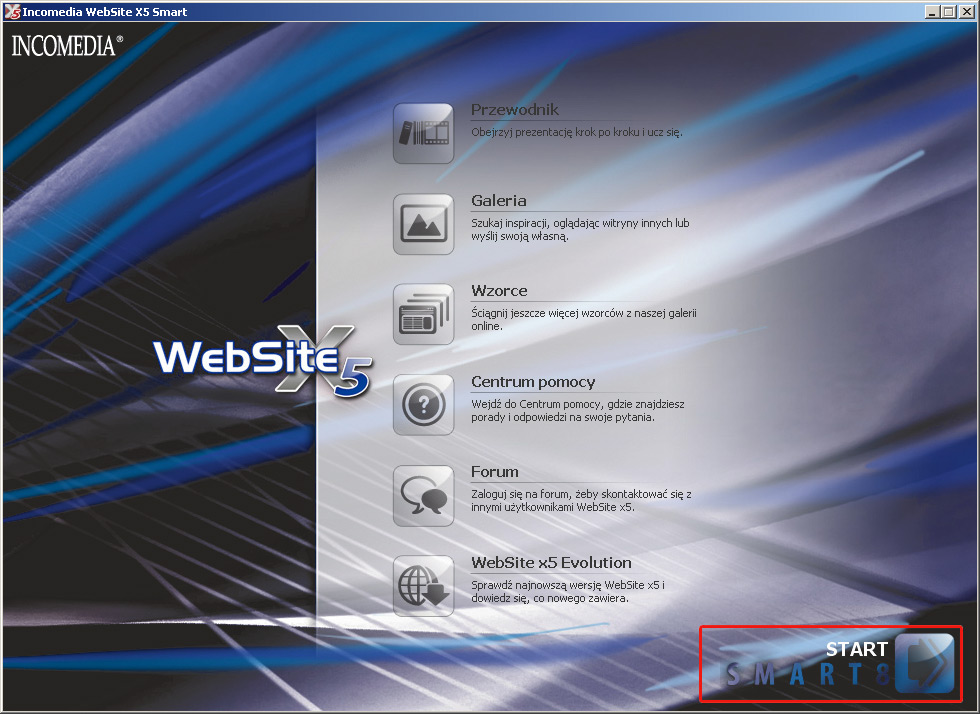
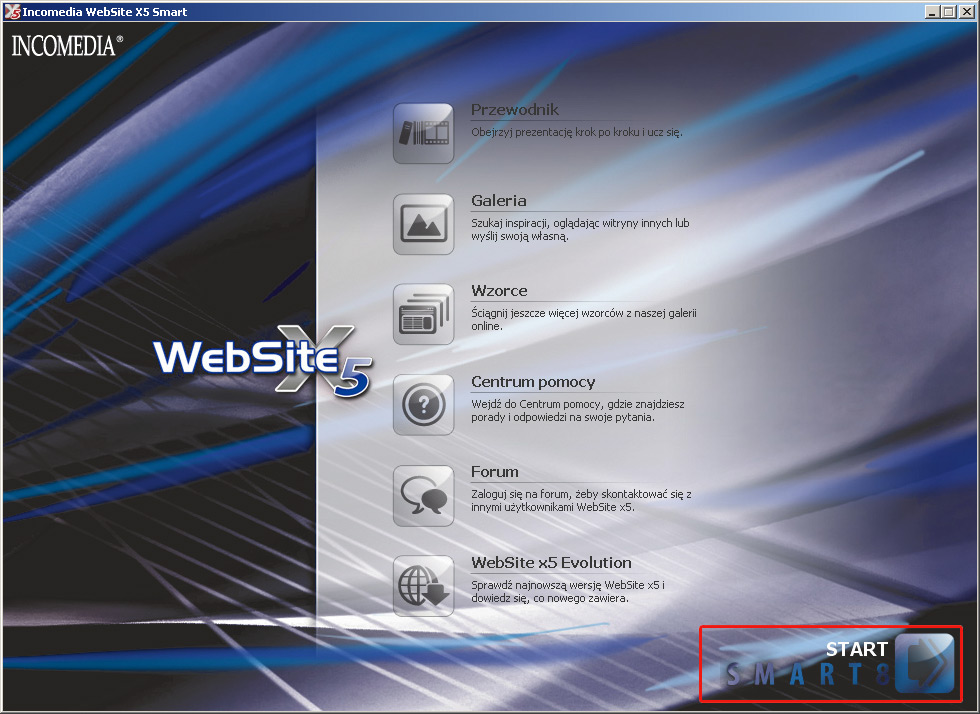
Uruchom program WebSite X5 i kliknij Start. W kolejnym oknie aplikacji zaznacz opcję Edytuj istniejący projekt i kliknij przycisk …, aby wybrać z dysku wcześniej zapisany projekt.
W wywołanym oknie znajdź i zaznacz plik, na przykład moja – strona domowa.iwp, i kliknij Otwórz, aby załadować projekt do programu. Kliknij Dalej.
Możesz już edytować swoją stronę. Kliknij zakładkę Planowanie witryny, a następnie kliknij przycisk Nowa strona. Nadaj jej odpowiednią nazwę, np. Blog, Forum lub Księga Gosci, w zależności od tego, co chcesz podłączyć do strony WWW.
Kliknij dwukrotnie podstronę, którą przed chwilą dodałeś, np. Blog, a zostaniesz przeniesiony do zakładki z listą stron Tworzenie stron, gdzie zmienisz konstrukcję dodanej podstrony. Usuń dodatkowe wiersze i kolumny, tak aby pozostała tylko jedna kolumna i jeden wiersz. Wypełnij komórkę obiektem Tekst, a po przeciągnięciu obiektu dwukrotnie go kliknij.
W trybie edycji obiektu wybierz z paska narzędziowego ikonę
, aby zezwolić na kod HTML, który będzie niezbędny do zastosowania ramki wbudowanej.
Wpisz odnośnik do forum lub blogu według następującego wzoru:
<a href=”http://www.adresdoforum.pl”>Przejdź na moje forum dyskusyjne</a>
lub
<a href=”http://www.adresbloga.pl”>Przejdź na mój blog</a>
Zakończ edycję przyciskiem OK. Jeżeli chcesz dodać odnośnik do księgi gości i formularza dodawania do niej wpisów, wprowadź kod wygenerowany ze strony free4u.pl. Oba kody HTML powinny wyglądać tak:
Kody należy przekopiować i wkleić na nową podstronę w trybie edycji obiektu Tekst w programie WebSite X5.
Teraz możesz już wyeksportować zaktualizowaną stronę na dysk i zaktualizować ją w internecie Publikuj w internecie, przechodząc do zakładki Eksport.








0 komentarzy