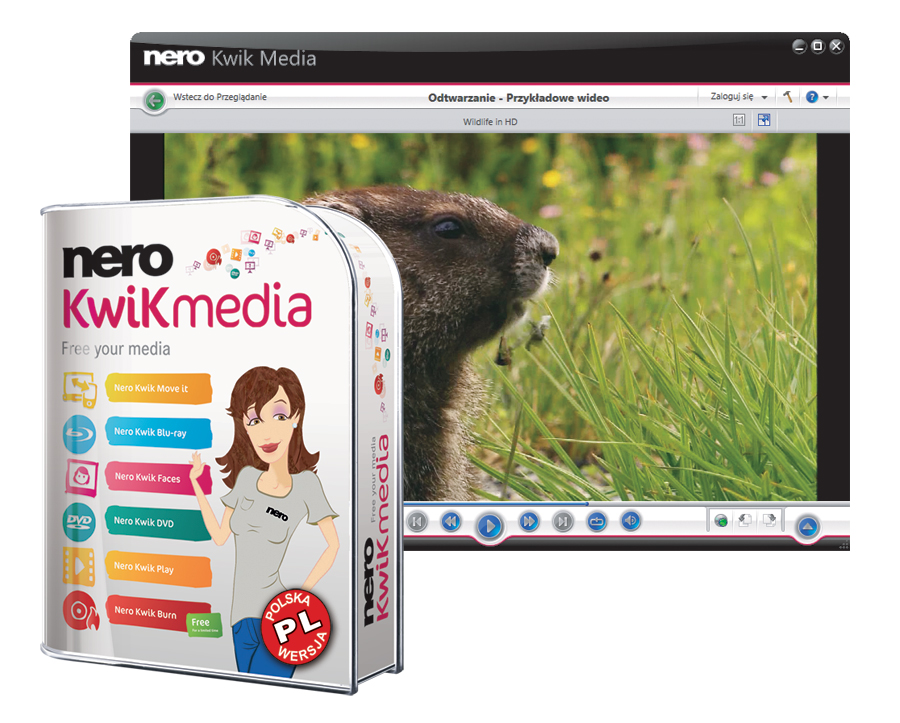

Producent znanego programu do nagrywania płyt Nero Burning ROM dawno już zmienił profil swojej działalności, skupiając się na oprogramowaniu multimedialnym. Najnowsze dziecko firmy Nero to darmowa aplikacja do łatwego i wygodnego zarządzania wszystkimi plikami multimedialnymi zgromadzonymi na komputerze muzyką, zdjęciami i filmami.
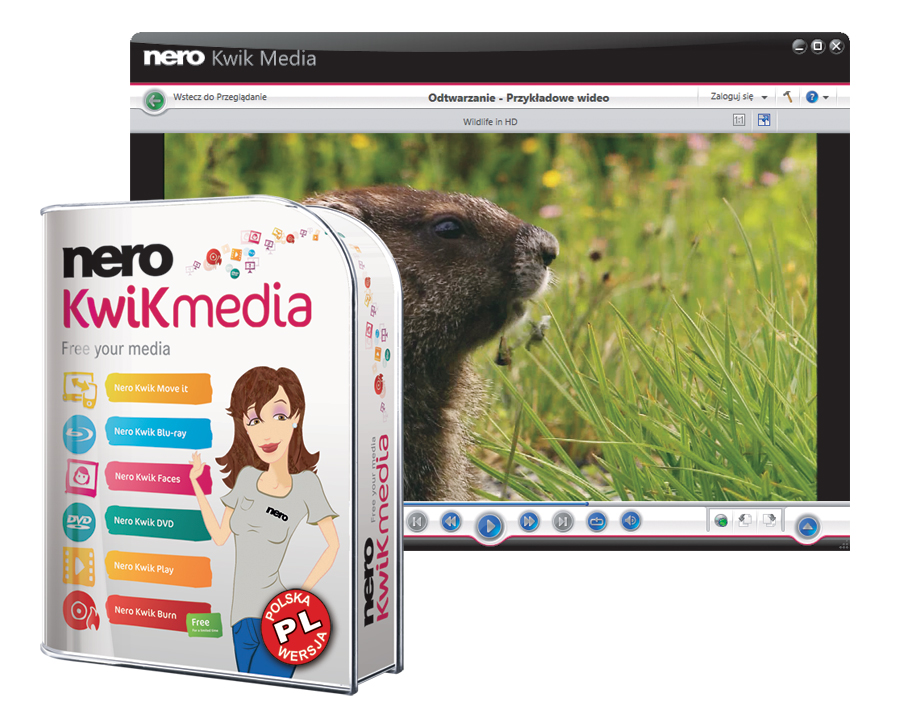
Kwik Media umożliwia nie tylko ich sprawne przeglądanie i katalogowanie, lecz także prostą edycję i umieszczanie w popularnych serwisach internetowych, jak Facebook czy YouTube. Możliwe jest także przygotowywanie pokazów slajdów czy nagrywanie na płytach CD/DVD. Pakiet Kwik Media bezproblemowo współpracuje i integruje się z komercyjnymi aplikacjami dostępnymi w sklepie Nero. Dostęp do sklepu – bezpośrednio z interfejsu programu.
Program Nero Kwik Media jest darmowy i nie trzeba go rejestrować. Podczas instalacji warto zwrócić uwagę na etap, w którym program chce doinstalować dodatkowy pasek narzędziowy. Nie musisz tego robić, odznacz więc opcję Chcę zainstalować pasek narzędzi Nero Ask Toolbar i kliknij przycisk Dalej. Dalej instalacja przebiega standardowo. Po jej zakończeniu należy ponownie uruchomić komputer, klikając przycisk Tak.
Zanim zaczniesz korzystać z programu, musisz wskazać miejsca na dysku, w których przechowujesz pliki multimedialne.
W sekcji Biblioteka multimediów kliknij odnośnik Dodaj foldery do biblioteki. Wyświetli się okno Opcje z ustawieniami programu. Zdefiniuj w nim katalogi, w których Kwik Media będzie szukał plików multimedialnych (do tego okna masz zawsze dostęp z głównego ekranu aplikacji po kliknięciu ikony z młotkiem). Tego etapu nie można pominąć, gdyż Kwik Media umie pracować wyłącznie z tak wskazanymi plikami.
Jeżeli nie korzystasz z domyślnych folderów, możesz je usunąć z listy i dodać swoje. Aby usunąć katalog z listy, naprowadź kursor myszy na jego nazwę i kliknij X. Aby dodać folder do listy, kliknij Dodaj i wskaż w wyświetlonym oknie, gdzie się znajduje wybrany folder.
Przejdź do karty Import i urządzenia. Znajdziesz tu lokalizację folderów, w których Kwik Media przechowuje pliki. Wszystkie filmy, zdjęcia i muzyka ze wskazanych w poprzednich krokach katalogów będą skopiowane do tych folderów. Jeśli chcesz, możesz zmienić ich nazwy i lokalizacje. Zdefiniowane w programie katalogi będą zawsze monitorowane przy uruchomieniu programu i wszystkie nowe pliki będą automatycznie dodawane do biblioteki.
Kliknij OK i poczekaj, aż program sprawdzi zawartość wskazanych katalogów i wyświetli zgromadzone w nich pliki. Może to potrwać nawet kilkanaście minut, jeśli twoje zbiory obejmują wiele gigabajtów danych.
Aby dodać do biblioteki nowy folder, w oknie menedżera plików, kliknij +. W kolejnym oknie kliknij Dodaj i wskaż lokalizację folderu.
Jeżeli podłączysz do komputera przenośne urządzenie zawierające pliki multimedialne, a program Kwik Media będzie uruchomiony, automatycznie się wyświetli opcja umożliwiająca szybkie skopiowanie wszystkich plików z urządzenia do biblioteki.
W praktyce nie ma znaczenia, w którą z czterech opcji modułu Ciesz się swoimi multimediami klikniesz. Zawsze przejdziesz do menedżera plików, w którym zasada poruszania się jest taka sama niezależnie od tego, czy przeglądasz muzykę, zdjęcia czy filmy.
W głównym oknie menedżera widoczne są katalogi z plikami. Klikając dwukrotnie dany katalog lewym klawiszem myszy, wyświetlasz jego zawartość. Aby wrócić do widoku katalogów, wystarczy kliknąć przycisk <B.Przegląd na górnej belce. Sposób, w jaki prezentowana jest zawartość okna, można modyfikować za pomocą listy Aranżacja. Między typami plików (muzyka, zdjęcia, film) przełączysz się, wybierając odpowiedni ich typ z menu bocznego. Dla każdego typu plików zostały zdefiniowane inne możliwe do wykonania operacje.
Po zaznaczeniu jednego z plików muzycznych, bądź też całego katalogu, możesz odtwarzać utwory. Aby nagrać je na płytę CD, kliknij przycisk nagrywanie płyty. W kolejnym oknie wybierz z listy Typ kompilacji i kliknij Zapis. Aby stworzyć z zaznaczonych utworów listę odtwarzania, kliknij przycisk Listy odtwarzania i w oknie Nowa lista odtwarzania wpisz nazwę listy. Zostanie dodana do spisu list.
Bardzo ciekawa opcja pojawia się, gdy klikniesz na albumie lub pojedynczym utworze prawym klawiszem myszy i z menu podręcznego wybierzesz opcję Informacje o utworze. Kwik Media łączy się wówczas z bazą danych i pobiera informacje o utworach (gatunek, wykonawca itp.), ściąga też okładkę płyty.
Zdjęcia są prezentowane w identycznej formie jak muzyka. Gdy zaznaczysz cały katalog i klikniesz Play, uruchomi się pokaz slajdów z domyślnymi parametrami. Aby go zmodyfikować, przerwij go klawiszem [Esc] i kliknij Utwórz pokaz slajdów. W oknie Nowy pokaz slajdów wpisz tytuł pokazu, a w kolejnym wybierz za pomocą przycisków motyw graficzny, tytuły i podkład muzyczny. Kliknij przycisk Wstecz do Przeglądanie. Listę zdefiniowanych pokazów wyświetlisz, klikając przycisk Pokazy slajdów.
Aby nagrać zdjęcia na płytę lub przesłać do serwisu internetowego, zaznacz je i kliknij Publikuj/Nagraj. W celu zapisania zdjęć na płycie w postaci filmu DVD kliknij Zapis. W celu przesłania zdjęcia do serwisu internetowego wybierz Prześlij i kliknij Prześlij. W nowym oknie wybierz jeden z czterech serwisów i wykonuj polecenia wyświetlane w oknie aplikacji.
Przeglądając pojedyncze zdjęcia, masz do dyspozycji dodatkowe opcje do ich modyfikacji. Ikona Automat… to skrót do szybkiej optymalizacji automatycznej. Ikona Zmodyfikuj, wyświetla dodatkowe menu, w którym znajdziesz opcje umożliwiające precyzyjną modyfikacje wybranych parametrów fotografii. Aby wydrukować wybrane zdjęcie, kliknij na nim prawym przyciskiem myszy i wybierz opcję Drukuj z menu podręcznego.
Podczas przeglądania filmów dostępne są opcje podobne jak w wypadku zdjęć (nie ma jednak opcji edycji). Możesz utworzyć pokaz slajdów – w tym celu musisz postępować analogicznie jak w kroku 4 tego warsztatu. Możesz także nagrać film na płytę lub przesłać do serwisu YouTube. W tym celu postępuj analogicznie jak w kroku 5. Dwukrotne kliknięcie lewym klawiszem myszy na filmie rozpoczyna jego odtwarzanie.








0 komentarzy