
Nasza płyta wyposażona w system Lucid Puppy nie służy wyłącznie do surfowania, pracy czy ratowania plików. Jeśli chcesz szybko przejrzeć zdjęcia, posłuchać muzyki, obejrzeć film czy pograć w proste gry system ten jest na to gotowy! Wyposażono go w pełny zestaw programów pozwalających cieszyć się multimediami: odtwarzacze, przeglądarki, rippery i konwertery.
Osoby, które chcą poeksperymentować z wyglądem pulpitu, znajdą w tej części wskazówki, jak zmienić standardową tapetę, wybrać nowy wygląd okien i zmienić domyślny zestaw ikon.
Po uruchomieniu program Lucid Puppy wyświetla domyślny, szary pulpit z charakterystycznym pieskiem – logo tego systemu. Nic nie stoi na przeszkodzie, aby zmodyfikować wygląd wirtualnego biurka, zmienić tapetę czy domyślny zestaw ikon. Pokazujemy, jak to zrobić.
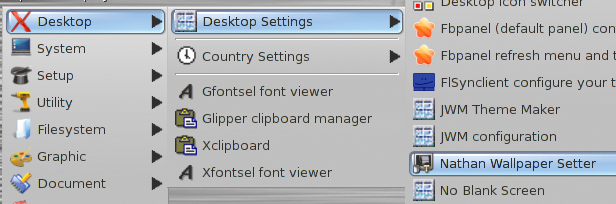
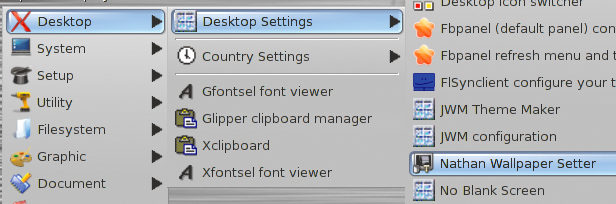
Rozwiń menu, wybierz pierwszą opcję Desktop, następnie Desktop Settings i Nathan Wallpaper Setter.
Wyświetli się okno Desktop background, w którym możesz zmienić tapetę pulpitu. Wybierz jedną z tapet dołączonych do systemu. Jej podgląd zostanie wyświetlony w okienku poniżej. Jeśli ci się podoba, kliknij przycisk Apply, a następnie Close.
Jako tapetę możesz ustawić własne zdjęcie. Upewnij się, że dysk, na którym przechowujesz zdjęcia, jest „zamontowany” (zielona lampka przy jego ikonie na pulpicie). W oknie Desktop background na liście Places kliknij ikonę elementu File System.
Następnie na liście obok kliknij dwukrotnie mnt , znajdź nazwę dysku i kliknij na niej dwa razy. Odszukaj katalog ze zdjęciami i wybierz jeden z plików. Jego podgląd pokaże się poniżej. Aby umieścić wybrane zdjęcie na pulpicie, kliknij Apply. Zamknij okno przyciskiem Close. Pulpit został zmieniony:
Rozwiń menu, wybierz pierwszą opcję Desktop, następnie Desktop Settings i Chtheme GTK theme chooser.
W oknie Gtk+ 2.0 Change Theme wybierz z listy Theme jeden z szablonów graficznych. Wygląd wszystkich elementów tego okna (font, wygląd przycisków, kolory) zostaje natychmiast zmieniony. W ten sposób możesz się przekonać, jak będą wyglądały elementy pulpitu po zastosowaniu szablonu.
Gdy wybierzesz odpowiadający ci szablon, kliknij przycisk Apply. Zmiany zostaną zastosowane w systemie.
Rozwiń menu, wybierz pierwszą opcję Desktop, następnie Desktop Settings i Desktop icon switcher.
W wyświetlonym oknie masz do wyboru pięć zestawów ikon. Wybierz jeden z nich, klikając odpowiedni przycisk widoczny obok przykładowych ikon.
Wyświetli się okno informujące, że nowe ikony pojawią się po kliknięciu przycisku OK. Wygląd ikon na pulpicie zostaje zmieniony:
Lucid Puppy jest gotowy służyć jako centrum rozrywki. Duży zestaw odtwarzaczy, programów do kopiowania muzyki, konwersji plików audio i wideo pozwala cieszyć się najnowszymi multimediami na komputerze bez konieczności posiadania „okienek”.
Z menu wybierz opcję Multimedia, a następnie GNOME MPlayer uruchamiającą bardzo dobry odtwarzacz audio-wideo:
Rozwiń menu File i wybierz opcję Open. W oknie dialogowym wybierz File System, następnie mnt i odszukaj nazwę dysku, na którym przechowujesz pliki audio i wideo. Pamiętaj, aby sprawdzić, czy dysk jest „zamontowany”.
Wybierz plik, który chcesz odtwarzać, i kliknij Open. Odtwarzanie zostaje uruchomione.
Klikając ikonę głośniczka, możesz regulować głośność. Jeśli wybrałeś odtwarzanie pliku wideo, wybierz z menu View opcję Full Screen, aby oglądać film w trybie pełnoekranowym. Aby powrócić do okna odtwarzacza, kliknij dwukrotnie myszką w dowolnym miejscu na ekranie.
Aby posłuchać muzyki z płyty CD audio lub obejrzeć film na DVD, wybierz z menu File opcję Disc i odpowiednio Open Audio CD lub Open DVD.
Przeglądarkę zdjęć uruchomisz, klikając po prostu ikonę reprezentującą plik graficzny. Aby wyświetlić kolejne slajdy, klikaj przyciski z zielonymi strzałkami.
Możesz uruchomić automatyczny, pełnoekranowy pokaz slajdów. Z menu View wybierz opcję Slideshow. Nowe zdjęcie wyświetla się co 5 sekund.
Aby zakończyć pokaz, przesuń kursor myszy do górnej krawędzi ekranu. Wyświetli się pasek narzędziowy. Kliknij przycisk Leave Fullscreen.








0 komentarzy