
PDF to format dokumentów tekstowo-graficznych, które są przeznaczone do prezentacji, a nie edycji. Nie oznacza to jednak, że nie da się ich modyfikować. Jak to zrobić, a także jak przygotować i zabezpieczyć taki plik, pokazujemy poniżej.
Plik PDF do udostępnienia w internecie czy wysyłania e-mailem powinien być lekki.
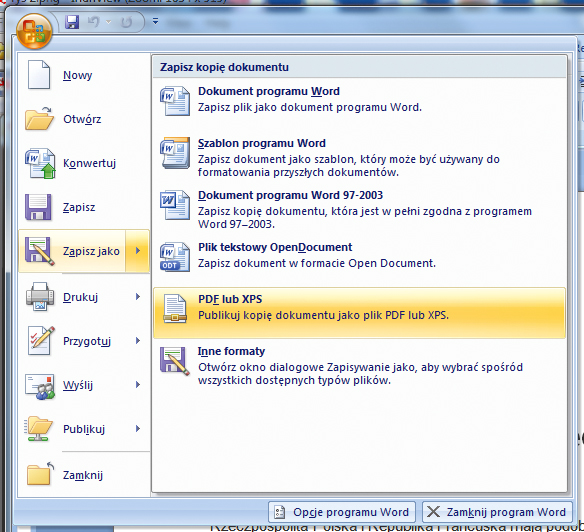
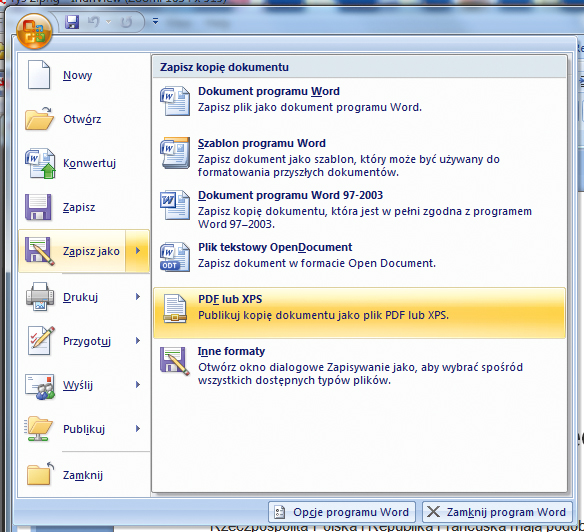
Jeśli eksportujesz plik z MS Office za pomocą poleceń Zapisz jako i PDF lub XPS, w oknie zapisu opcja PDF-u do druku jest wybrana standardowo. Jeśli chcesz użyć pliku w sieci, zaznacz opcję Minimalny rozmiar i kliknij Publikuj.
Lekki PDF możesz zrobić także za pomocą PDF Creatora z naszej strony. Ta wirtualna drukarka zapisuje PDF z dowolnego programu mającego funkcję wydruku. Podczas drukowania pojawi się okno PDFCreator. Kliknij Opcje, a w oknie z opcjami przejdź do Formaty, PDF.
Kliknij zakładkę Kompresja, zaznacz opcję Kompresuj i z listy wybierz Niska JPEG lub Minimalna JPEG. Minimalną kompresję, skutkującą obniżeniem jakości obrazu w PDF-ie, wybieraj tylko wtedy, gdy jest to niezbędne.
Format PDF ma wbudowaną funkcję zabezpieczeń, która pozwala zaszyfrować plik i zabezpieczyć go hasłem. Ponadto można określić, jakie prawa ma mieć użytkownik. Zabezpieczenia formatu PDF obsługuje PDF Creator.
Gdy po wirtualnym wydrukowaniu dokumentu za pomocą PDF Creatora pojawi się okno PDF Creator, kliknij Opcje. Teraz w oknie z ustawieniami narzędzia przejdź do Format, PDF. Kliknij zakładkę Zabezpieczenia.
Aby wyświetlić opcje, kliknij pole wyboru Używaj zabezpieczeń. Masz do wyboru trzy opcje zabezpieczeń. Domyślnie jest wybrany algorytm 40-bit. Ta opcja jest dobra tylko w celu zachowania maksymalnej zgodności ze starszymi czytnikami PDF-ów. Nie gwarantuje bezpieczeństwa, bo szyfrowanie można złamać, korzystając z usługi online.
Aby skutecznie zabezpieczyć dokument, wybierz opcję: Bardzo wysoki. Tego kodu praktycznie nie da się złamać. Jeśli chcesz, żeby przed otwarciem pliku trzeba było wpisać hasło, zaznacz w sekcji Hasła opcję: Do otworzenia dokumentu wymagane jest hasło. Jeśli skorzystasz z tej opcji, po wydrukowaniu pojawi się pole do wpisania hasła.
W sekcji Zabroń użytkownikowi można ograniczyć sposoby korzystania z treści, np. zaznacz kopiowania tekstu i obrazów. Możesz także skorzystać z zaawansowanych ustawień w sekcji Dostęp rozszerzony i dopuścić wydruk, ale tylko w niskiej rozdzielczości. Ustawienia potwierdź, klikając Zapisz.
W celu odblokowania możliwości kopiowania czy drukowania dokumentu użyj serwisu PDF Unlock (http://www.pdfunlock.com), który bezpłatnie pozwala zdjąć zabezpieczenia z dokumentów ważących do 5 MB.
Bezpłatne programy z funkcją edycji PDF-a, jak Libre Office, pozwalają na zmianę pojedynczych słów, np. poprawienie literówki. By zmienić treść pola tekstowego, niezbędny jest komercyjny program, np. Nitro Pro 7 (aktualną wersję programu można pobrać z serwisu PC Format Programy), który kosztuje 120 dol. Jednak, jeśli potrzebujesz jednorazowo zmodyfikować kilka dokumentów, możesz skorzystać z 14-dniowej wersji trial (na naszej płycie).
Po instalacji programu Nitro Pro wczytaj do programu PDF, który chcesz zmienić.
Aby zmodyfikować dokument, przejdź do zakładki Edit. Na wstążce z narzędziami wybierz Edit i dwukrotnie kliknij pole tekstowe, które chcesz zmienić. Pole zostanie zaznaczone na niebiesko, a w tekście pojawi się kursor. Po wprowadzeniu zmian naciśnij klawisz [Esc], żeby zamknąć ramkę. Zapisz dokument.
Jeśli zależy ci tylko na wygodnym skopiowaniu treści z PDF-a, możesz posłużyć się internetowym pakietem Dokumenty Google. Ma on funkcję importu PDF-ów z rozpoznawaniem tekstu (maks. 2 MB). Po wejściu na stronę http://docs.google.com i zalogowaniu się kliknij kolejno Prześlij, Pliki i wskaż PDF do konwersji. Zaznacz tam wszystkie opcje. Jako język dokumentów wybierz polski i kliknij przycisk Rozpocznij przesyłanie.








0 komentarzy