
Pobierając dużo plików, na przykład muzyki w formacie MP3, z internetu, trudno ustrzec się powtórek, które potem zajmują miejsce na dysku. Usunie je szybko i sprawnie darmowy program NoDupe.
Muzykę, podobnie jak filmy, zdjęcia i dokumenty, trzeba często kopiować, przemieszczać między partycjami, dyskami przenośnymi oraz odtwarzaczami. To z kolei przyczynia się do powstawania niepotrzebnych powtórek. Nie polecamy ręcznego wyszukiwania i usuwania dubletów. Gdy zauważysz, że powtarzających się plików przybywa, skorzystaj z programu NoDupe (aplikację można pobrać z serwisu PC Format Programy). Znajdzie on powtarzające się pliki i pozwoli je skasować.
Wybraliśmy NoDupe, bo jest darmowy, szybki i łatwy w obsłudze, a poza tym nie ma żadnych zbytecznych funkcji ani dodatków.
Pokażemy, jak usunąć powtarzające się pliki muzyczne. NoDupe nie ogranicza się jednak do formatów audio. Potrafi wyszukiwać powtórki dokumentów, zdjęć i innych plików.
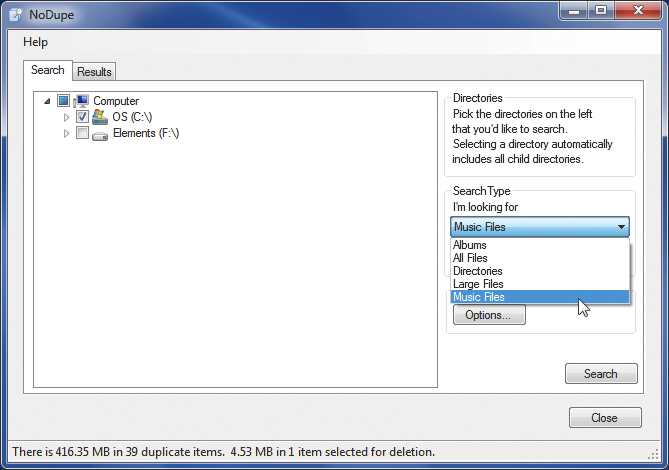
Uruchom program NoDupe i z rozwijanej listy w sekcji Search Type wybierz kryterium wyszukiwania, na przykład Music Files – pliki muzyczne.
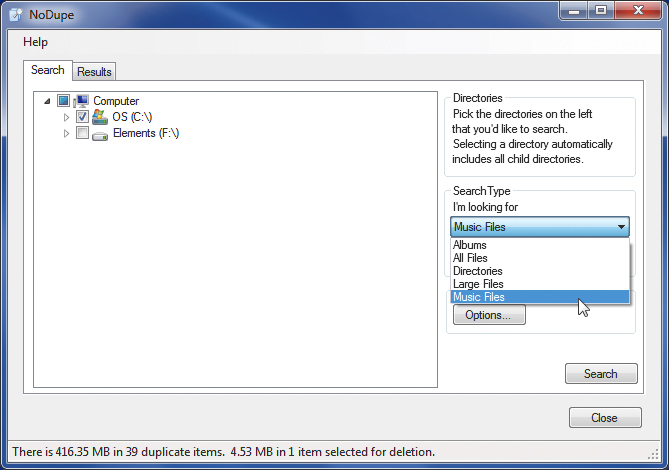
Przycisk widoczny obok nazwy dysku, rozwija listę dostępnych tam folderów i podfolderów. Zaznacz foldery, które chcesz przeszukać.
Aby rozpocząć wyszukiwanie, kliknij przycisk Search. W zależności od liczby wybranych folderów i szybkości komputera może to potrwać od kilku sekund do nawet kilkudziesięciu minut. Dlatego precyzuj wyszukiwania i nie zaznaczaj całych dysków systemowych.
Po zakończeniu wyszukiwania wyświetlą się wyniki. Każdy plik z listy można zobaczyć lub odsłuchać. W tym celu zaznacz opcję Preveiw i kliknij wybrany plik. Plik się uruchomi w domyślnym programie, np. Media Player.
Kliknij przycisk Auto Mark, którym zaznaczysz pliki automatycznie. W nowym oknie, Auto Mark, możesz wybrać kryterium wyszukiwania plików. Jeśli według daty – Mark by Date, wybierz, czy mają to być najstarsze czy najnowsze pliki. Wybierając wielkość – Mark by Size, zaznacz pliki największe albo najmniejsze. Opcja Mark by Path pozwala wybrać foldery.
Gdy uzupełnisz kryteria, kliknij Mark i zamknij okno Auto Mark przyciskiem Close. Po powrocie do okna głównego NoDupe kliknij Delete. Jeśli zostaniesz zapytany, czy na pewno chcesz usunąć pliki, kliknij Tak.
NoDupe można szybko uruchomić z menu kontekstowego. Wystarczy, że klikniesz na ikonie dysku lub folderu prawym klawiszem myszy i z menu kontekstowego wybierzesz opcję Search With NoDupe. Uruchomi się program z zaznaczonym już katalogiem do przeszukania. Wystarczy teraz wybrać typ wyszukiwania i przyciskiem Search uruchomić proces.
Jeśli szukasz plików konkretnego rodzaju lub wielkości, skorzystaj z wyszukiwania precyzyjnego.
W głównym oknie programu kliknij przycisk Customise. Wyświetli się okno Customise Search.
Wybierz jeden z dostępnych typów z rozwijanej listy Search Type lub, jeśli chcesz utworzyć własny, kliknij New. W oknie New Search Type wpisz nazwę dla nowo tworzonego typu wyszukiwania i potwierdź OK.
W pole Extensions wpisz po przecinku rozszerzenia plików, jakich szukasz. Dla filmów takimi rozszerzeniami są m.in.: .avi, .rmvb, .mpg oraz .wmv. Jeśli poszukujesz plików graficznych lub zdjęć, wpisz: .jpg, .jpeg, .bmp, .gif oraz .png. Jeżeli wybrałeś z listy jeden z dostępnych typów wyszukiwania, pomijasz ten krok.
W pole Minimum File Size wpisz minimalną wielkość plików podaną w KB. Analogicznie wpisz maksymalną wielkość pliku w polu Maximum File Size, jednak nie jest ona wymagana. Pamiętaj że 1 MB odpowiada 1024 KB.
Zachowaj zmiany, klikając Apply, a potem zamknij okno przyciskiem Close. Od tej chwili sprecyzowane wyszukiwanie będzie dostępne w oknie głównym w sekcji Search Type, z rozwijanej listy All Files.








0 komentarzy