
Zaraz po podłączeniu do komputera aparatu fotograficznego lub czytnika z umieszczoną w nim kartą pamięci z aparatu Zoner Photo Studio przejmuje inicjatywę. Przenosi zdjęcia na dysk, następnie porządkuje je w katalogach, w których możesz przeglądać wykonane fotografie. Nieudane ujęcia możesz wyretuszować, korzystając z zestawu przeznaczonych do tego narzędzi, a gdy album będzie już gotowy, wyświetlisz slajdy na ekranie w postaci efektownego pokazu.
Aby Zoner Photo Studio automatycznie kopiował zdjęcia z aparatu lub czytnika kart SD zaraz po podłączeniu go do komputera, należy program skonfigurować.
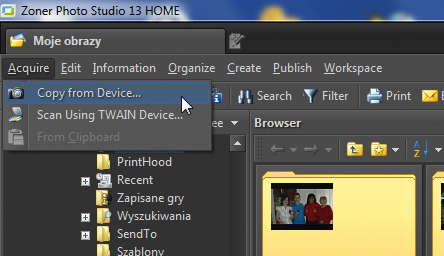
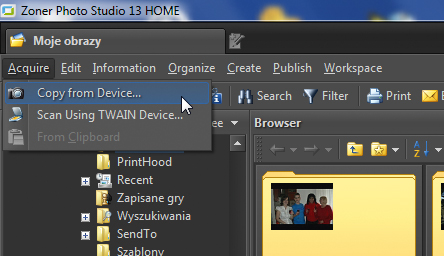
Uruchom program Photo Studio. Z menu Acquire wybierz opcję Copy from Device. W oknie Configure Device kliknij przycisk Browse i w standardowym oknie dialogowym wskaż urządzenie (podłączony aparat lub czytnik SD). Kliknij OK i po powrocie do okna Configure Device ponownie OK. Opisane tutaj czynności musisz wykonać tylko raz.
Wyświetli się okno Copy from Device, a w nim miniatury zdjęć odnalezionych na karcie SD aparatu fotograficznego. Wszystkie są domyślnie zaznaczone do skopiowania na dysk. Zdjęcia, których nie chcesz kopiować, odznacz. Jeśli miniatury się nie wyświetliły, sprawdź, czy w polu Source jest wyświetlona poprawna ścieżka dostępu do urządzenia.
Przy polu oznaczonym Target kliknij przycisk Browse i w standardowym oknie wskaż główny katalog docelowy na dysku, w którym przechowujesz lub będziesz przechowywać zdjęcia. Zatwierdź wybór, klikając OK.
Zaznacz opcję Show this window automatically …. Okno kopiowania zdjęć z aparatu będzie wywoływane automatycznie zawsze, gdy podłączysz go do komputera.
Domyślnie zdjęcia będą kopiowane do podkatalogu nazwanego według schematu: rok – miesiąc – dzień utworzenia zdjęć. Jeśli chcesz zmienić schemat nazywania podkatalogów, kliknij przycisk Options i w polu Subfolder format określ własny schemat nazewnictwa.
Gdy zdjęcia do skopiowania będą już zaznaczone, kliknij przycisk Copy. W katalogu głównym zostaje utworzony podkatalog (lub podkatalogi) nazwany datą utworzenia zdjęć i do niego zostają skopiowane pliki.
Za każdym razem, gdy włożysz kartę pamięci do czytnika lub podłączysz aparat fotograficzny do portu USB, system Windows wyświetli okno Autoodtwarzanie. Możesz wyłączyć tę funkcję. Z menu Start wybierz Ustawienia – Panel sterowania. Wybierz grupę Sprzęt i dźwięk. Następnie w grupie Autoodtwarzanie kliknij odnośnik: Zmień domyślne ustawienia nośników lub urządzeń. Odszukaj sekcję Obrazy, rozwiń widoczną przy niej listę i wybierz opcję Nie podejmuj żadnej akcji. Kliknij przycisk Zapisz i zamknij okno panelu sterowania.
Zdjęcia masz już przeniesione z karty pamięci aparatu na dysk twardy (patrz ramka). Pora je uporządkować.
W naszym przykładzie kopiowaliśmy z karty aparatu zdjęcia, które były wykonane na przestrzeni kilku tygodni. Program Photo Studio rozmieścił je w sekcji Navigator w folderach nazwanych zgodnie z datą utworzenia zdjęć.
Zmienimy nazwy folderów na bardziej komunikatywne. Kliknij na jednym z folderów i do istniejącej już daty utworzenia dopisz informację, np. Wyjazd na działkę. W ten sposób mamy w nazwie podkatalogu informację, kiedy dane zdjęcia były zrobione i co się na nich znajduje. W ten sam sposób popraw nazwy pozostałych podkatalogów.
Korzystając z sekcji Navigator i zakładki Folders, możesz tworzyć nowe podkatalogi, przenosić je oraz zawarte w nich zdjęcia techniką przeciągnij i upuść oraz kasować niepotrzebne pliki.
Drugą metodą porządkowania zbioru jest katalog, który ułatwia przeglądanie i wyszukiwanie zdjęć według różnych kryteriów. Kliknij zakładkę Catalog. Wyświetli się okno z pytaniem, czy dodać do katalogu nowe zdjęcia. Kliknij przycisk Yes.
W kolejnym oknie musisz dodać ścieżki dostępu do folderów zawierających zdjęcia. Kliknij przycisk + i w standardowym oknie wskaż folder ze zdjęciami. W ten sam sposób dodaj do listy ścieżki do wszystkich folderów ze zdjęciami. Gdy będziesz gotowy, kliknij Start.
W sekcji Navigator zostaje utworzony katalog zdjęć, podzielony na lata, miesiące i dni. W albumach oznaczonych datami znajdziesz swoje zdjęcia.
Gdy uporasz się już z porządkowaniem zdjęć, pora poprawić mniej udane ujęcia. Poniżej pokazujemy kilka narzędzi usuwających typowe niedoskonałości.
Funkcja Quick Fix automatycznie poprawia parametry zdjęcia. W sekcji Browser wybierz miniaturę zdjęcia do poprawienia i kliknij przycisk Quick Fix. Wywołasz okno, w którym dostępny jest podgląd zdjęcia przed i po zmianach. Funkcja Quick Fix nie daje możliwości zmiany jakichkolwiek parametrów. Wszystko dzieje się automatycznie.
Na podstawie analizy zdjęcia (informacji EXIF), jaką przeprowadza program, poprawiany jest kontrast, nasycenie kolorów, usuwane są szumy, czasami dodatkowo jest wykonywane wyostrzenie. Aby zapisać zmiany, kliknij przycisk OK i potwierdź przyciskiem Yes.
Jeśli chcesz własnoręcznie poprawić parametry zdjęcia, wybierz jego miniaturę i kliknij przycisk Enhance Colors.
W wywołanym oknie możesz za pomocą suwaków regulować nasycenie poszczególnych składowych kolorów czerwonego, zielonego i niebieskiego, modyfikować parametry gamma, odcieni, nasycenia barw, jasności i kontrastu. Na podglądzie widzisz na bieżąco, jak wygląda obrazek przed i po zmianach. Aby zapisać zmiany, kliknij przycisk OK i potwierdź Yes.
Tę oraz inne modyfikacje możesz przeprowadzać zarówno na jednym, jak i na serii zdjęć. Gdy zaznaczysz kilka miniatur i wybierzesz np. funkcję Enhance Colors, zobaczysz w wywołanym oknie z lewej strony miniatury wybranych zdjęć i będziesz je mógł modyfikować jedno po drugim – klikając przycisk Apply, lub zastosować zmiany do wszystkich zdjęć jednocześnie – klikając przycisk Apply to All.
Program Zoner Photo Studio pomaga rozjaśnić zacienione fragmenty fotografii. Funkcja kadrowania pozwoli przyciąć zdjęcie i pozbyć się niepotrzebnych elementów.
Jeśli zdjęcie ma zbyt ciemne fragmenty, możesz to skorygować. Zaznacz miniaturę zdjęcia, a potem z menu Edit wybierz opcję Adjust i Brighten Shadows.
W otwartym oknie masz podgląd zdjęcia przed i po zmianach. Z listy Mask source możesz wybrać jeden z pięciu trybów rozjaśniania zacienionych fragmentów. Do każdego trybu masz dostępne suwaki, którymi regulujesz moc efektu. Po zakończeniu rozjaśniania kliknij OK i potwierdź zmiany przyciskiem Yes.
Jeśli ujęcie zawiera niepotrzebne elementy odwracające uwagę od głównego tematu, możesz je wyciąć. Służy do tego kadrowanie. Zaznacz miniaturę zdjęcia i przejdź do trybu edytora, klikając zakładkę Editor.
Z zasobnika po lewej stronie wybierz narzędzie Crop. Następnie na zdjęciu zaznacz obszar, który chcesz wyciąć. Zostanie on podświetlony, a reszta zdjęcia zaciemniona.
Gdy obszar będzie poprawnie zaznaczony, kliknij przycisk Crop. Operacja wycinania zostaje wykonana, ale zmiany nie są jeszcze zapisane. Jeśli chcesz zamienić oryginalny plik, wybierz z menu File opcję Save. Natomiast, jeśli chcesz zapisać zmiany w nowym pliku, wybierz opcję Save As.
Funkcja Slideshow pozwala zaprezentować serię zdjęć, wyświetlając je na monitorze w postaci pokazu slajdów wzbogaconego o efekty przejścia i muzykę.
W sekcji Navigator wskaż podkatalog ze zdjęciami, którymi będziesz chciał się pochwalić. Następnie kliknij zakładkę Viewer i z menu Slideshow wybierz opcję Advanced Slideshow.
Pod zakładką Display w sekcji Swtich slides możesz m.in. zmienić częstotliwość wyświetlania kolejnych slajdów (domyślnie co 3 sekundy). Pod zakładką Music zaznacz opcję Play background music, kliknij przycisk Add i wskaż ulubiony utwór w formacie MP3, który będzie odtwarzany w tle podczas pokazu – to go bardzo uatrakcyjni.
Pod zakładką Effects masz listę dostępnych efektów przejścia między kolejnymi slajdami. Domyślnie zaznaczony jest tylko efekt Fade-in . Możesz zaznaczyć inne efekty lub kliknąć przycisk Select All i wybrać wszystkie. Gdy to zrobisz, kliknij OK. Pokaz slajdów uruchomi się automatycznie. Aby go przerwać, naciśnij klawisz [Esc].








0 komentarzy