
Dodatki do pakietu Microsoft Office zwiększają możliwości aplikacji, ale ich nadmiar spowalnia działanie programu. Pokażemy, jak tymczasowo wyłączyć nieużywane wtyczki.
Pakiet Microsoft Office, podobnie jak system Windows, w miarę upływu czasu może działać coraz wolniej. Najbardziej daje się to odczuć podczas uruchamiania poszczególnych aplikacji, np. Outlooka czy Excela. Przyczyną są zazwyczaj różne dodatki, tzw. wtyczki, instalowane w trakcie użytkowania pakietu. Wtyczki usprawniają pracę, oferując niedostępne standardowo w pakiecie funkcje, ale zbyt duża liczba dodatków negatywnie wpływa na komfort użytkowania pakietu.
W artykule pokażemy, jak w prosty sposób tymczasowo wyłączyć niepotrzebne wtyczki. Posłużymy się w tym celu darmowym programem EnableDisable for Office (aplikację można pobrać z serwisu PC Format Programy), zamieszczonym na naszej płycie.
Chociaż każdy z programów pakietu Microsoft Office ma wbudowane mechanizmy pozwalające na podgląd zainstalowanych w nich wtyczek (add-ins) i ewentualne ich wyłączanie bądź usuwanie, dostęp do tych opcji i zarządzanie nimi jest dość skomplikowane. Dla bardziej zaawansowanych użytkowników nie będzie to stanowiło wielkiej trudności, ale i oni docenią prostotę obsługi, jaką zapewnia w tym zakresie niewielki program EnableDisable. Jego przejrzysty interfejs pozwala w błyskawiczny sposób wyłączyć zbędne dodatki, przyspieszając tym samym pracę Worda, PowerPointa, Outlooka czy Excela.
Aplikacja EnableDisable for Office zwiększy komfort użytkowania niemal każdego pakietu Office’a. Obsługiwane wersje to: Microsoft Office 2000, 2002 (XP), 2003, 2007 i 2010 w wersjach 32- i 64-bitowych.
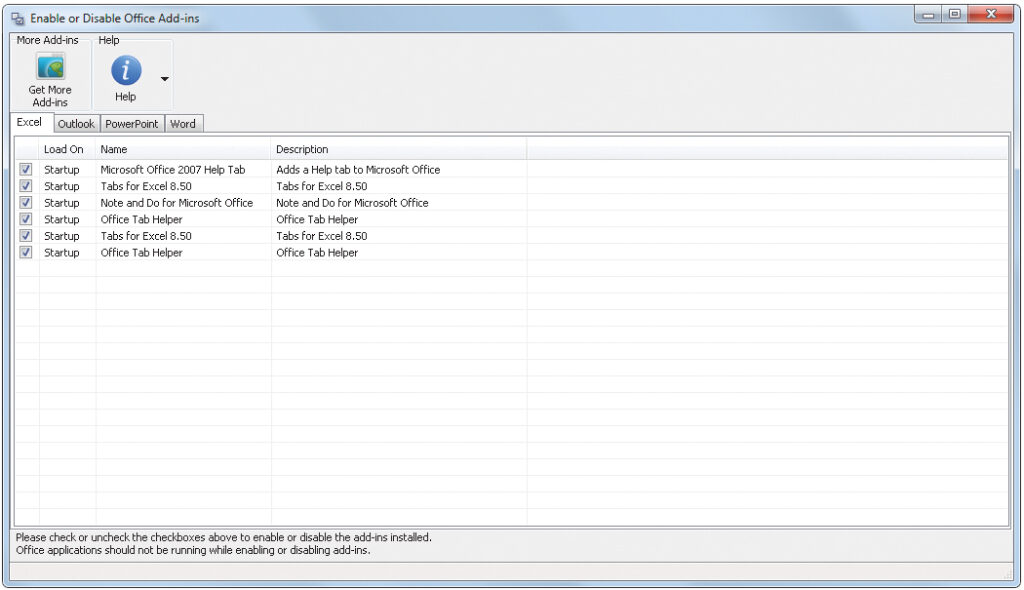
Instalacja programu jest standardowa. Po uruchomieniu aplikacji wyświetli się jej okno główne otwarte na zakładce Excel. Znajdująca się tu lista zawiera wszystkie odnalezione w systemie i zainstalowane w Excelu dodatki wraz z krótkim opisem ich funkcji – Name, Description. Podobne zestawienie znajduje się w każdej z dostępnych zakładek – Excel, Outlook, PowerPoint, Word.
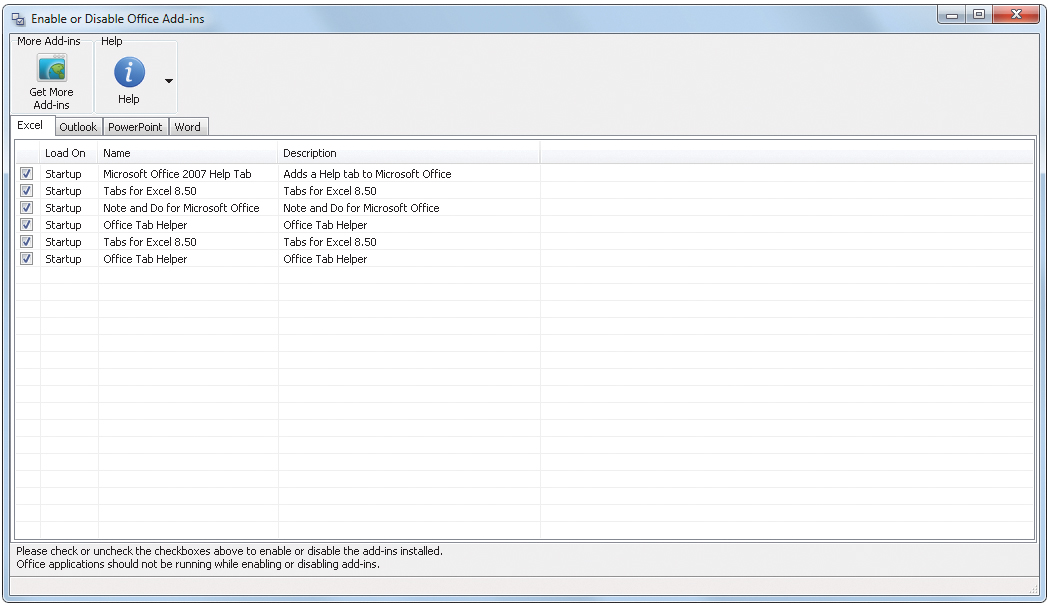
Jeśli czujesz się zaawansowanym użytkownikiem, możesz powiększyć okno i rozsunąć poszczególne kolumny arkusza zawierającego spis zainstalowanych dodatków. W kolumnie Path uzyskasz dostęp do informacji o tym, w którym miejscu rejestru systemowego zostały zapisane ustawienia konkretnych wtyczek.
Aby zarządzać posiadanymi dodatkami do Worda, przejdź do przypisanej mu zakładki Word i z wyświetlonego katalogu wybierz tę wtyczkę, którą chcesz wyłączyć. Teraz wystarczy odznaczyć odpowiadające jej pole, aby przy następnym uruchomieniu Worda ów dodatek został pominięty.
Program EnableDisable nie usuwa z systemu zainstalowanych wtyczek. W razie potrzeby możesz przywrócić działanie wyłączonych wcześniej dodatków, zaznaczając ponownie ich pola. Pamiętaj jednak, że wszelkie dokonane zmiany w zakładce opisywanej aplikacji odniosą skutek dopiero po ponownym uruchomieniu odpowiadającego im programu z pakietu MS Office.
W każdej chwili możesz skorzystać z pomocy, klikając ikonę Help,która przeniesie cię na stronę producenta programu. Ikona Get More Add-ins również otwiera stronę producenta programu, ale w miejscu, z którego możesz pobrać inne ciekawe dodatki wspomagające pracę aplikacji Outlook oraz PowerPoint.
Wtyczki do aplikacji wchodzących w skład pakietu biurowego Microsoft Office mogą przenosić niebezpieczne oprogramowanie. Dlatego przed ich ewentualnym pobraniem i zainstalowaniem najlepiej upewnić się, czy są powszechnie znane. Jeśli jednak po instalacji danej wtyczki nadal masz wątpliwości, czy działa poprawnie i czy faktycznie oferuje to, na co wskazywał jej opis, sprawdź ją za pomocą programu EnableDisable. Wśród wyświetlanych przez program informacji można znaleźć raporty sygnalizujące zachowanie wtyczek podczas startu programu. Umieszczony w kolumnie Load On komunikat Startup oznacza, że dany dodatek ładuje się automatycznie w momencie uruchamiania przypisanej mu aplikacji z pakietu Office. Z kolei Demand określa wtyczkę włączaną na wyraźne żądanie użytkownika. Warto sprawdzić zarówno status ładowania danej wtyczki (czy została faktycznie uruchomiona), jak i jej opis oraz miejsce w rejestrze systemowym. W przypadku dalszego niewłaściwego działania wtyczki lepiej ją odinstalować i przeskanować system pod kątem wirusów i złośliwego oprogramowania, korzystając np. z programów ochronnych, które zamieszczamy na naszej płycie.








0 komentarzy