
Wycieczka rowerowa, wędrówka po górach, jogging. Każdą z tych form treningu możesz zarejestrować jako ścieżkę GPS, aby przeanalizować jej przebieg i pokazać osiągnięcia w internecie. Umożliwi to serwis Navime.
Track przesłany do Navime jest analizowany pod kątem statystycznym oraz nanoszony na mapę. Navime korzysta nie tylko z Map Google. Dodatkowo ścieżkę można wyświetlić na podkładzie Open Street Maps, który jest bardziej czytelny dla terenów niezurbanizowanych oraz na mapie UMP, na której są np. szlaki turystyczne w górach. Po przesłaniu ścieżki serwis dopasowuje odczyty wysokości do mapy radarowej terenu wykonanej przez NASA i na tej podstawie generuje precyzyjny profil wysokościowy.
W profilu znajdziesz także narzędzia pomagające w trenowaniu. Regularnie przesyłając tracki, dowiesz się, jaki dystans pokonałeś w danym okresie, ile czasu spędziłeś w ruchu. Dzięki wbudowanym narzędziom społecznościowym porównasz swoje wyniki z innymi osobami.
Konto w Navime utworzysz, klikając link Zarejestruj się na stronie głównej. Track GPS najłatwiej zapisać komórką za pomocą aplikacji Moje trasy do Androida lub za pomocą aplikacji mobilnej Navime.
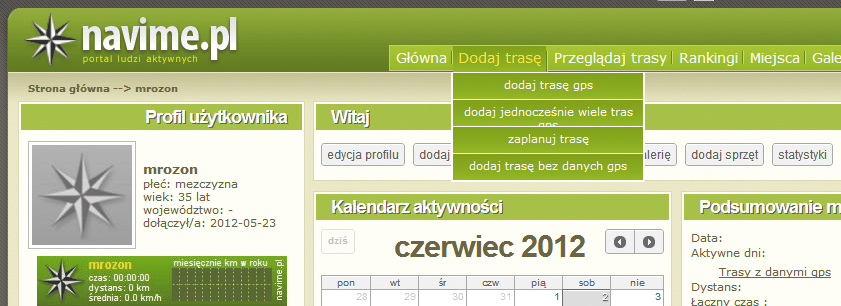
Po zalogowaniu się pod adresem naprowadź kursor myszy na link Dodaj trasę i z menu wybierz dodaj trasę gps . Gdy znajdziesz się na stronie z formularzem, przejdź do sekcji Dodaj nową ścieżkę gps bez wcześniejszego podglądu.

Wybierz teraz z pól Rodzaj aktywności oraz Aktywność opcje najlepiej opisujące to, co robiłeś, np. wycieczka i rower trekkingowy. W sekcji Plik ze ścieżką kliknij Wybierz plik i wskaż na dysku zapisaną ścieżkę GPS.
Znajdziesz się teraz na stronie z mapą i statystykami wygenerowanymi na podstawie przesłanej ścieżki. Nad mapą jest wykres zmian wysokości, który pochodzi z precyzyjnej mapy radarowej NASA.
Ścieżka jest prezentowana domyślnie na podkładzie mapy Google. Jeśli poruszasz się np. po górach i chcesz widzieć na mapie rzeźbę terenu, kliknij Terrain. Ciekawe są także podkłady alternatywne, np. OSM, czyli Open Street Maps.
Te opensource’owe mapy są bardziej przejrzyste graficznie i pozwalają lepiej rozróżnić rodzaj drogi. Aktywacja narzędzi pokoloruje ścieżki w zależności od szybkości lub wysokości w danym miejscu.
Trasę można modyfikować. W tym celu kliknij Edycja trasy, aby pojawił się pasek z opcjami. Do trasy możesz dodać ilustracje. W tym celu kliknij dodaj lub edytuj zdjęcia i w sekcji Dodaj nowe zdjęcia przycisk Dodaj zdjęcia. Możesz także połączyć trasę z galerią z serwisu Google Picasa.
Po kliknięciu Podziel się pojawi się link, który możesz rozesłać znajomym. Jeśli chcesz osadzić obrazek np. na blogu, określ jego wielkość za pomocą list i kliknij pobierz obrazek. Możesz pobrać trasę w postaci pliku – link Pobierz, lub opublikować ją na Facebooku, klikając Dodaj trasę na tablicę.
W Navime możesz również zaplanować trasę i rozesłać ją znajomym, z którymi wybierasz się na wycieczkę. W górnym menu kliknij kolejno: Dodaj trasę, zaplanuj trasę, dodaj opis i kliknij Zapisz. Kliknij rysuj trasę w narożniku mapy. Po dodaniu punktów ścieżki kliknij zakończ rysowanie.
Podsumowanie osiągnięć na podstawie wielu zapisów GPS znajdziesz, klikając link Mój profil przy górnej krawędzi ekranu. Na stronie profilu użytkownika jest m.in. kalendarz aktywności, podsumowanie dystansów miesięcznych, łącznego czasu i pokonanego dystansu.
W sekcji Profil użytkownika znajdziesz mechanizm wyznaczania i weryfikacji celów. Przewiń profil do sekcji Aktualne cele i kliknij więcej oraz dodaj nowy.
Mobilną aplikację na Androida znajdziesz w sklepie Google Play pod nazwą Navime GPS Tracker. Umożliwia ona rejestrowanie oraz przesyłanie bezpośrednio do serwisu tracków GPS. Ponadto ma kilka innych przydatnych funkcji, których nie znajdziesz w standardowych programach do zapisu ścieżek. Można na przykład opóźnić moment rozpoczęcia rejestrowania ścieżki, przeglądać statystyki zapisywanej ścieżki, profil wysokościowy, a nawet poznać liczbę spalonych kalorii.








0 komentarzy