
Dzięki dodatkowi Cocoon do przeglądarek Firefox oraz IE staniesz się w internecie niewidzialny nie tylko dla osób postronnych, ale także wirusów i złośliwego oprogramowania. Ochronisz też swoją prywatną skrzynkę e-mailową przed zalewem spamu.
Przeglądanie internetu już dawno przestało być anonimowe. Duże korporacje i małe firmy śledzą każdy krok naszych sieciowych poczynań, po to, aby atakować nas reklamami behawioralnymi, opartymi na dopasowaniu do naszych nawyków i odwiedzanych witryn. Jakby tego było mało, bardzo często nieświadomie narażamy się na szkodliwe działanie wirusów i różnego rodzaju złośliwego oprogramowania. Wystarczy odwiedzić specjalnie spreparowaną stronę internetową, by stać się celem ich ataku.
Możesz jednak samodzielne zadbać zarówno o własne bezpieczeństwo, jak i prywatność w sieci, instalując darmowy dodatek o nazwie Cocoon do przeglądarek Firefox i Internet Explorer. Nie tylko ochroni on twoją tożsamość, ale także wyeliminuje zagrożenie ze strony wirusów i złośliwego oprogramowania, nie pozwalając im dotrzeć do komputera. Zadba również o stan twojej prywatnej skrzynki pocztowej, oferując do zadań wyjątkowych niepowtarzalne adresy e-mailowe, których zawartość będzie przechowywana na zewnętrznym serwerze. A wszystko dzięki utworzeniu specjalnej powłoki ochronnej w postaci szyfrowanego połączenia z internetem za pomocą serwera pośredniczącego. Pokazujemy, jak z niego skorzystać.
Program ma postać dodatku do jednej z dwóch aktualnie wspieranych przeglądarek internetowych – Firefoksa oraz Internet Explorera. Dodatkowo jest również dostępny na iphone i ipad za pośrednictwem sklepu iTunes Store. Jednak we wszystkich przypadkach Cocoon oferuje podobne funkcje i nieskomplikowany interfejs z niewielką liczbą opcji.
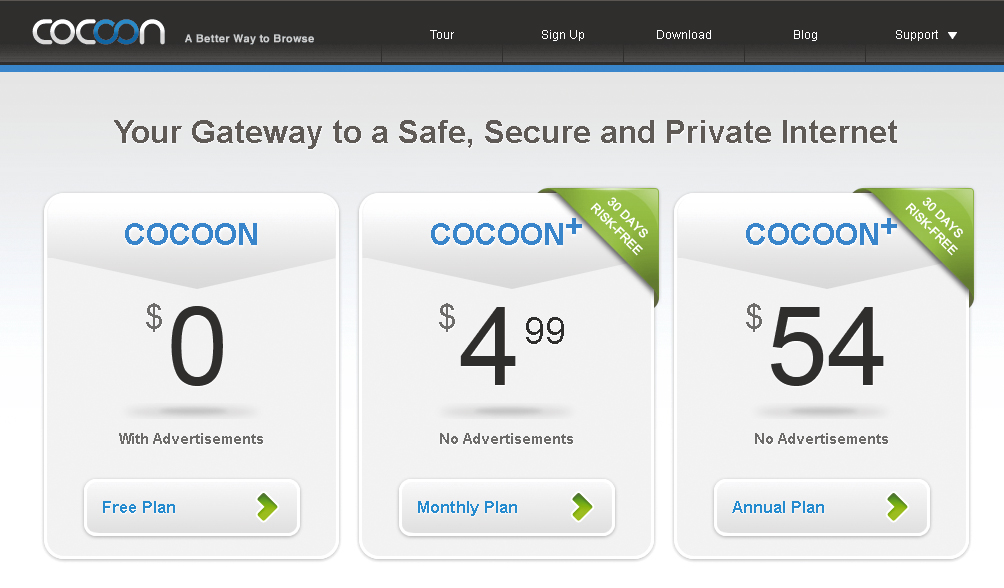
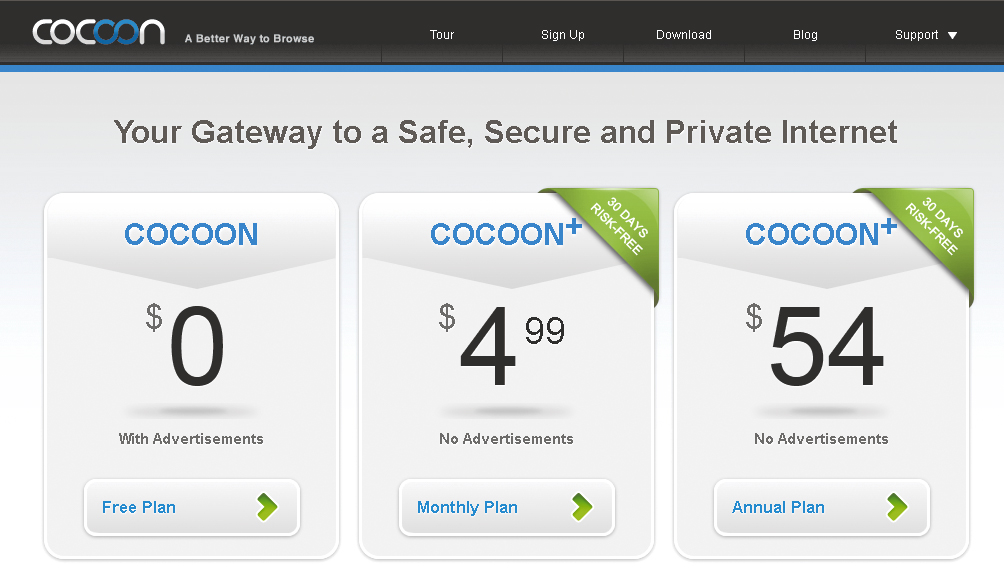
Uruchom przeglądarkę internetową i wpisz w niej adres strony https://getcocoon.com/plans. Następnie z trzech prezentowanych planów taryfowych wybierz darmowy, kliknąwszy znajdujący się poniżej przycisk Free Plan. Plan ten pozwala na całkowicie bezpłatne korzystanie ze wszystkich funkcji programu w zamian za wyświetlanie reklam. Co istotne, sposób ich doboru nie jest oparty na naszych przyzwyczajeniach czy historii przeglądania sieci.
Na kolejnej stronie wypełnij formularz rejestracji. W pole EMAIL ADDRESS wpisz adres swojej skrzynki pocztowej, a w pola PASSWORD i CONFIRM PASSWORD wpisz wymyślone hasło. Zwróć uwagę na zapełniający się między polami kolorowy wskaźnik prezentujący siłę twojego hasła. Potwierdź zaznajomienie się z ogólnymi warunkami usługi, zaznaczając opcję I AGREE TO THE Terms of Service i kliknij Start Using Cocon. Wyświetlony komunikat, poinformuje o zakończonej sukcesem rejestracji i wysłaniu e-maila niezbędnego do aktywacji konta.
Sprawdź swoją skrzynkę pocztową i odszukaj wiadomość o tytule Welcome to Cocoon!. W treści e-maila znajduje się odnośnik do strony WWW aktywujący twoje konto. Kliknij Activate, a w nowo otwartym oknie przeglądarki wyświetli się stosowny komunikat potwierdzający. Jednocześnie z tej samej strony pobierzesz i zainstalujesz dodatek Cocoon w jednej ze wspieranych przeglądarek. Pamiętaj jednak, że do automatycznej instalacji programu niezbędne jest otwarcie tej strony WWW bezpośrednio w przeglądarce Firefox bądź Internet Explorer.
Jeśli korzystasz z Firefoksa, wystarczy do uruchomienia programu naciśnięcie przycisku Add to Firefox. Zainicjujesz tym proces instalacji dodatku w przeglądarce. Ze względów bezpieczeństwa Firefox wyświetli okno Instalacja oprogramowania, w którym poprosi cię o potwierdzenie instalacji elementu. Kliknij przycisk Zainstaluj, po czym uruchom ponownie przeglądarkę.
Konto jest utworzone, dodatek zainstalowany, przeglądarka uruchomiona. Masz bezpieczny internetowy kokon gotowy do pracy. Czas włączyć szyfrowane połączenie z siecią.
Zwróć uwagę na pasek narzędziowy, jaki został dodany w górnej części przeglądarki. W celu przejścia w tryb pracy chronionej naciśnij żółty znaczek. Na pasku pojawią się okna. Wpisz w nie dane utworzonego wcześniej konta. Jeśli chcesz, aby przy każdym uruchomieniu przeglądarka automatycznie przełączała się w tryb anonimowy, zaznacz również pole Keep me logged in. Na koniec kliknij przycisk GO.
W tym momencie program spróbuje nawiązać połączenie z serwerami pośredniczącymi usługi Cocoon. Gdy tylko się to uda, pasek, podobnie jak cała strona, zmieni kolor na niebieski. Podświetlony na biało symbol oznacza, że znajdujesz się w bezpiecznym kokonie. Od tego momentu wszystkie twoje działania w sieci są szyfrowane i przechowywane na zdalnym serwerze, począwszy od historii przeglądania, na informacjach osobistych kończąc.
Jeśli z jakichś powodów, np. braku kompatybilności strony WWW, pragniesz sprawdzić coś w sieci bez udziału serwera pośredniczącego, w każdej chwili możesz wstrzymać działanie programu, naciskając przycisk z zamkniętą kłódką. Wówczas ikona symbolizująca pracę w kokonie zmieni wygląd na kłódkę otwartą, co będzie oznaczało, że wszelkie dane wysyłane są od tej chwili bezpośrednio z twojego komputera.








0 komentarzy