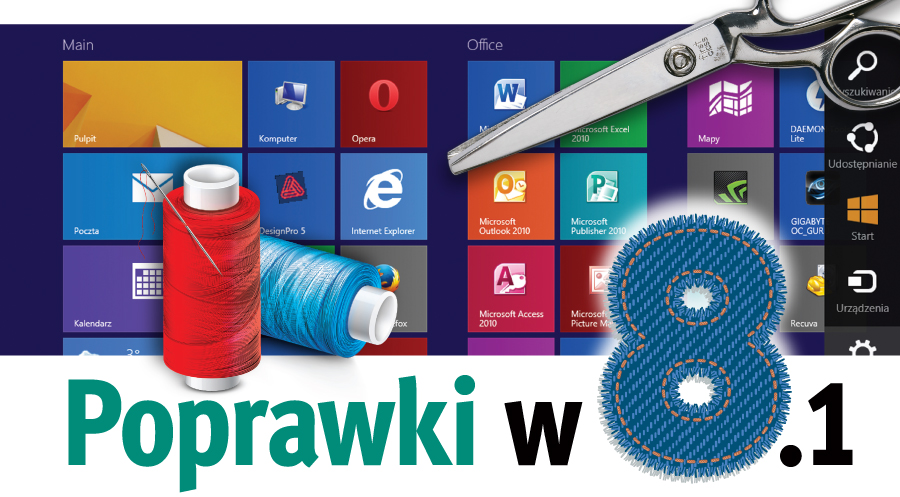

Narzekania i postulaty użytkowników zmusiły Microsoft do wprowadzenia zmian w interfejsie Windows 8.1. Modyfikacje nie są wprawdzie duże, ale znacząco ułatwiają korzystanie z nowego wariantu Ósemki.
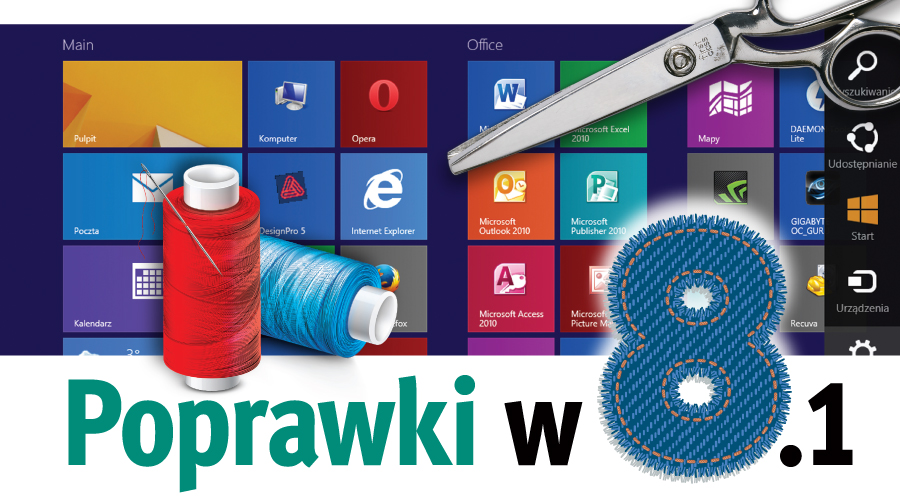
Interfejs, który w założeniach ma się sprawdzać na siedmiocalowych tabletach i dużych dwudziestokilkucalowych monitorach komputerów stacjonarnych, nie będzie optymalny ani w jednym, ani w drugim zastosowaniu. Dlatego zmiany w obsłudze, dostosowujące system do potrzeb, wymagań i postulatów użytkowników, są nieuniknione. To oni są przecież głównymi recenzentami i testerami wszystkich rozwiązań. Niedociągnięcia projektowe Ósemki zostały po fali krytyki nieco poprawione w wersji 8.1. Przywrócono częściowo niektóre elementy interfejsu, zwiększono funkcjonalność innych, zmieniono działanie jeszcze innych. System 8.1 został wyposażony w nowe programy, znacznie więcej opcji konfiguracyjnych ekranu startowego i pracujących w jego trybie programów. Ponownie się pojawił usunięty wcześniej przycisk startowy, panel sterowania w stylu Modern UI zyskał wiele nowych opcji i nie jest już tylko panelem sterującym z nazwy, a kafelki zyskały na funkcjonalności.
Ekran startowy Ósemki nie dość, że nie przypadł do gustu użytkownikom, to miał sporo ograniczeń w możliwościach konfiguracyjnych. Część z nich została zniesiona w wersji 8.1.
Aby zmienić rozmiar wybranego kafelka na ekranie startowym, kliknij go prawym przyciskiem myszy. U dołu, na pasku odszukaj polecenie Zmień rozmiar i wybierz je.
Zwróć uwagę, że lista i układ poleceń mogą być inne dla różnych programów. Dotyczy to także dostępnych rozmiarów – nie każdy kafelek może przyjmować wszystkie. Przykładowa aplikacja korzysta z kafelka o rozmiarze Duży . To jeden z nowych formatów o boku 4×4.
Rozmiary Średni i Szeroki znane są z wersji 8.0. Pierwszy ma boki 2×2 (tak jak aplikacja Sklep na obrazku), drugi to szeroki kafelek 2×4 (jak Kontakty).
Możesz jeszcze wybrać opcję Mały. Spowoduje to zmniejszenie kafelka do rozmiaru 1×1 (jak SkyDrive). W takiej postaci nie wyświetla on jednak aktywnej treści.
Modyfikacje wyglądu ekranu startowego przeprowadza się za pomocą funkcji paska narzędzi interfejsu Modern UI. Aby go otworzyć, przesuń kursor myszy do prawego górnego rogu ekranu i po wyświetleniu paska kliknij ikonę Ustawienia. Wybierz polecenie Personalizacja.
Pasek podzielono na trzy sekcje. Pierwsza to zestaw tapet ekranu startowego. Są wśród nich statyczne oraz animowane i jednolite. Poniżej widoczna jest sekcja barw tła, a najniżej sekcja elementów pierwszego planu – pasków, przycisków, interfejsu. Tła nie mają ściśle określonej barwy. Wybierając jedno z nich, dobiera się jedynie motyw graficzny. Za pomocą suwaków u dołu palet wskazuje się barwę, a za pomocą palet – jej odcień. Kombinacji jest naprawdę sporo.
Jeżeli chcesz zastosować jednolity kolor, kliknij miniaturę. Barwę tła i elementów pierwszoplanowych definiuje się tak, jak poprzednio. Aby dopasować motyw graficzny ekranu startowego do wyglądu pulpitu, kliknij ostatnią ikonę. Zmiany dokonują się natychmiast.
Ekran blokowania to w przypadku komputerów stacjonarnych mało przydatny element interfejsu, ale w Windows 8.1 dodano mu całkiem nową cechę. Do widoku ekranu startowego 8.1 dodane zostało kolejne okno. Jak w Windows Phone, oprócz kafelków użytkownik może teraz zobaczyć kompletny zestaw zainstalowanych z systemem, dodanych później czy pobranych ze sklepu programów. Poniżej opisujemy te dwa elementy.
W Windows 8.1 ekran blokowania zyskał opcję wyświetlania pokazu slajdów. Dzięki temu może przynajmniej przypominać spersonalizowany, aktywny wygaszacz ekranu.
Przesuń kursor do prawego górnego rogu ekranu, kliknij ikonę Ustawienia oraz Zmień ustawienia komputera. Otwórz grupę Komputer i urządzenia, a następnie otwórz sekcję Ekran blokady. Przesuń suwak Odtwórz pokaz slajdów na ekranie blokady w prawo.
Domyślnie zdjęcia do pokazu pobierane są z katalogu użytkownika. Aby dodać własny folder, użyj przycisku Dodaj folder. Kliknij Przejdź w górę bądź od razu Ten komputer i korzystając z kafelków reprezentujących dyski i katalogi. Wskaż folder ze zdjęciami. Zaakceptuj wybór przyciskiem Wybierz ten folder i OK. Postępując w opisany sposób, możesz dodać kolejne katalogi. Jeżeli chcesz jakiś usunąć, zaznacz go i kliknij Usuń.
Poniżej listy katalogów znajdują się opcje dodatkowe. Możesz pozostawić je bez zmian. Zwróć jedynie uwagę, że zostały skonfigurowane tak, by nie wyłączać monitora podczas prezentacji pokazu Nie wyłączaj.
Pokaz będzie zapętlony. Jeśli chcesz uśpić po pewnym czasie monitor i zaoszczędzić trochę energii, rozwiń listę Wyłącz ekran po odtwarzaniu pokazu slajdów przez i wybierz odpowiednią wartość, na przykład 1 godzina. Pamiętaj, że do wyświetlania pokazu ekran blokowania nie może być wyłączony.
Doinstalowywane aplikacje nie pojawiają się już automatycznie w oknie startowym, jak było w starej Ósemce. Teraz bezpośrednio z okna aplikacji można przypinać i odpinać narzędzia do ekranu startowego i paska zadań pulpitu.
Aby otworzyć ekran aplikacji, kliknij skierowaną w dół niewielką strzałkę widoczną pod kafelkami w dolnej lewej części ekranu startowego.
Ekran aplikacji zawiera wszystkie programy dostępne w systemie. Obok nowych narzędzi wyświetlany jest napis NOWA. Na początku listy umieszczone są programy z nowym, kafelkowym interfejsem, następnie grupy aplikacji posortowane alfabetycznie.
Wewnątrz każdej z grup także zastosowano sortowanie alfabetyczne. Aby przewinąć listę, wystarczy posłużyć się kółkiem myszy. Powrót do okna startowego będzie możliwy po kliknięciu strzałki skierowanej ku górze bądź po wciśnięciu klawisza [Win].
Znalezienie programu sprowadza się do wyszukania go na alfabetycznej liście. Możesz także posłużyć się polem wyszukiwania. W tej sytuacji musisz jednak znać nazwę programu.
W korzystaniu z listy pomogą także różne sposoby sortowania. Aby zmienić domyślne, kliknij polecenie według nazw i ustaw na przykład według dat instalacji. Wtedy na początku umieszczone zostaną najnowsze aplikacje. Jeżeli chcesz uzyskać szybki dostęp do najczęściej uruchamianych narzędzi, zmień wyświetlanie na według częstotliwości używania.
Jeżeli chcesz dodać program do ekranu startowego bądź paska zadań, kliknij jego ikonę prawym przyciskiem myszy i wybierz jedno z poleceń:







0 komentarzy