
Do wykonania w GIMP-ie zdjęcia pędzącego motocyklisty w ogniu lub innego płonącego obiektu wystarczy dobry pomysł i klika zdjęć, a potem ich umiejętne wymieszanie. Pokażemy, jak uzyskać taki efekt.
Przygotuj zdjęcie postaci lub innego obiektu będącego w ruchu. Może to być na przykład rowerzysta lub motocyklista. Tego drugiego wykorzystamy w naszym przykładzie. Jeśli nie masz zdjęć dynamicznych, możesz samodzielnie ożywić statyczną fotografię. Jak uzyskać efekt ruchu, pokazaliśmy w 18. odcinku kursu GIMP-a opublikowanym w numerze 4/2014. Archiwalny artykuł znajdziesz też w internecie, na naszej stronie pod adresem http://pcformat.pl/u/883/. W warsztacie pokazujemy, jak umiejętnie mieszać kilka zdjęć, by utworzyć ciekawy fotomontaż. Cała zabawa jest oczywiście związana z pracą na warstwach (m.in. maskowaniem) i odpowiednim ustawianiem ich trybu i poziomu krycia.
Przed rozpoczęciem prac poszukaj również w sieci lub dowolnym banku zdjęć fotografii płomieni – koniecznie na czarnym tle. Wykorzystując cudze zdjęcia, pamiętaj o prawach autorskich. Jeśli wybierzesz zdjęcie, które nie jest przeznaczone do rozpowszechniania, użyj go tylko do celów prywatnych, np. pokaż efekt jedynie znajomym.
Uruchom program GIMP i z menu Plik wybierz opcję Otwórz. W otwartym oknie Otwarcie obrazu wybierz z dysku fotografię, w naszym przykładzie motocyklista.jpg, i kliknij przycisk OK.
W oknie warstw powiel warstwę źródłową, klikając na niej prawym przyciskiem myszy oraz wybierając z menu kontekstowego opcję Duplikuj warstwę.
Teraz otwórz jako nową warstwę zdjęcie płomieni na czarnym tle. W tym celu z menu Plik wybierz Otwórz jako warstwy i w otwartym oknie wybierz odpowiedni plik, w naszym przykładzie plomienie.jpg. Kliknij Otwórz.
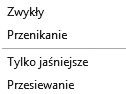
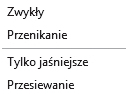
W oknie warstw zmień Tryb wczytanej warstwy na Przesiewanie.
Następnie, posługując się narzędziami Skalowanie, Obrót i Przesunięcie z przybornika, dopasuj położenie płomieni w taki sposób, aby znajdowały się z tyłu postaci lub poruszającego się obiektu. Skalując obraz, przytrzymaj wciśnięty klawisz [Ctrl] w celu zachowania proporcji. Nie staraj się też rozciągnąć płomieni na całą wysokość postaci lub obiektu. Zrób to w taki sposób, aby płomienie wyglądały realistycznie, np. tak jak w naszym przykładzie:
Po pierwszym nałożeniu warstwy płomieni pokryliśmy tylko część postaci. Powiel warstwę z płomieniami jeszcze tyle razy, aby w całości „podpalić” obiekt w kadrze. Postępuj analogicznie z krokiem 5, ale pamiętaj o skalowaniu i modyfikowaniu warstw w celu zróżnicowania efektu płomieni. Nasz motocyklista wygląda teraz tak:
Teraz musisz usunąć płomienie lub ich fragmenty z miejsc, w których nie powinny się znajdować. Kliknij prawym przyciskiem myszy na każdej warstwie z ogniem i z menu kontekstowego wybierz Dodaj maskę warstwy. W otwartym oknie dodawania maski pozostaw domyślnie zaznaczoną opcję Biała i kliknij Dodaj. Okno warstw powinno wyglądać podobnie jak w naszym przykładzie.
Z przybornika wybierz narzędzie Pędzel. Dopasuj jego wielkość do wielkości usuwanych zbędnych elementów i ustaw kolor czarny jako pierwszoplanowy. Następnie zamaluj fragmenty obrazu, w których płomienie są zbędne. Pamiętaj, że obraz składa się z wielu warstw i musisz zamalować fragmenty na wielu warstwach. W celu zwiększenia wygody pracy sugerujemy powiększenie obszaru roboczego co najmniej do 100 proc. Po wykonaniu opisanych czynności nasze zdjęcie wygląda tak:
Poszukaj w sieci zdjęcia dymu na czarnym tle. Do tego celu możesz też wykorzystać fotografię z płomieniami, ale pamiętaj o przekonwertowaniu jej do odcieni szarości, aby uzyskać efekt szarego dymu.
Otwórz zdjęcie dymu jako nową warstwę. Z menu Plik wybierz Otwórz jako warstwy i w otwartym oknie wybierz odpowiedni plik, w naszym przykładzie dym.jpg. Kliknij Otwórz.
W oknie warstw przesuń warstwę na samą górę, zmień Tryb wczytanej warstwy na Przesiewanie.
Następnie wykonaj czynności analogiczne do opisanych w krokach 5 i 6 warsztatu „Dodajemy płomienie”. Po dodaniu warstw z dymem nasze zdjęcie wygląda tak:
Same płomienie i dym nie wystarczą. Pokażemy jeszcze, jak zniekształcić zdjęcie, aby jego fragmenty w pobliżu dymu imitowały gorący żar.
Przejdź do warstwy tła, którą powieliłeś na początku tego ćwiczenia. Z menu Filtry wybierz kolejno: Szum i Rozrzucenie.
Następnie w oknie Rozrzut, w sekcji Rozmiar rozrzutu wpisz taką wartość, aby w oknie podglądowym wyraźnie zobaczyć efekt. Kliknij OK. W naszym przykładzie wpisaliśmy wartość 25 dla zdjęcia źródłowego o wymiarze 2450×1634 piksele.
Następnie z menu Filtry wybierz kolejno: Zniekształcenia i Falowanie. W otwartym oknie, w sekcji Typ fali zaznacz Piłokształtne i zmień położenie suwaków, np. jak w naszym przykładzie: Częstotliwość – 34, Amplituda – 4, Przesunięcie fazy – 8. Kliknij OK. Efekt wygląda teraz tak jak poniżej.
Do zdeformowanej warstwy dodaj maskę, klikając na niej prawym przyciskiem myszy i wybierając Dodaj maskę warstwy. W otwartym oknie zaznacz opcję Czarna i kliknij przycisk Dodaj. W ten sposób zakryjesz uzyskany efekt deformacji.
Z przybornika wybierz Pędzel i ustaw kolor biały jako pierwszoplanowy. W zakładce Opcje narzędzia możesz też delikatnie zmniejszyć suwak Krycie dla wybranego pędzla, np. na wartość 75. Powiększ obszar roboczy do 100 proc. i na masce warstwy odkryj krawędzie postaci, w których powinien być widoczny żar.
Z menu Filtry wybierz teraz Zniekształcenia i Fale. W otwartym oknie powiększ okno podglądu, aby wygodnie dobrać odpowiednie parametry w celu uzyskania niewielkiego falowania. Zmień położenie suwaków, na przykład tak jak w naszym przykładzie:
Z menu Filtry wybierz jeszcze Zniekształcenia i Wytłoczenie. W otwartym oknie, w sekcji Funkcja zaznacz opcję Mapa wypukłości i ustaw suwaki np. tak: Azymut – 0,00, Wzniesienie – 71,09, Głębia – 35. Kliknij OK. Po zastosowaniu efektu nasze zdjęcie wygląda tak jak niżej.
Do dopracowania efektu żaru możesz wykorzystać inne filtry zniekształcające. Wiele zależy od tego, na jakim zdjęciu źródłowym pracujesz. Zachęcamy do sprawdzenia metodą prób i błędów innych filtrów.
Przygotowane zdjęcie z efektem końcowym zapisz na dysku w formacie GIMP-a, dzięki czemu będziesz mógł w przyszłości je edytować i pracować w nim na warstwach. Następnie wyeksportuj obraz do formatu JPEG i już możesz pokazać zdjęcie znajomym.
Jeżeli uzyskane efekty są zadowalające, zapisz swój projekt na dysku. Aby móc powrócić do edycji warstw, wybierz z menu Plik opcję Zapisz jako.
W oknie Zapis obrazu, w polu Nazwa wpisz nazwę projektu, np. motocyklista.xcf, i kliknij przycisk Zapisz.
Aby wyeksportować plik jako obraz JPEG, wybierz: Plik, Wyeksportuj. W oknie wpisz np. motocyklista.jpg, rozwiń listę Wszystkie obrazy i wybierz Obraz JPEG. Zapisz obraz przyciskiem Wyeksportuj.
Pojawi się jeszcze okno Eksport obrazu jako JPEG. Ustaw suwak Jakość na wartości 100, aby uzyskać najlepszą jakość fotografii, i ponownie kliknij przycisk Wyeksportuj.








0 komentarzy