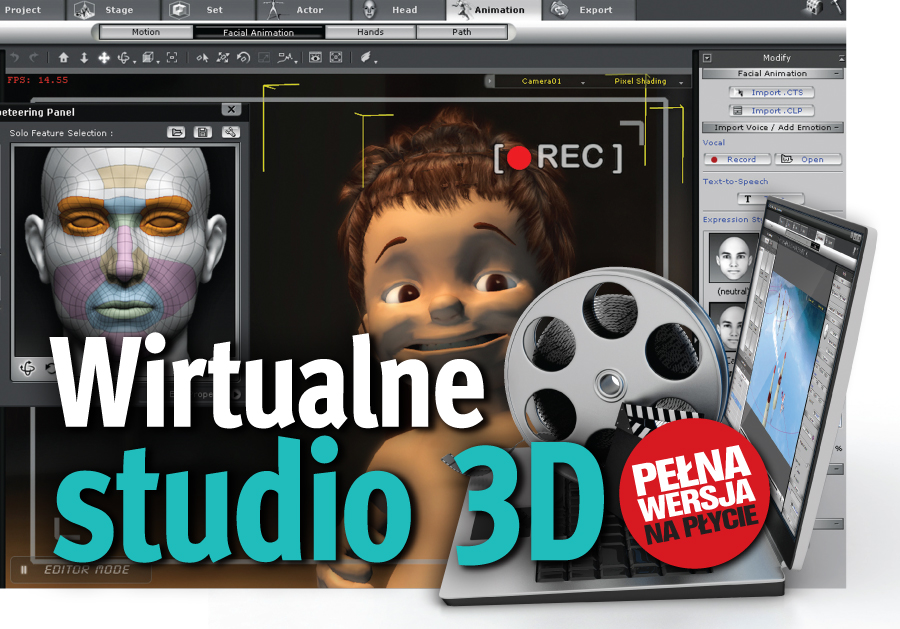

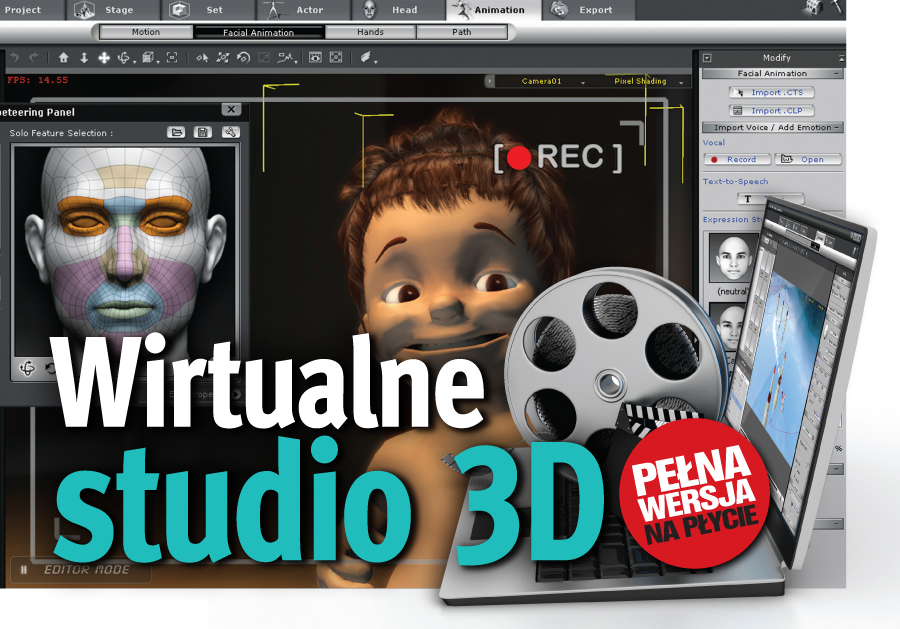
Tworzenie trójwymiarowych animacji nie musi być skomplikowane, o ile ma się dostęp do dobrego oprogramowania. Do przygotowania efektownego klipu wideo w 3D wystarczy pecet i pełna wersja programu iClone 4.3 PRO z naszej płyty.
Program iClone w wersji PRO to wirtualne studio filmowe umożliwiające tworzenie animacji w trójwymiarowym środowisku. Program przygotowany jest zarówno dla początkujących, jak i doświadczonych użytkowników. Podczas tworzenia animacji korzysta się z gotowych obiektów, których właściwości można modyfikować, np. zmieniać sylwetki aktorów, karnację ich skóry oraz dodawać przedmioty. Za pomocą iClone PRO możesz np. utworzyć animowaną mówiącą postać, która porusza się w sposób naturalny i wyraża emocje.
Oprócz postaci program pozwala tworzyć całe sceny zawierające dynamicznie zmieniające się tła i efekty wizualne, np. pogodne niebo, mgłę czy zamieć śnieżną, oraz dodawać obiekty uzupełniające, np. wodę, drzewa, trawę czy kwiaty. Każdy z obiektów umieszczonych na scenie, a także wirtualna kamera, którą tworzysz trójwymiarowy film, może być wprawiony w ruch.
Gotowy film 3D zapiszesz do pliku wideo, a gotową, wyeksportowaną pracę opublikujesz w internecie, np. w serwisie YouTube.
Program iClone ma bardzo duże możliwości. My opiszemy podstawy jego obsługi, pozostawiając Czytelnikowi zgłębianie tajników tworzenia trójwymiarowych scen.
Główny obszar na środku okna to scena, na której rozgrywać się będzie akcja twojego filmu. W lewej części widoczna jest sekcja Content Manager, za której pomocą będziesz zarządzał plikami zawierającymi trójwymiarowe modele i animacje:
W górnej części interfejsu jest widoczny panel nawigacyjny, a na nim zakładki trybów. Dają one dostęp do modeli i narzędzi dla każdego z trybów, np. zakładka Actor pozwala umieścić na scenie model postaci występującej w naszym filmie. Wybór jednego z trybów daje dostęp do wielu związanych z nim funkcji dodatkowych, np. dla trybu Actor dostępne będą funkcje modyfikujące m.in. fryzurę czy ubiór postaci.
Pod przyciskami funkcji panelu nawigacyjnego dostępny jest panel kontrolny. Zebrane tutaj ikony pozwalają kontrolować scenę i umieszczone tam obiekty, przybliżać je, oddalać, obracać i przemieszczać po scenie.
Na samym dole okna, pod sceną dostępny jest panel odtwarzacza. Tutaj za pomocą typowych przycisków kontrolnych możesz uruchomić odtwarzanie animacji, przewinąć ją do tyłu lub do przodu.
W prawej części okna programu jest widoczny panel Modify. Jego zawartość zależy od wybranego trybu i funkcji, jeśli np. wybrałeś tryb Actor i funkcję Avatar, panel wyświetli opcje pozwalające modyfikować wskazaną postać – jej sylwetkę, proporcje, kształt dłoni itp.
W dolnym lewym rogu okna jest umieszczony moduł Scene Manager. Tutaj będziesz zarządzać wszystkimi obiektami dodanymi do tworzonej sceny.
Przykładowo, aby umieścić trójwymiarowy model, np. postać mężczyzny, na scenie, złap jej miniaturę w sekcji Content Manager i kliknij na niej dwukrotnie myszką. Inny sposób dodawania obiektów do sceny to metoda drag and drop (złap obiekt i upuść w pole sceny).
Aby wprawić w ruch umieszczonego na scenie aktora, kliknij w panelu nawigacyjnym zakładkę Animation, następnie wybierz znajdującą się poniżej funkcję Motion. Przejdź do sekcji Content Manager, na drzewku katalogowym wybierz jedną z grup, np. Male, a następnie wybierz podgrupy, np. Male Motion, Mode_01, Perform i na koniec kliknij dwukrotnie na jednej z miniatur, np. Oh_No. Animacja zostaje wczytana i po chwili postać zacznie się poruszać.
Klikając na odnośniku Tools, rozwiń klasyczne menu. Wybierz z niego opcję Save Project, która zapisze aktualną pracę na dysku.
Utworzoną w poprzedniej części przykładową postać można modyfikować, np. nakładając na trójwymiarowy model głowy zdjęcie twarzy swojej lub znajomego. Oto, jak to zrobić.
Kliknij zakładkę Head widoczną na górnym pasku narzędziowym. W sekcji Content Manager możesz wybrać jeden z gotowych modeli głowy lub pozostawić oryginalną.
Jeśli zdecydujesz się nałożyć na głowę własną fotografię, musisz ją wcześniej odpowiednio przygotować. Zdjęcie powinno być zrobione z przodu. Twarzy nie mogą zasłaniać włosy. Usta mają być zamknięte. Do przygotowania zdjęcia głowy możesz posłużyć się darmowym programem do edycji i retuszu fotografii, np. GIMP-em.
Aby załadować zdjęcie, kliknij przycisk Load Image. W standardowym oknie dialogowym wskaż przygotowany plik graficzny ze zdjęciem twarzy i kliknij przycisk Otwórz.
Wyświetli się okno z zaimportowanym zdjęciem. W lewej części dostępny jest pasek zawierający narzędzia, którymi m.in. możesz obracać obrazek, używać odbicia lustrzanego i dopasować jego kolor.
W górnej części dostępne są przyciski, którymi możesz powiększyć lub zmniejszyć załadowaną fotografię lub wyświetlić ją w wymiarach oryginalnych. Kliknij przycisk Next.
Z rozwijanej listy Face List wybierz jeden z modeli głowy, np. Male. Po wybraniu modelu wyświetli się nad listą trójwymiarowy podgląd twarzy ze wstępnie nałożoną fotografią.
Przejdź do głównego obszaru edycji, gdzie jest wyświetlone zdjęcie twarzy. Za pomocą niebieskiej ramki musisz oznaczyć obrys owalu twarzy. Gdy naprowadzisz kursor myszki na niebieską linię, zmieni się on w krzyżyk. Kliknij lewy przycisk i nie puszczając, poruszaj myszką. W ten sposób możesz przemieszczać ramkę.
Gdy naprowadzisz kursor na jeden z białych punktów widocznych np. na narożnikach ramki, kursor może się zmienić w okrągłą strzałkę – służącą do obracania ramki, w strzałkę w kwadracie – służącą do zmniejszania lub powiększania ramki, lub w podwójną strzałkę – służącą do regulacji szerokości lub wysokości ramki.
Na tym etapie drogą eksperymentów musisz obrysować owal twarzy tak, aby na podglądzie pokrywała się z trójwymiarowym modelem głowy. Gdy to zrobisz, kliknij Next.
W kolejnym kroku możesz zmienić ustawienie trójwymiarowego modelu głowy względem załadowanego zdjęcia twarzy. Opcja ta jest przydatna w przypadku, gdy osoba, której twarzy używasz, nie była sfotografowana dokładnie en face. Przyciski widoczne pod zdjęciem służą kolejno do: Home – resetowania pozycji i konta trójwymiarowego obrysu, Zoom – zmiany skali obrysu, Pan – przemieszczania obrysu, Rotate X-Y – obracania obrysu w płaszczyźnie, Roll X-Y – obracania obrysu w przestrzeni. W oknie 3D Preview cały czas masz dostęp do podglądu trójwymiarowego modelu głowy. Gdy ustawisz odpowiednio obrys, kliknij przycisk Next.
W kolejnym etapie musisz określić położenie poszczególnych elementów twarzy, tj. oczu, nosa, ust i brwi, oraz dokładnie obrysować owal twarzy. Masz tutaj dostępne dwa przyciski. Pierwszy, Zoom, powiększa lub zmniejsza wybrany element, a drugi, Pan, pozwala przemieszczać zaznaczony element twarzy.
Edytujesz twarz en face oraz z profilu. Aby zmienić widok, zaznacz jedną z opcji widocznych w górnej części okna. Możesz też zaznaczyć opcję Mirror, która symetrycznie rozmieści poszczególne elementy twarzy. Dokonując zmian, cały czas obserwuj, jak zmienia się twarz na trójwymiarowym podglądzie.
Po zakończeniu kliknij przycisk OK. Wyświetli się okno informujące, że za chwilę rozpocznie się nieodwracalny proces generowania modelu głowy. Nie będzie możliwe wprowadzenie ewentualnych poprawek. Jeśli jesteś zadowolony z efektu końcowego, kliknij OK. Wyświetli się standardowe okno Zapisywanie jako. Nadaj modelowi nazwę i kliknij Zapisz. Model zostaje dodany do zasobnika widocznego w lewej części okna głównego.
Model głowy masz już gotowy. Możesz teraz użyć go podczas tworzenia własnej wirtualnej postaci, która następnie zagra główną rolę w trójwymiarowej animacji. Poniżej skrócona instrukcja, jak zbudować własnego, animowanego bohatera.
W oknie głównym programu, na górnym pasku widoczna jest zakładka Actor. Kliknij ją i z zasobnika po lewej stronie wybierz jeden z modeli postaci, klikając dwukrotnie na miniaturce, np. Benny. Postać wyświetli się w oknie podglądu.
Kliknij zakładkę Head na górnym pasku, w lewym zasobniku kliknij zakładkę Custom i dwukrotnym kliknięciem wybierz utworzoną wcześniej głowę. Będzie ona dodana do postaci. Karnacja zostanie dopasowana do koloru skóry głowy.
Kliknij ponownie zakładkę Actor, a następnie kliknij funkcję Hair. W zasobniku wyświetlą się dostępne fryzury. Wybierz jedną z nich i dwukrotnym kliknięciem dodaj ją do postaci.
Kolejne funkcje w górnej części okna służą do modyfikowania wyglądu: Upper Body – górnej części ciała, Lower Body – dolnej części ciała, Gloves – dłoni, Shoes – butów, Accessories – dodatków, i Skin – koloru skóry.
Tworzoną postać możesz obracać, przybliżać, oddalać i przesuwać. Służą do tego przyciski widoczne nad oknem podglądu. Pamiętaj, aby od czasu do czasu zapisać pracę. Służy do tego opcja Save project.
Tworzoną postać można wprawić w ruch. Kliknij zakładkę Animation, następnie kliknij funkcję Motion . W zasobniku wybierz dwukrotnym kliknięciem jedną z dostępnych animacji. Postać zostanie wprawiona w ruch. Poniżej podglądu, za pomocą panelu sterowania możesz odtwarzać przygotowywaną animację.
Pod funkcjami Facial Animation i Hands znajdziesz przykładowe animacje twarzy i rąk, które również możesz dodać do tworzonej postaci.
Za pomocą zakładek Stage/Set możesz dodać do sceny tła, efekty wizualne, elementy, tj. drzewa, trawę, niebo itd. Wszystkie elementy dodaje się, wybierając odpowiednią miniaturę z zasobnika po lewej stronie.
Gdy animacja będzie gotowa, należy ją wyeksportować do pliku wideo. W tym celu kliknij zakładkę Export, a następnie kliknij funkcję Video.
W zasobniku po prawej stronie, w sekcji Format wybierz z rozwijanej listy format wyjściowy, np. WMV. Klikając przycisk Advance, wywołasz okno Quality Settings, w którym możesz ustalić jakość wideo i dźwięku. Zatwierdź zmiany przyciskiem OK.
Po powrocie do okna głównego wybierz z listy Standard Size rozdzielczość, oraz dodatkowo w sekcji Output Range, za pomocą suwaka Frame Rate wybierz liczbę klatek na sekundę. Kiedy wszystko będzie gotowe, kliknij przycisk Export. W standardowym oknie dialogowym Zapisywanie jako wskaż katalog docelowy, nadaj plikowi wideo nazwę i kliknij przycisk Zapisz. Proces renderowania filmu zostaje uruchomiony.








0 komentarzy