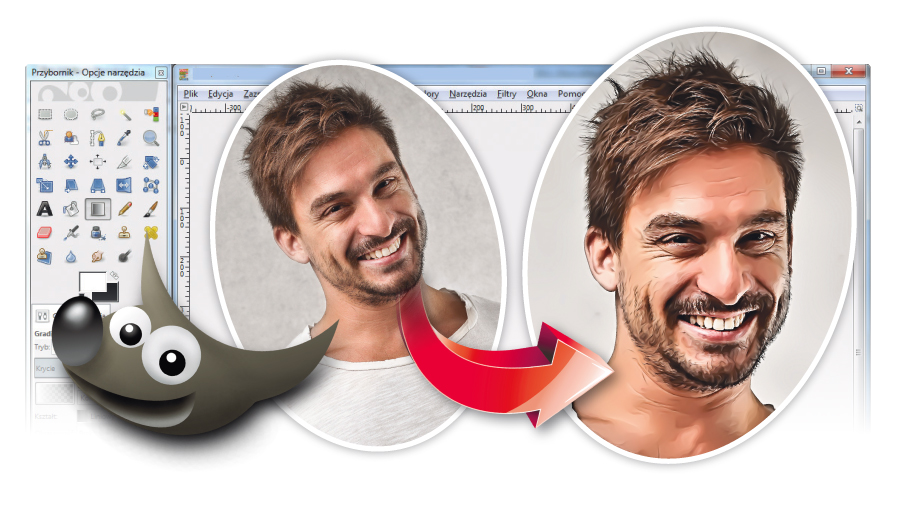

Wykonanie fotografii, która wygląda jak realistyczny portret wykonany przez malarza, nie wymaga zdolności artystycznych i umiejętnego operowania wirtualnym pędzlem. Wystarczy dobry kadr, odpowiednie filtry i odrobina czasu.

Zamówienie portretu u artysty to całkiem spory wydatek – obraz może kosztować kilkaset złotych. O wiele tańszym rozwiązaniem jest przekształcenie gotowej fotografii odpowiednimi filtrami w programie graficznym i wydrukowanie jej na płótnie.
W tej części kursu pokazujemy, jak przekształcić zdjęcie portretowe w realistycznie wyglądające dzieło sztuki, które wyróżnia się szczególną dbałością o szczegóły. Cyfrowo malowany obraz nie wymaga zdolności artystycznych ani nie zmusza do precyzyjnego operowania wirtualnym pędzlem. W warsztacie pokazujemy sposoby użycia podstawowych narzędzi GIMP-a oraz dodatkowych filtrów graficznych, które wykonają za ciebie większość pracy potrzebnej do uzyskania zadowalającego efektu. Zdjęcie przekształcone zgodnie z naszymi poradami może być prezentem na dowolną okazję – urodziny, chrzciny lub komunię. W internecie znajdziesz wiele firm oferujących wydruki zdjęć na płótnie. Tego typu usługi świadczą m.in. www.cewe-fotoksiazka.pl i www.empikfoto.pl, gdzie kosztuje to ok. 49 złotych. Taniej jest na Allegro – już od 16 zł za pracę o wymiarach 40×30 cm.
Do wykonania tego ćwiczenia potrzebujesz dowolnej fotografii portretowej. Jeśli chcesz komuś sprawić prezent, poproś o odpowiednie zdjęcie lub wykonaj je samodzielnie na potrzeby tego warsztatu. Jeśli nie dysponujesz idealnym ujęciem, postaraj się uzyskać podobny efekt, wykorzystując narzędzie do kadrowania.
Zanim uruchomisz program GIMP i rozpoczniesz ćwiczenie, z adresu http://pcformat.pl/u/1796 pobierz dodatkowy skrypt pełniący rolę filtra, High Pass Filter. Wykorzystasz go w tym warsztacie. Pobrany plik ma nazwę high-pass.scm. Skopiuj go kombinacją klawiszy Ctrl+C. Następnie otwórz lokalizację, w której przechowywane są skrypty programu GIMP. Domyślnie jest to lokalizacja C:\Users\NazwaUzytkownika\.gimp-2.8\scripts, gdzie NazwaUzytkownika jest nazwą twojego konta w systemie Windows. Po otwarciu folderu scripts przekopiuj do niego skopiowany wcześniej skrypt – użyj kombinacji Ctrl+V.
Uruchom program GIMP i z menu Plik wybierz opcję Otwórz. W otwartym oknie Otwarcie obrazu wybierz z dysku zdjęcie, np. portret.jpg, i kliknij przycisk Otwórz.
W okienku warstw kliknij prawym przyciskiem warstwę źródłową i z menu kontekstowego wybierz Duplikuj warstwę.
Na początku wykonaj podstawową obróbkę kolorystyczną, wykorzystując wiedzę zdobytą dzięki poprzednim częściom kursu. Do tego celu wykorzystaj takie narzędzia jak Krzywe, Poziomy, Barwa i nasycenie, Balans kolorów. Są one dostępne po rozwinięciu menu Kolory. W naszym przykładzie wykorzystaliśmy narzędzie Krzywe, modyfikując krzywą w taki sposób jak poniżej. Po wykonaniu prostej obróbki portret wygląda tak jak na obrazku.
Teraz wykonaj duplikat warstwy z ulepszoną kolorystyką, a następnie z menu Filtry wybierz kolejno Ogólne i High Pass Filter. Jeżeli filtr nie jest dostępny, spróbuj odświeżyć listę skryptów, wybierając z menu Filtry kolejno opcje Script-Fu i Odśwież skrypty. Jeżeli ten zabieg nie pomoże, upewnij się, czy pobrany plik high-pass.scm umieściłeś w dobrej lokalizacji.
W okienku High Pass Filter ustaw suwak Filter Radius na wartości np. 25 przy zdjęciu źródłowym o szerokości minimum 2500 pikseli (w przypadku mniejszych zdjęć wybierz wartość z przedziału 10–20). Następnie rozwiń listę Mode i wybierz z niej opcję Greyscale. Kliknij OK.
Powiększ obszar roboczy do takiego stopnia, aby wyraźnie widzieć twarz postaci. W naszym przykładzie efekt wygląda tak jak na poniższym obrazku. Teraz zmień Tryb warstwy na Twarde światło. Od razu zauważysz, że zdjęcie zostało bardzo mocno wyostrzone. Dla porównania niżej zdjęcia przed i po zastosowaniu filtra.
Kliknij prawym przyciskiem na warstwie z użytym filtrem High Pass i wybierz opcję Połącz w dół.
W tej części warsztatu opisujemy sposób wykorzystania dodatkowej wtyczki G’MIC, której wybrane filtry opisywaliśmy już w kilku poprzednich częściach kursu. Jeżeli jeszcze nie masz tej wtyczki, najnowszą wersję pobierzesz z adresu http://pcformat.pl/u/944. Po wejściu na stronę wybierz wersję odpowiednią dla twojego GIMP-a oraz systemu operacyjnego (32- lub 64-bitową) i zainstaluj aplikację. Proces instalacji przebiega standardowo, a wtyczka zostanie automatycznie zainstalowana w odpowiednim katalogu.
Na początku wykonaj duplikat warstwy z kroku 6. Następnie z menu Filtry wybierz G'MIC i w oknie wtyczki, w sekcji Available Filters, znajdź i rozwiń kategorię Repair, a następnie wybierz Smooth [antisotropic].
W sekcji Smooth [antisotropic] ustaw położenie suwaków tak jak w naszym przykładzie. Pamiętaj jednak, że modyfikowane parametry należy dopasować indywidualnie do zdjęcia źródłowego i jego rozmiarów, dlatego operację wykonuj metodą prób i błędów aż do uzyskania zadowalającego efektu. Po ustawieniu suwaków kliknij Apply. Nakładanie efektów może potrwać nawet około minuty. Następnie wróć do okna głównego i sprawdź uzyskane rezultaty. Obraz może wyglądać np. tak jak poniżej.
Aby wyrównać niedoskonałości efektu, warto nałożyć go raz jeszcze na obraz obrócony o 90 stopni. W tym celu z menu Obraz wybierz kolejno Przekształcenie i Obróć o 90 stopni w prawo, a następnie powtórz nałożenie filtra kombinacją klawiszy Ctrl+F lub wybierając z menu Filtry opcję Powtórz G'MIC.
Teraz w menu Obraz wybierz kolejno Przekształcenie i Obróć o 180 stopni i ponownie użyj efektu G’MIC, wciskając Ctrl+F. Po użyciu tej kombinacji obróć obraz o 90 stopni w lewo, powracając do pierwotnego położenia. W tej chwili efekt wygląda tak jak na przykładzie:
Na koniec musisz delikatnie rozmyć obraz, aby pozbyć się ostrych szczegółów. Do tego celu wykorzystaj filtr Wybiórcze rozmycie Gaussa.
Utwórz duplikat warstwy, którą zmiękczyłeś i wygładziłeś w krokach 1 – 4 poprzedniego warsztatu. Potem z menu Filtry wybierz kolejno Rozmycie i Wybiórcze rozmycie Gaussa.
W otwartym okienku ustaw MPromień rozmycia o wartości 50, a suwak Maksymalna delta przesuń na 25 i kliknij OK. Zachowaj cierpliwość, bo proces może potrwać nawet kilka minut. Jeżeli efekt rozmycia jeszcze nie będzie zadowalający, użyj go ponownie, wciskając Ctrl+F. Efekt rozmycia powinien być już bardzo wyraźny. Jeśli uważasz, że rozmycie jest zbyt mocne, w okienku warstw przesuń suwak parametru np. do wartości 70.
Na koniec dodaj delikatne wyostrzenie. W tym celu z menu Filtry wybierz Uwydatnianie i Maska wyostrzająca. W okienku o tej samej nazwie ustaw położenie trzech suwaków tak jak w naszym przykładzie i kliknij OK. Efekt końcowy wygląda tak jak na obrazku końcowym.








0 komentarzy