
Jeśli szukasz dobrego narzędzia do automatycznego aktualizowania plików na twojej stronie WWW, polecamy wypróbowanie darmowego programu Xftp 5. Uprości on komunikację twojego peceta z serwerem FTP.
Xftp to nie tylko narzędzie do kopiowania plików z serwerów FTP czy SFTP – jest to doskonały program do zarządzania danymi w serwisach WWW, modyfikacji wchodzących w ich skład plików, wgrywania nowych i aktualizacji istniejących. Xftp wyposażony jest w narzędzie do synchronizacji katalogów, ma również wbudowanego menedżera kluczy szyfrujących. W przypadku zastosowań domowych program jest bezpłatny.
Po zainstalowaniu i pierwszym uruchomieniu Xftp od razu proponuje utworzenie nowej lub otworzenie już skonfigurowanej sesji. Nie dziwi to, w końcu przesyłanie danych na serwery FTP i SFTP to podstawowa funkcja tej aplikacji.
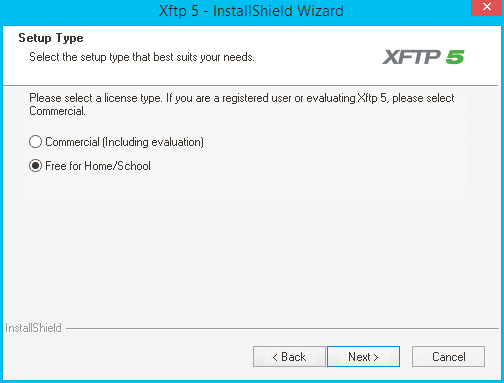
W trakcie standardowej instalacji zaznacz opcję Free for Home/School. Zainstaluj i uruchom program, a następnie w oknie Sessions kliknij przycisk New. W nowo otwartym oknie przejdź na kartę General. W sekcji FTP Site, w polu Name, wpisz nazwę tworzonej sesji. Poniżej, w polu Host, umieść nazwę serwera, z którym chcesz się połączyć i, jeżeli to wymagane, zmień domyślny numer portu widoczny w polu Port Number. Jeśli chcesz dokładnie opisać konfigurowane połączenie, użyj pola Description.

Przejdź do sekcji Login i usuń zaznaczenie z pola Anonymous Login. W polach User Name oraz Password wpisz nazwę twojego konta i hasło dostępu.
Przejdź na kartę Options. Xftp pozwala na wielostrumieniowe, jednoczesne przekazywanie danych do tego samego lub różnych serwerów. Domyślnie ograniczenie ustawione jest na dwa wątki. Możesz zwiększyć tę liczbę w sekcji Transfer, w polu Multiple Transfer. Kliknij OK, by zapisać konfigurację.
Połącz się z serwerem za pomocą przycisku Connect. Po nawiązaniu połączenia wyświetli się okno programu podzielone na dwa panele. W jednym możesz przeglądać zawartość lokalnego dysku (5), w drugim zawarte są pliki umieszczone na serwerze (6). Aby skopiować dane na serwer bądź z serwera, wystarczy metodą drag and drop przeciągnąć wybrane pliki pomiędzy panelami.
Rozbudowany interfejs programu pozwala wykonywać te same operacje na kilka różnych sposobów. Opiszemy to na przykładzie pobierania plików z serwera FTP.
Po połączeniu się z serwerem upewnij się, że na drugiej karcie Xftp wyświetlone są katalogi lokalne. Otwórz folder, do którego zostaną skopiowane pliki. Jeżeli karta lokalna jest niedostępna, kliknij menu File i wybierz New Local Tab.
Przejdź na kartę serwera FTP i zaznacz pliki do skopiowania. Rozwiń menu Commands i w zależności od tego, z której strony znajduje się panel z lokalnymi katalogami, kliknij Transfer to Left lub Transfer to Right. Możesz też od razu użyć przycisków o tych samych nazwach widocznych na pasku narzędzi. Innym sposobem zastosowania menu jest kliknięcie zdalnych plików prawym przyciskiem myszy i wybranie z menu kontekstowego polecenia Transfer.
Zamiast korzystać z poleceń menu, do kopiowania możesz użyć myszy. Xftp pozwala korzystać z metody drag and drop – chwyć myszą jeden bądź kilka zaznaczonych obiektów i przeciągnij do sąsiedniego panelu, na pulpit czy do okna Eksploratora plików. Po zwolnieniu przycisku myszy pliki zostaną skopiowane.
Kolejna metoda to użycie schowka systemowego. Wystarczy, że zaznaczysz plik bądź pliki na serwerze, wciśniesz kombinację Ctrl+C, otworzysz w sąsiedniej karcie Xftp czy w Eksploratorze plików katalog docelowy i wkleisz dane za pomocą kombinacji Ctrl+V.
Jeżeli przygotowałeś już zestaw danych do ściągnięcia i pliki są pobierane, kolejne możesz umieścić na końcu kolejki pobierania. Zaznacz pliki, kliknij je prawym przyciskiem myszki i wybierz polecenie Queue.
Pobieranie pliku można wstrzymać. W tym celu w widocznej na dole okna sekcji Transfers kliknij jego nazwie prawym przyciskiem i wybierz opcję Pause. Użycie Pause All wstrzyma pobieranie wszystkich aktualnie pobieranych plików. Polecenia Resume oraz Resume All służą do wznawiania transferu plików pomiędzy serwerem a komputerem lokalnym.
Proste pobieranie plików z serwerów wystarcza, gdy serwer to tylko źródło danych, z którego ładuje się wybrane informacje. Klient FTP, jakim jest Xftp, stanowi jednak narzędzie, które może służyć profesjonalnym webmasterom do przerzucania na serwer obiektów stron WWW i ich aktualizowania. W takiej formie pracy doskonale sprawdza się funkcja synchronizacji katalogów. Xftp dba, by lokalne dane odpowiadały tym na serwerze, a użytkownik może pracować nad serwisem na różnych stanowiskach bez obawy, że korzysta z nieaktualnych plików.
Aby zsynchronizować dane między folderami lokalnym i zdalnym (na serwerze FTP), otwórz obydwie lokalizacje w programie. Folder lokalny otworzysz, rozwijając menu File i wybierając opcję New Local Tab. Folder na serwerze FTP otworzysz, wybierając z menu File opcję Open. W oknie Sessions wskaż wcześniej skonfigurowaną sesję i kliknij przycisk Connect.
Następnie rozwiń menu Tools i wybierz opcję Synchronize Folder, która wywoła okno ustawień synchronizacji. Jeśli wcześniej nie ustawiłeś odpowiedniego katalogu lokalnego, możesz to zrobić teraz, klikając przycisk … widoczny z prawej strony pola Local Directory. Zmiana katalogu na serwerze zdalnym wymaga modyfikacji ścieżki w polu Remote Directory.
Przejdź do sekcji Modes. Rozwiń listę Synchronization Direction i ustaw na niej kierunek synchronizacji. Opcja Synchronize oznacza aktualizowanie plików w obydwu kierunkach. Jeżeli ustawisz Local to Remote, zmienione obiekty z dysku twardego będą przenoszone na serwer, a gdy wskażesz Remote to Local, zmodyfikowane dane z serwera będą kopiowane na dysk twardy komputera.
Zaznaczenie pola Overwrite if the file exists pozwoli na nadpisywanie istniejących plików. Od ustawień Only on Local i Only on Remote zależy, jak aplikacja postąpi z obiektami, które są tylko w kopii lokalnej bądź tylko w kopii zdalnej. Najlepiej pozostawić te parametry bez zmian. Kliknij przycisk More Options.
W zależności od potrzeb możesz teraz zastosować kilka opcji zaawansowanych. Za pomocą pola Case Sensitive comparison zdecydujesz na przykład, czy podczas porównywania program ma rozróżniać małe i wielkie litery, zaś korzystając z pola Default Local Folder, możesz wskazać domyślny folder lokalny dla każdego zadania synchronizacji. Kliknij przycisk OK w dwóch kolejnych oknach.








0 komentarzy