Jeśli dzielisz komputer z innymi osobami i chcesz skutecznie chronić prywatne dane, wypróbuj dwie darmowe aplikacje. Pierwsza ukryje i zablokuje dostęp do prywatnego folderu, druga ukryje otwarte okno.
Pracujesz w pracy lub w domu na komputerze, do którego mają dostęp również inne osoby? Powinieneś być świadomy wynikających z tego zagrożeń. Pozostawione na dysku prywatne dane mogą łatwo wpaść w niepowołane ręce, a otwarte okna – zdradzić wiele poufnych osobistych informacji.
Aby uniknąć kłopotów, warto sięgnąć po dwa niewielkie programy, które pomogą chronić prywatność. Za pomocą Anvide Lock Folder szybko zamaskujesz swoje foldery, a po dodaniu hasła zablokujesz je także przed niepowołanym dostępem. Z kolei dzięki aplikacji Hiddex wybrane otwarte okno zniknie z pulpitu, paska zadań i ikon zasobnika do czasu, gdy sam ponownie je wywołasz. Żadnego z tych programów nie musisz instalować. Możesz więc mieć je zawsze przy sobie na przenośnej pamięci USB. Aby z nich skorzystać, wystarczy podłączyć pendrive do komputera i uruchomić z niego odpowiednią aplikację. Oto, jak zadbać o prywatność za pomocą Anvide Lock Folder oraz Hiddex.
Dzięki niezwykle prostemu interfejsowi programu zarówno ukrywanie wskazanych folderów przed innymi użytkownikami komputera, jak i zabezpieczanie ich hasłem to kwestia kilku kliknięć myszką. Także zdjęcie blokady nie jest specjalnie skomplikowane – wystarczy ponowne uruchomienie programu i wybranie odpowiedniej opcji. Aplikację można pobrać z serwisu PC Format Programy.
Po uruchomieniu programu pojawi się na ekranie okno wyboru języka interfejsu. Kliknij myszką znajdującą się tu ikonę flagi brytyjskiej, po czym zatwierdź swój wybór przyciskiem z zielonym "ptaszkiem". Na koniec zostaniesz jeszcze poproszony o zaakceptowanie krótkiej licencji użytkownika. Naciśnij przycisk Accept.
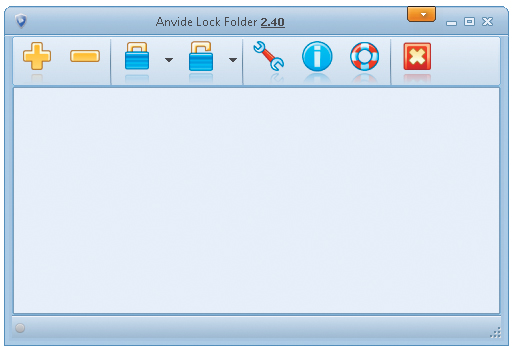
W tym momencie wyświetli się główny panel programu. Jego górną część zajmuje pasek narzędziowy, za którego pomocą określisz foldery do ukrycia, aktywujesz bądź deaktywujesz ich blokadę, a także dostosujesz działanie i wygląd programu do własnych potrzeb. Z kolei puste obecnie dolne pole panelu jest zarezerwowane na listę chronionych katalogów.
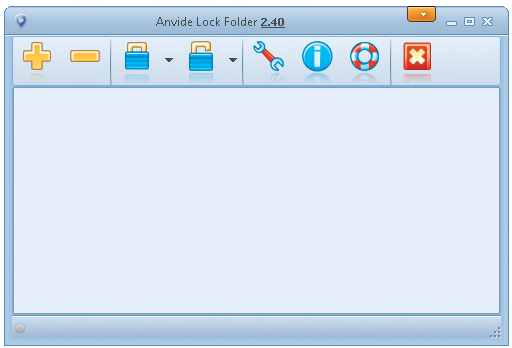
Aby zamaskować wybrany folder, musisz dodać go do listy. W tym celu kliknij ikonę +, a następnie w nowo wyświetlonym oknie Select directory wskaż interesujący cię katalog, po czym naciśnij przycisk OK. Z uwagi na ograniczenia programu czynność tę musisz powtórzyć dla każdego zabezpieczanego folderu z osobna.
Gdy na liście znajdą się już wszystkie wybrane przez ciebie pozycje, wystarczy w celu ich jednoczesnego ukrycia rozwinąć menu ikony z symbolem zamkniętej kłódki i wybrać opcję Protect all folders. Co istotne, możesz też aktywować blokadę pojedynczo. Służy do tego między innymi wywoływane menu kontekstowe i znajdująca się tam opcja Protect. W obu wypadkach musisz jeszcze w oknie Protec this folder zdefiniować hasło dostępowe (lub pozostawić puste pola) do maskowanych folderów i kliknąć przycisk Protect, aby wskazane katalogi „zniknęły” z dysku.
W celu przywrócenia dostępu do ukrytych katalogów uruchom ponownie program i skorzystaj z ikony z symbolem otwartej kłódki. Wcześniej zwróć jednak uwagę na zawartość listy folderów. Pozycje umieszczone w sekcji Protected folder(s) nie są zabezpieczone hasłem i do ich odblokowania wystarczy naciśnięcie ikony z symbolem otwartej kłódki. W celu odblokowania folderów oznaczonych jako Password-protected musisz jeszcze podać poprawne hasło. Jeśli podczas jego ustawiania zapisałeś też podpowiedź, to w razie problemów z hasłem program automatycznie poda ci wskazówkę.
Podczas korzystania z komputera w miejscu pracy, u znajomych czy w kawiarni zdarza się, że musisz błyskawicznie schować aktualnie otwarte okno bądź okna. W takich chwilach sprawdzi się niewielki, darmowy HiddeX (aplikację można pobrać z serwisu PC Format Programy). Co prawda jego interfejs może wydawać się nieco skomplikowany z powodu sporej liczby jednocześnie dostępnych opcji, ale wystarczy chwila, aby zrozumieć, do czego one służą.
W celu szybkiej konfiguracji programu przejdź niezwłocznie po jego uruchomieniu do przeglądania górnej części wyświetlonego okna. W tym miejscu znajduje się lista wszystkich aktualnie otwartych okien w systemie. Co istotne, domyślnie wyświetlane są ich nazwy systemowe. W każdej chwili jednak, za pomocą sekcji Type możesz przełączyć wyszukiwanie na nazwy klas okien aplikacji bądź uruchomione w tle procesy.
Po wybraniu interesującej cię pozycji z listy kliknij ją dwukrotne myszką, a znajdzie się ona w dolnej części okna służącej za zbiór elementów do ukrycia. Do faktycznego ich zamaskowania potrzeba jeszcze aktywującego ten proces klawisza skrótu. Taką funkcję możesz przypisać myszce, wybierając jedną z dostępnych opcji w sekcji Mouse hotkey for hide all, a następnie zatwierdzając ją przyciskiem Apply.
Od tego momentu wskazane okna znikną, w zależności od twojego wyboru – po naciśnięciu środkowego przycisku myszki albo skorzystaniu z kółka przewijania, albo też przesunięciu kursora w dowolny róg ekranu. Pamiętaj jednak, że jakiekolwiek modyfikacje klawisza skrótu wymagają wcześniejszej deaktywacji aktualnego ustawienia za pomocą przycisku Stop.
Aby ustawić skrót klawiszowy na klawiaturze, przejdź do okienka Hide from list, do zakładki i stawiając kursor w polu H/S, użyj odpowiedniej kombinacji. Na koniec, przed naciśnięciem przycisku Apply możesz jeszcze zdefiniować skrót, który ma przywracać ukryte okna. Domyślnie służy do tego ta sama kombinacja. Wystarczy jednak odznaczyć pole Show/Hide with single key, aby możliwe się stało ustawienie dwóch oddzielnych skrótów.
Jeśli w danej chwili chcesz ukryć tylko aktywne okno, skorzystaj z zakładki Active window. W tym przypadku musisz jednak ustawić zarówno klawisz skrótu służący do ukrywania Hide, jak i przywracania maskowanych okien Show.
Po zatwierdzeniu wyboru przyciskiem Apply, po każdorazowym naciśnięciu zdefiniowanego przycisku ukrycia zniknie z ekranu aktualnie aktywne okno. Zacznie się z powrotem pojawiać, gdy tylko skorzystasz z klawisza przywracania. Nie zapomnij jednak, że do deaktywacji tej funkcji konieczne jest naciśnięcie przycisku Stop.

0 komentarzy