
Nie sztuką jest kupić wydajny sprzęt, ale efektywnie go wykorzystać. Pokazujemy kilka rozwiązań dostępnych w procesorach i chipsetach Intela, których celem jest przede wszystkim przyspieszenie komputera. I wcale nie chodzi o overclocking.
Ważnym celem producentów komputerów jest zapewnienie jak najwyższej wydajności przy jak najmniejszym poborze energii. Dlatego sprzęt ma coraz więcej funkcji, które to umożliwiają. Jest to nie tylko dynamiczna zmiana częstotliwości procesora czy tryb wstrzymania oraz hibernacji, ale także różne technologie mające w swoich nazwach określenia „smart” oraz „rapid”. Powstaje pytanie – do czego one w ogóle służą, czy są niezbędne i kiedy można je stosować? Postaramy się rozwiać te wątpliwości, a sposób konfiguracji pokażemy na przykładzie płyt głównych ASRock.
W wielu miejscach, również w tym artykule, można spotkać skróty RST i SRT. Nie należy ich mylić, bo mają różne znaczenia. RST to Rapid Storage Technology, czyli szereg rozwiązań zwiększających wydajność pamięci masowych. Natomiast SRT, czyli Smart Response Technology, to właśnie jedno z tych rozwiązań, pozwalające przyspieszyć pracę dysków HDD z wykorzystaniem SSD.
Celem tego rozwiązania, znanego również pod skrótem Intel RST (Rapid Storage Technology), jest poprawa wydajności dysków twardych. Składa się ono z kilku elementów, m.in. interfejsu SATA 3, technologii RAID oraz Smart Response.
W przypadku SATA 3 sprawa jest prosta. Wszystkie chipsety oraz płyty główne obsługujące Intel Rapid Storage mają przynajmniej dwa porty tego typu (np. starsze Intel H77), natomiast nowsze – nawet sześć takich portów (Intel Z87). Wystarczy mieć dyski zgodne z tym standardem i podłączyć je do tych portów, by osiągnąć maksimum wydajności.
Chipsety Intela obsługują kilka rodzajów macierzy RAID, przy czym do zwiększenia wydajności służy RAID0. W tym trybie dane są dzielone między kilka dysków (najczęściej dwa), co w teorii podwaja szybkość zapisu i odczytu. W praktyce wzrost wydajności jest różny, ale zawsze odczuwalny. Najlepiej, by dyski pracujące w konfiguracji RAID0 miały takie same parametry (a przynajmniej pojemność). Uruchomienie RAID zawsze wymaga instalacji systemu Windows od nowa.
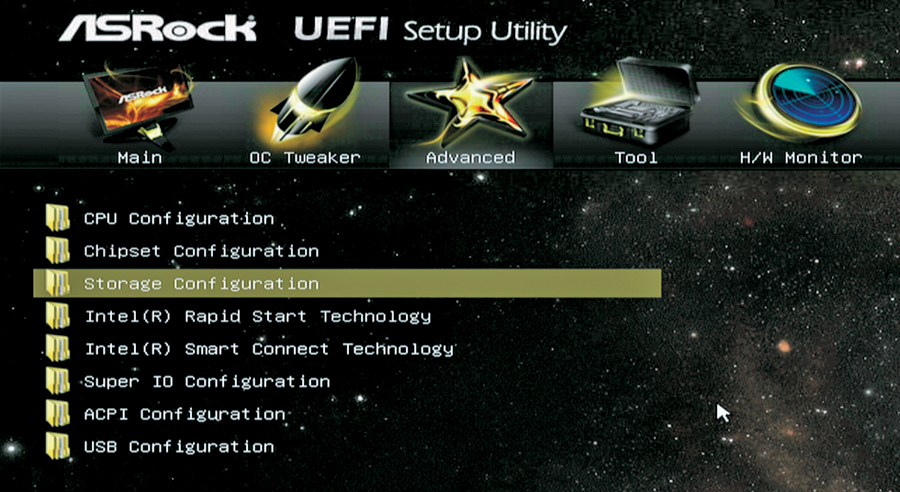
Podłącz dwa dyski do portów SATA 3. Włącz komputer i naciśnij klawisz [F2] lub [Del], by przejść do ustawień UEFI. W ustawieniach przejdź do sekcji Advanced, a następnie w dół do Storage Configuration.
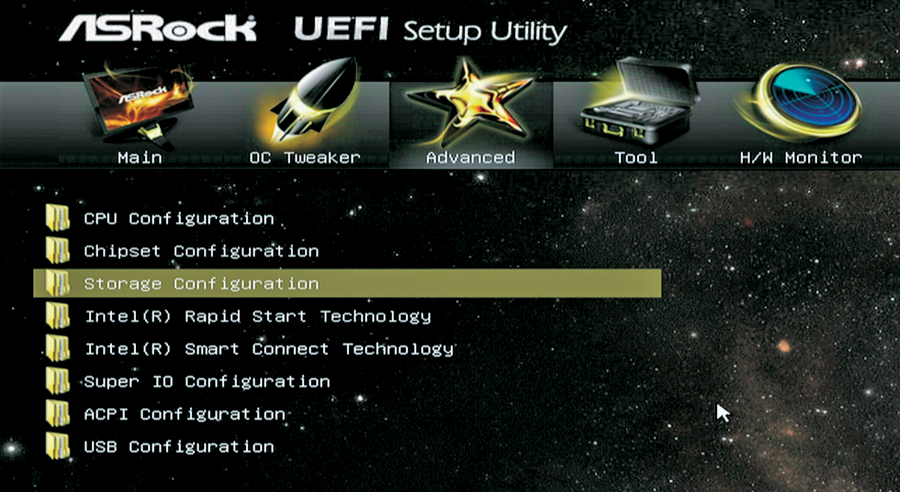
W sekcji dotyczącej dysków przejdź do ustawienia SATA Mode Selection i klawiszem [+] lub [-] zmień ustawienie na RAID.
Klawiszem [Esc] przejdź do menu głównego UEFI, następnie w prawo do Exit, później wybierz opcję Save Changes and Exit i naciśnij [Enter]. Gdy pojawi się pytanie o zapis ustawień ponownie naciśnij [Enter].
Tryb RAID jest włączony. Teraz trzeba ustawić RAID0. Podczas uruchamiania komputera naciśnij kombinację klawiszy [Ctrl]+[I], co z kolei przeniesie cię do ustawień kontrolera RAID.
W górnej części interfejsu znajduje się kilka poleceń. W dolnej – lista wykrytych dysków twardych. Powinny być na niej dwa dyski początkowo oznaczone jako Non-RAID Disk.
Spośród dostępnych poleceń wybierz Create RAID Volume i naciśnij [Enter].
Kontroler zaproponuje utworzenie macierzy RAID0, dlatego od razu przejdź klawiszem [Tab] do pola Create Volume i naciśnij [Enter].
Pojawi się ostrzeżenie, że podczas tworzenia macierzy wszystkie dane z dysków zostaną usunięte. Naciśnij [Y], by to potwierdzić.
Gdy powrócisz do głównego okna programu konfiguracyjnego, oba dyski powinny być oznaczone jako Member Disk(0). Przejdź do pola [ESC]-Exit i naciśnij [Enter], by zapisać zmiany w konfiguracji macierzy i wyjść z programu. Wyjście potwierdź klawiszem [Y].
To kolejna technologia, która ma na celu przyspieszenie pamięci masowych – w tym przypadku przez buforowanie często używanych plików na dysku SSD. Przy niewielkim koszcie małych dysków SSD (wystarczy nawet 20 GB) warto pokusić się o to rozwiązanie. Niestety, również ta konfiguracja wymaga instalacji Windows od nowa.
Powtórz trzy pierwsze kroki z rozdziału „Konfiguracja RAID”. Jednak tym razem nie będą to dwa dyski działające jako RAID0, lecz dwa niezależne napędy HDD i SSD.
Zainstaluj system na zwykłym dysku (nie SSD). Następnie w systemie zainstaluj wszystkie sterowniki (chipset, grafika itd.).
Zainstaluj dodatkowy program Intel Rapid Storage Technology (Intel RST) RAID Driver, który znajdziesz zarówno na płycie CD ze sterownikami płyty głównej, jak również na stronie internetowej Intela. Instalacja ogranicza się do przejścia przez kilka okien kreatora. Nie powinna nastręczać trudności.
Upewnij się, że dysk SSD nie ma żadnych partycji. Jeśli ma, usuń je. Następnie w menu Start odszukaj aplikację Technologia pamięci Intel Rapid i uruchom ją.
W głównym oknie programu widać komunikat pod napisem Performance. Kliknij link Enable.
Program wyświetli okno konfiguracyjne, w którym można ustawić dysk służący do buforowania danych (SSD), a poniżej dysk, który będzie za jego pomocą przyspieszony (HDD). Domyślne ustawienia są zwykle poprawne, można jedynie zmienić tryb buforowania. Tryb Enhanced Mode zapewnia większe bezpieczeństwo danych, bo dane są od razu zapisywane na dysku twardym. Tryb Maximized mode jest szybszy, bo zapis odbywa się na SSD, a dopiero później na HDD – istnieje ryzyko, że przy zaniku zasilania niezapisane pliki zostaną utracone.
Kliknij przycisk OK, by włączyć akcelerację. Dysk SSD będzie od tej chwili oznaczony w programie jako Cache volume.
Możesz także włączyć funkcję Dynamic Storage Accelerator, klikając Enable przy jej nazwie. Zwiększa ona wydajność SSD w wyniku zmiany profilu zasilania, ale może powodować problemy przy dyskach pochodzących od innych producentów niż Intel. Wtedy będziesz musiał ją wyłączyć.
Smart Connect to technologia, która okresowo wybudza system ze stanu uśpienia, by zaktualizować stan aplikacji, np. pobrać pocztę, odświeżyć Facebook itp. Dzięki temu użytkownik nie musi czekać na te dane po włączeniu komputera. Co więcej, ma aktualne informacje nawet wtedy, gdy jest poza zasięgiem sieci. Technologia Intel Smart Connect została wprowadzona w ultrabookach, ale wydaje się w nich trochę nieprzydatna – ciągłe wybudzanie systemu skraca czas pracy na baterii. Za to w pecetach jest jak najbardziej użyteczna. Trzeba tylko pamiętać o tym, by przed uśpieniem systemu nie zamykać aplikacji, które będą wymagały cyklicznej aktualizacji.
W pierwszej kolejności sprawdź, czy funkcja Smart Connect jest włączona w BIOS-ie (lub UEFI) płyty głównej. Zatem wejdź do ustawień za pomocą klawisza [F2] lub [Del].
Przejdź do sekcji Advanced, następnie do ustawienia Intel(R) Smart Connect Technology i naciśnij [Enter]. Upewnij się, że funkcja jest włączona – Enabled. W przeciwnym razie zmień opcję klawiszem [+] lub [-].
Klawiszem [Esc] przejdź do menu głównego UEFI, następnie do Exit, wybierz Save Changes and Exit i naciśnij [Enter]. Gdy pojawi się pytanie o zapis ustawień, ponownie naciśnij [Enter].
Zainstaluj dodatkowy program Smart Connect Technology, który znajdziesz zarówno na płycie CD ze sterownikami płyty głównej, jak również na stronie internetowej Intela. Instalacja nie powinna powodować trudności.
Po uruchomieniu systemu odszukaj w menu aplikację Intel(R) Smart Connect Technology i uruchom ją. Na początku włączy się kreator, w którym ustawisz kilka opcji.
W oknie Ciągła aktualizacja kliknij przycisk Wyłączone, by zmienił się na Włączone. Kliknij Dalej.
W następnym kroku możesz ustawić częstotliwość wybudzania komputera. Kliknij Dalej.
W kolejnym kroku możesz zmienić przedział czasowy, w którym komputer będzie wybudzany rzadziej ze stanu uśpienia. Niestety, nie da się całkowicie wyłączyć funkcji Smart Connect na noc. Kliknij Dalej, a następnie zakończ działanie kreatora. Po konfiguracji można zmienić częstotliwość aktualizacji albo całkiem wyłączyć funkcję Smart Connect.
Partycję hibernacji dla Intel Rapid Start tworzy się za pomocą programu Diskpart – można ją usunąć w podobny sposób. Uruchom linię poleceń jako administrator, a następnie wpisz komendy:
diskpart
list disk
select disk 1
list part
select partition 1
del partition override
exit
W tym przypadku partycja hibernacji ma numer 1 i znajduje się na dysku 1. Jeśli w twoim systemie jest inaczej, użyj poleceń z odpowiednimi cyframi.
Zadaniem technologii Intel Rapid Start jest szybkie wyprowadzenie systemu ze stanu hibernacji – tak jakby system był w stanie uśpienia. Jednak hibernacja umożliwia zerowe zużycie energii, przez co np. laptop może leżeć na półce niepodłączony do zasilania przez wiele dni. Z drugiej strony właśnie dzięki technologii Rapid Start po włączeniu będzie w kilka sekund gotowy do pracy, ze wszystkimi otwartymi aplikacjami użytkownika.
Rozwiązanie sprawdza się oczywiście głównie w laptopach, w których energooszczędność to podstawa, ale także w pecetach, gdy trzeba wyłączać je na dłuższy czas albo zależy ci na oszczędzaniu energii.
Technologia Rapid Start wymaga dysku SSD, którego pojemność jest przynajmniej taka, jak pojemność pamięci RAM (by cała zawartość RAM zmieściła się na dysku). Nie ma znaczenia, czy system zechcesz instalować na SSD czy HDD – ważne jest tylko, by na SSD pozostawić odpowiednią ilość miejsca na partycję hibernacji. My zakładamy, że system jest zainstalowany na dysku twardym (HDD), a SSD jest w całości wolny.
Podobnie jak we wszystkich poprzednich rozwiązaniach musisz wejść do ustawień UEFI (za pomocą klawisza [Del] lub [F2]), a następnie do sekcji Advanced. Teraz przejdź do funkcji Intel(R) Rapid Technology i naciśnij [Enter]. Klawiszem [+] lub [-] zmień ustawienie na Enabled.
Klawiszem [Esc] przejdź do menu głównego ustawień UEFI, następnie w prawo do sekcji Exit, wybierz Save Changes and Exit i naciśnij [Enter]. Gdy pojawi się pytanie o zapis ustawień ponownie naciśnij [Enter].
Teraz na dysku SSD, za pomocą programu Diskpart, trzeba utworzyć partycję hibernacji. Uruchom system. W menu Start odszukaj Wiersz polecenia, kliknij go prawym klawiszem myszy, a następnie kliknij Uruchom jako administrator.
W linii poleceń wpisz diskpart i naciśnij [Enter]. Polecenie list disk wyświetli listę dysków. Wybierz dysk SSD poleceniem select disk 1 (chyba że w twoim komputerze jest oznaczony innym numerem).
Utwórz partycję o pojemności równej lub większej niż pojemność RAM, za pomocą polecenia create partition primary size=16 384. To liczba odpowiadająca 16 GB pamięci. Dla 8 GB będzie to 8192, dla 4 GB – 4096.
Za pomocą polecenia detail disk wyświetl listę woluminów (partycji). Poleceniem select volume 3 wybierz określony wolumin (chyba że w twoim komputerze jest oznaczony innym numerem).
Polecenie set id=84 override zamieni wolumin na partycję hibernacji. Możesz już wyjść z programu za pomocą komendy exit.
Pozostaje jedynie zainstalować oprogramowanie Intel Rapid Start z płyty CD dostarczonej przez producenta płyty głównej albo ze strony Intela.
Po instalacji pojawi się w Start program Intel(R) Rapid Start Technology Manager. Za jego pomocą możesz włączać lub wyłączać funkcję Rapid Start. Suwakiem możesz też ustawiać czas, po jakim system będzie przechodził w stan hibernacji.
Warto dodać, że ten sam dysk SSD, który służy funkcji Rapid Start, może być wykorzystany jako bufor dla omawianej wcześniej funkcji Smart Response, tyle że ta druga będzie miała do dyspozycji mniej miejsca. W ten sposób jeden dysk SSD będzie miał dwa zastosowania.








0 komentarzy