
W systemie Windows można łatwo, wspólnie ze znajomymi, pracować nad jednym, tym samym, udostępnionym z jednego pulpitu dokumentem. Każdy z uczestników spotkania może łatwo wprowadzać własne poprawki, które od razu są widoczne dla wszystkich pozostałych.
W Windows Vista Microsoft zaproponował aplikację o nazwie Obszar spotkań w systemie Windows. Program oferuje możliwość udostępniania programu lub dokumentu nieograniczonej liczbie zdalnych użytkowników. Korzystanie z Obszaru spotkań jest znacznie prostsze niż z obecnego w Windows XP podobnego programu NetMeeting. Trzeba się jedynie zarejestrować do usługi Osoby w pobliżu – w dalszej części artykułu pokażemy, jak to zrobić. Usługa ta umożliwia identyfikację osób będących w pobliżu (osób, których komputery znajdują się w naszej sieci), co z kolei pozwala użytkownikom zarejestrowanym w tej usłudze wysyłać do siebie zaproszenia do programów, np. takich jak wspomniany wcześniej program Obszar spotkań systemu Windows.
W Windows 7 Microsoft zrezygnował z programu Obszar spotkań, ale w dalszym ciągu pozostawił usługę Osoby w pobliżu. Użytkownikom Windows 7 możemy polecić zamieszczony na naszym CD program Microsoft SharedView. Ta niezależnie instalowana aplikacja umożliwia łatwe współdzielenie aplikacji i pulpitu. Pełni zatem podobną funkcję do opisanego w artykule Obszaru spotkań.
Jeżeli korzystasz z systemu Windows Vista, warto zacząć od skonfigurowania programu Obszar spotkań w systemie Windows. Jeżeli używasz Windows 7, zapoznaj się z ramką „Rejestracja do usługi Osoby w pobliżu w systemie Windows 7”.
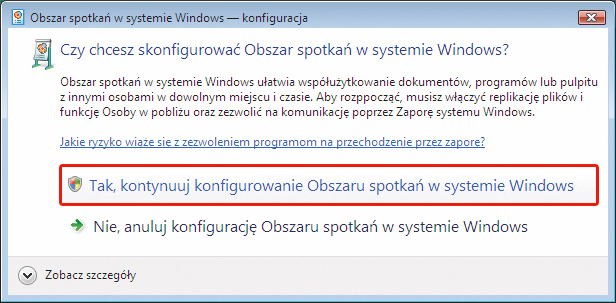
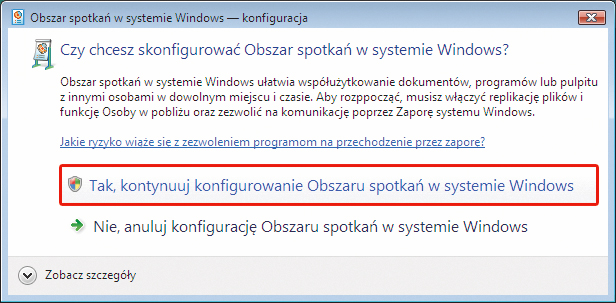
Rozwiń menu Start i wybierz z niego pozycję Obszar spotkań w systemie Windows. Podczas pierwszego uruchomienia programu wyświetli się okno komunikatu z pytaniem, czy chcesz skonfigurować Obszar spotkań w systemie Windows. Uruchomienie tego programu wiąże się z koniecznością zezwolenia na komunikację przez zaporę sieciową dwóm programom: Obszar spotkań w systemie Windows oraz aplikacji DFSR. Jeżeli korzystasz z wbudowanej w system Zapory systemu Windows, kliknięcie Tak kontynuuj konfigurowanie Obszaru spotkań w systemie Windows spowoduje automatyczne utworzenie odpowiednich reguł zapory w systemie. Jednak jeżeli korzystasz z innego oprogramowania ochronnego, możliwe, że będziesz musiał samodzielnie utworzyć reguły zezwalające na komunikację dwóm wymienionym programom.
Wyświetli się teraz okno Osoby w pobliżu, w którym możesz wybrać nazwę (pole Twoja nazwa wyświetlana), pod jaką będziesz widoczny dla pozostałych użytkowników Obszaru spotkań. Jeżeli zamierzasz często korzystać z możliwości komunikacji za pośrednictwem usługi Osoby w pobliżu, pozostaw zaznaczone pole Zarejestruj mnie automatycznie przy uruchamianiu systemu Windows. Pozostałe ustawienia, które są widoczne w oknie Osoby w pobliżu, pozostaw bez zmian i kliknij przycisk OK.
Otworzy się okno główne programu Obszar spotkań w systemie Windows. Program najpierw próbuje znaleźć w sieci uruchomione już wcześniej spotkania, ale najprawdopodobniej żadne nie zostaną znalezione w twojej domowej sieci. Kliknij zatem odnośnik Rozpocznij nowe spotkanie.
Inicjując nowe spotkanie sieciowe, musisz podać nazwę spotkania oraz zdefiniować hasło dostępowe, które będą musieli podać wszyscy przyszli uczestnicy spotkania. Po wpisaniu nazwy i hasła kliknij widoczny po prawej stronie okna zielony przycisk Utwórz spotkanie.
Po chwili wyświetli się główne okno uruchomionego spotkania. Jednak na razie jesteś jedynym jego uczestnikiem. Czas zatem na rozesłanie zaproszeń do innych znajomych osób.
Podpowiemy, jak wysłać innym zaproszenie do usługi Osoby w pobliżu w bezpieczny sposób.
W oknie aktywnego spotkania kliknij link Zaproś osoby. Pojawi się okno Zapraszanie osób. Jeżeli widoczna w centralnej części okna lista osób jest pusta, kliknij przycisk Zaproś innych.
W kolejnym oknie możesz wybrać, czy zaproszenie ma być wysłane e-mailem, czy też po prostu ma być utworzony plik zaproszenia, który możesz wręczyć znajomemu np. na płycie czy flashdysku. W naszym przykładzie posłużymy się drugą formą – wybierz Utwórz plik zaproszenia, a następnie wybierz miejsce zapisu pliku.
Osoba, która otrzyma plik, powinna go uruchomić, a następnie skonfigurować Obszar spotkań (tylko Windows Vista), jak już przedstawiliśmy. Po zakończeniu konfiguracji w oknie Obszar spotkań w systemie Windows – konfiguracja widoczna będzie informacja o uruchomionym spotkaniu. Zaproszony powinien wpisać hasło i kliknąć przycisk Dołącz do spotkania.
Jeśli w twojej sieci inni użytkownicy zarejestrowali się już w usłudze Osoby w pobliżu, nazwy zarejestrowanych użytkowników dostępnych w danej sieci będą widoczne w oknie Zapraszanie osób po kliknięciu w oknie aktywnego spotkania linku Zaproś osoby. Aby wysłać zaproszenie danej osobie, wystarczy zaznaczyć pole wyboru przy nazwie użytkownika i kliknąć Wyślij zaproszenia. Osoba zapraszana otrzyma automatyczne powiadomienie, które musi zatwierdzić i podać hasło, by wejść do okna spotkania.
Współpracę za pomocą usługi Osoby w pobliżu ułatwia wymiana informacji kontaktowych. Pokażemy, jak wymieniać dane kontaktowe z innymi użytkownikami Windows Vista i Windows 7.
Rozwiń menu Start i w polu wyszukiwania rozpocznij wpisywanie frazy Kontakty systemu Windows. Już po kilku znakach pojawi się w menu pozycja Kontakty systemu Windows. Kliknij ją.
W oknie Kontakty wskaż kontakt (siebie), który chcesz udostępnić znajomemu. Możesz kontakt wysłać e-mailem lub po prostu przekopiować na zewnętrzny nośnik – działa przeciąganie pliku kontaktu myszą, kopiowanie, wklejanie ze schowka itp.
Osoba, która otrzyma plik kontaktu, musi go otworzyć. Spowoduje to pojawienie się okna Właściwości, w którym trzeba kliknąć przycisk Dodaj do moich kontaktów. Tak otrzymany kontakt stanie się od razu kontaktem zaufanym.
Poproś znajomego, aby wysłał ci dane kontaktowe w taki sam sposób.
Skoro już wiesz, jak funkcjonują zaproszenia, jak dołączać do istniejących spotkań lub tworzyć nowe, czas na poznanie możliwości programu Obszar spotkań w zakresie udostępniania programów i plików.
Zakładamy, że jesteś gospodarzem spotkania zaaranżowanego w programie Obszar spotkań. Goście zaproszeni, czas zatem coś zaprezentować. Zacznij od udostępnienia tzw. materiałów informacyjnych. To nic innego, jak dowolnie wybrane przez ciebie pliki, które w momencie, gdy zostaną „dołączone” do spotkania, zostaną automatycznie skopiowane na komputery wszystkich zaproszonych gości. Jest to dobra metoda na automatyczne rozesłanie plików jednocześnie do wielu osób. W oknie głównym spotkania kliknij link Dodaj materiały informacyjne.
Pojawi się komunikat informujący o tym, że udostępnione pliki zostaną automatycznie skopiowane na komputer każdej zaproszonej i biorącej udział w spotkaniu osoby. Po zamknięciu okna komunikatu zobaczysz standardowe okno wyboru plików. Wskaż po prostu pliki, które chcesz udostępnić wszystkim na spotkaniu.
Pliki dodane do materiałów informacyjnych pojawią się w oknie głównym spotkania. Warto wiedzieć, że pliki do spotkania może dołączać każdy z jego uczestników.
Przejdźmy teraz do udostępniania programu, np. Notatnika Windows. Kliknij w oknie spotkania odsyłacz Udostępnij program lub pulpit.
Po zatwierdzeniu komunikatu potwierdzającego, że chcesz udostępnić aplikacje lub pulpit, zobaczysz okno Rozpoczynanie sesji udostępnianej. W oknie tym widoczne są uruchomione programy (m.in. Notatnik), a także pozycje umożliwiające udostępnianie plików (co już przećwiczyliśmy) oraz całego pulpitu. Po wybraniu aplikacji (w naszym przykładzie jest nią Notatnik) kliknij przycisk Udostępnij.
Na komputerze uczestnika spotkania wyświetli się pomniejszone – w stosunku do komputera udostępniającego – okno Notatnika. Aby przejąć kontrolę nad udostępnioną aplikacją, należy w oknie spotkania wybrać polecenie Zażądaj kontroli.
Na komputerze, na którym jest udostępniane okno aplikacji, pojawi się pasek umożliwiający przekazanie kontroli użytkownikowi, który o to prosi.
W analogiczny sposób udostępniasz swój pulpit i zezwalasz na kontrolę nad nim.
W Windows 7 nie ma programu Obszar spotkań w systemie Windows, mimo to jego użytkownicy mogą korzystać z usługi Osoby w pobliżu. Najpierw trzeba się do niej zarejestrować.
Rozwiń menu Start i w polu wyszukiwania rozpocznij wpisywanie frazy Osoby w pobliżu. Już po kilku znakach powinieneś zobaczyć w menu Start pozycję: Zarejestruj lub wyrejestruj z programu Osoby w pobliżu. Kliknij ją.
Wyświetli się okno Osoby w pobliżu z aktywną zakładką Rejestrowanie. Zaznacz pod nią opcję Zarejestruj mnie do Osoby w pobliżu, a następnie przejdź do zakładki Ustawienia.
Pod zakładką Ustawienia możesz pozostawić domyślne ustawienia. Jeżeli chcesz często korzystać z usługi Osoby w pobliżu, warto zaznaczyć pole wyboru Zarejestruj mnie automatycznie przy uruchamianiu systemu Windows. Kliknij OK.
Pojawi się jeszcze jedno okno, Osoby w pobliżu, w którym nie zmieniając żadnych ustawień, kliknij OK. Pozornie nic się nie zmieni (może się wyświetlić komunikat zapory – jeżeli tak się stanie, zezwól na połączenia programowi Osoby w pobliżu), ale w obszarze powiadomień pojawi się ikonka potwierdzająca fakt zarejestrowania cię w usłudze Osoby w pobliżu.








0 komentarzy