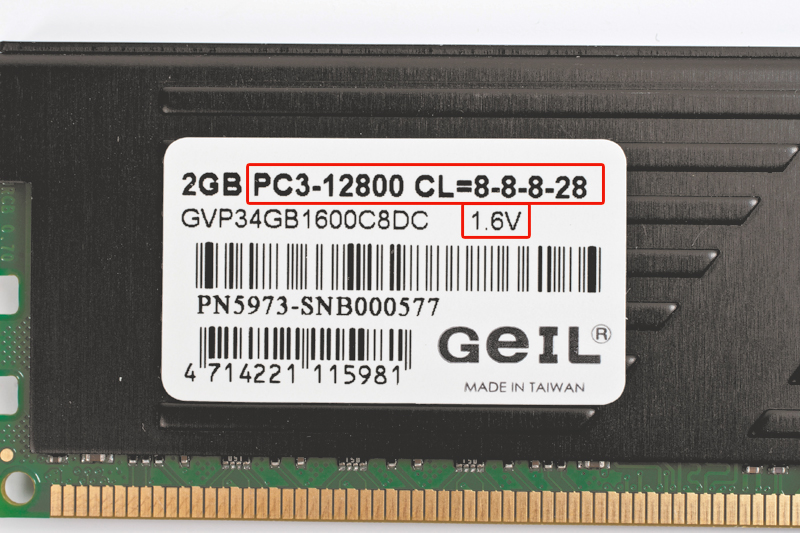

Nowo zainstalowane moduły pamięci domyślnie będą pracowały z powolnymi, chociaż bezpiecznymi, ustawieniami. Aby uzyskać optymalne wartości, trzeba skonfigurować parametry ich pracy. Pokażemy, jak to zrobić.
Nie tylko od rodzaju zastosowanych modułów pamięci zależy, czy będą funkcjonowały poprawnie z wyśrubowanymi parametrami pracy. Nawet jeśli kupisz najlepsze kości, komputer może działać wolniej, niż byś tego oczekiwał. Duże znaczenie ma bowiem zastosowana płyta główna oraz sam procesor. Z uwagi na różnice konstrukcyjne tych podzespołów parametry pamięci są dobierane przez BIOS w zachowawczy sposób, tak by działały zawsze, choć niekoniecznie optymalnie. To dlatego moduły pamięci, nawet te bardzo wysokiej jakości, nigdy nie pracują z najlepszymi ustawieniami bezpośrednio po ich zainstalowaniu w komputerze. Aby zmusić pamięci do funkcjonowania z parametrami, do jakich zostały przeznaczone, trzeba samodzielnie te ustawienia skonfigurować w BIOS-ie. Z naszym poradnikiem nie jest to trudne.
Zanim rozpoczniesz ustawianie pamięci, musisz poznać jej optymalne parametry. Można je odczytać z metryczki ulokowanej na samych modułach lub na ich opakowaniu. Jeśli moduły były zaopatrzone w metryczkę zawierającą niewystarczającą ilość informacji, dobrze jest skorzystać z programu, który pokaże wszelkie niezbędne do ustawienia pamięci parametry.
Weź w dłoń moduł pamięci. Odszukaj plakietkę znamionową i przepisz z niej następujące wartości.
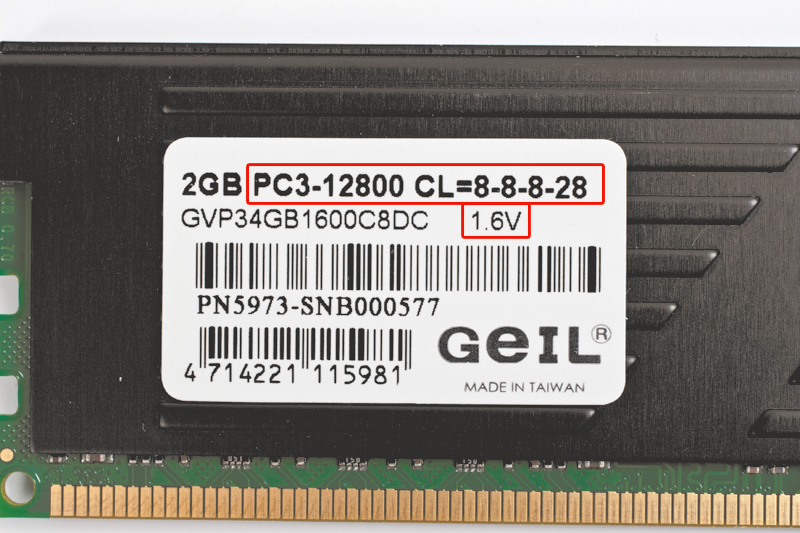
Jeśli nie wiesz, jak interpretować otrzymane wpisy, przeczytaj ramkę „Jak odczytać metryczkę” w teście pamięci na stronie 25. Niekiedy plakietka znamionowa jest bardzo uboga w informacje. W takim wypadku niezbędne będzie odczytanie parametrów pamięci bezpośrednio z Windows.
Po zainstalowaniu pamięci w komputerze i uruchomieniu go poczekaj, aż załaduje się system operacyjny. Otwórz przeglądarkę internetową i ze strony http://www.cpuid.com/softwares/cpu-z.html pobierz aplikację CPU-Z. Uruchom ją. Przejdź do zakładki SPD i zapisz wartości pokazane w dwóch ostatnich kolumnach programu JEDEC #2 i XMP-1600. Jeśli program wskaże istnienie profilu XMP, zanotuj także te wskazania (np. Week/Year 40/09).
W warsztacie prezentujemy, jak ustawić optymalne wartości pamięci dla płyt z BIOS-em typu AMI. W tym przykładzie korzystaliśmy z płyty Asus P7P55D. Ze względu na ogromną liczbę dostępnych konstrukcji nazwy funkcji menu oraz samych komend mogą się różnić w poszczególnych płytach.
Zrestartuj komputer. Podczas jego ponownego uruchamiania się naciśnij klawisz [Del] lub [F2], w zależności od wersji twojego BIOS-u. Przejdź do menu Ai Tweaker.
Jeśli pamięć jest wyposażona w profil XMP, wybierz opcję Ai Overclock Tuner i naciśnij klawisz [Enter]. Z otwartego menu wybierz opcję X.M.P. i ponownie naciśnij [Enter].
W ten sposób BIOS automatycznie ustawi opcje pamięci na najszybszy tryb, z jakim mogą one pracować. Naciśnij na klawiaturze klawisz [F10], a kiedy pojawi się komunikat Save configuration changes and exit now? naciśnij [Enter].
Jeśli pamięć nie jest wyposażona w profil XMP lub go nie obsługuje, parametry pracy pamięci będziesz musiał ustawić ręcznie. W tym celu przejdź do funkcji DRAM Frequency i naciśnij [Enter].
Z otwartego okienka wybierz częstotliwość pracy, z jaką powinny funkcjonować zainstalowane pamięci. Jest ona zawsze wypisana na metryczce pamięci lub można ją odczytać w programie CPU-Z. Jeśli nie wiesz, jak na podstawie tych oznaczeń określić częstotliwość, skorzystaj z ramki „Oznaczenia prędkości” w teście pamięci na stronie 25.
W naszym przykładzie częstotliwość pracy modułów RAM wynosi 1600 MHz. Wybieramy więc opcję DDR3-1600MHz i naciskamy klawisz [Enter]. W niektórych płytach głównych może się pojawić następujący komunikat:
Jeśli na metryczce lub w programie CPU-Z odczytałeś, że pamięci pracują z napięciem wyższym od nominalnego (1,5 V dla DDR3), zaznacz opcję Cancel . W przeciwnym wypadku zaznacz opcję OK i naciśnij [Enter].
Przejdź do funkcji DRAM Timing Control, by zoptymalizować czasy opóźnień pamięci i naciśnij [Enter]. W nowo otwartym panelu przejdź do CAS# Latency i naciśnij [Enter]. Z otwartego okienka wybierz wartość, jaką odczytałeś na plakietce lub w CPU-Z. W naszym przypadku będzie to 8 DRAM Clock. To samo uczyń dla parametrów RAS# to CAS# Delay, RAS# PRE Time.
Przejdź do opcji RAS# ACT Time, która odpowiada funkcji tRAS w programie CPU-Z, naciśnij [Enter]. Z otwartego okna wybierz wartość wymaganą przez producenta pamięci. W naszym przykładzie będzie to 28 DRAM Clock.
Przejdź do opcji Timing Mode, która odpowiada funkcji Command Rate (CR) w CPU-Z, i naciśnij [Enter]. W otwartym okienku wybierz wartość np. 2N, jaka figurowała w wierszu Command Rate w programie CPU-Z. Wybór zatwierdź klawiszem [Enter].
Pozostałe wartości zostaw bez zmian. Dwukrotnie naciśnij klawisz [Esc], by cofnąć się do głównych ustawień menu. Klawiszem strzałki przejdź w dół strony i odszukaj wartość DRAM Voltage. Teraz przyciskiem [+] na klawiaturze numerycznej zwiększaj napięcie zasilania pamięci do wartości odczytanej w programie CPU-Z. W naszym przykładzie będzie to 1.646V. Idealna wartość 1,600 V jest trudna do uzyskania, bo napięcie to samo zmienia się „na żywo”.
Nie podnoś napięcia do wyższych wartości, gdyż w ten sposób możesz łatwo uszkodzić pamięci. Zapisz wprowadzone zmiany, naciskając przycisk [F10], i gdy pojawi się okno: Save configuration changes and exit now? naciśnij klawisz [Enter]. Po restarcie komputer będzie pracował z nowymi ustawieniami.
Konfigurację pamięci na płytach z BIOS-ami typu Award prezentujemy na przykładzie płyty Giga- byte P67A-UD7-B3. W płytach innych producentów nazwy prezentowanych poniżej opcji mogą się różnić, ale idea konfiguracji jest taka sama.
Podczas startu komputera, po wyświetleniu pierwszego ekranu naciśnij [Del]. Zaznacz opcję MB Intelligent Tweaker, po czym naciśnij klawisz [Enter].
W panelu, który się otworzy, zaznacz opcję Advanced Memory Settings i naciśnij klawisz [Enter]. Jeśli pamięć jest wyposażona w profil XMP, zaznacz opcję: Extreme Memory Profile i naciśnij [Enter]. W otwartym okienku wybierz Profile1 i znów naciśnij [Enter]. Zapisz zmiany, wciskając [F10].
Po wyświetleniu się okna: SAVE to CMOS and EXIT?, wciśnij [Enter] na klawiaturze.
Jeżeli pamięci nie są wyposażone w profil XMP lub płyta takiego profilu nie obsługuje, musisz przeprowadzić konfigurację ręcznie. Przejdź do opcji: System Memory Multiplier i naciśnij klawisz [Enter]. W otwartym oknie zaznacz mnożnik, na przykład 16.00, który pozwoli uzyskać częstotliwość pracy pamięci zdefiniowanej przez producenta modułów.
Aby określić wynikową częstotliwość pamięci, wystarczy pomnożyć wskazany mnożnik przez częstotliwość 100 MHz. Zatem, jeśli pamięć ma pracować z częstotliwością 1600 MHz, wybierz mnożnik 16.00 i naciśnij klawisz [Enter].
Przejdź do opcji: DRAM Timing Selectable i naciśnij [Enter]. W otwartym oknie zaznacz opcję Quick i naciśnij [Enter]. Przejdź teraz do opcji: Channel A Timing Settings i naciśnij [Enter].
Otworzy się nowy panel. Zaznacz w nim CAS Latency Time i naciśnij klawisz [Enter]. W otwartym oknie w pozycji: Key in a DEC number wpisz wartość odczytaną z modułów pamięci (w naszym przykładzie będzie to 8), po czym zatwierdź ją, naciskając klawisz [Enter].
To samo uczyń dla parametrów tRP, tRAS, tRCD i Command Rate. Teraz naciśnij przycisk [Esc] i przejdź do opcji Advanced Voltage Settings. Naciśnij klawisz [Enter].
W panelu, który się otworzy, przejdź do opcji DRAM Voltage i naciśnij klawisz [Enter]. W otwartym oknie zaznacz napięcie zasilania dla pamięci, jakie wskazał producent modułów, np. 1.600V, i naciśnij [Enter]. W naszym przykładzie była to wartość 1,60 V. Zmianę potwierdź, naciskając klawisz [Enter].
Wprowadzone modyfikacje zatwierdź, naciskając klawisz [F10]. Gdy pojawi się okno SAVE to CMOS and EXIT? , naciśnij [Enter].








0 komentarzy