
Poczta elektroniczna może być w pełni mobilna dzięki wykorzystaniu pamięci USB, która pozwoli w dowolnej chwili odbierać e-maile i mieć je zawsze przy sobie. Warunkiem wykorzystania flashdysku w takiej roli jest odpowiednia aplikacja. W artykule pokazujemy, jak z niej korzystać.
W naszym warsztacie przedstawiamy aplikację DreamMail, zapewniającą odbieranie i przechowywanie poczty przy wykorzystaniu przenośnej pamięci USB. Aplikacji do obsługi przenośnej skrzynki nie trzeba instalować w systemie operacyjnym, jest uruchamiana z nośnika zewnętrznego. Wszystkie pobrane e-maile również są przechowywane na przenośnej pamięci i są zawsze pod ręką. Plusem programu, który nie wymaga instalacji, są jego bogate możliwości, z których możemy korzystać w każdym miejscu, w którym podłączymy zewnętrzny nośnik.
Pokażemy, jak konfigurować aplikację DreamMail działającą bezpośrednio z pamięci zewnętrznych i jak jej używać. Poznasz funkcje aplikacji oraz dowiesz się, jak bezpiecznie pobierać i przechowywać pocztę. DreamMail ma interfejs w języku polskim.
DreamMail nie jest jedynym programem do obsługi kont pocztowych z pamięci zewnętrznej. Pozostałe i godne uwagi narzędzia znajdziesz w ramce „Aplikacje do przenośnej poczty”.
Aplikację DreamMail możesz pobrać ze strony www.dreammail.pl/pobierz. Program pobierzesz jako archiwum RAR (najłatwiej wykorzystać do tego aplikację WinRAR, możesz ją pobrać ze strony www.memecode.com/scribe.php).
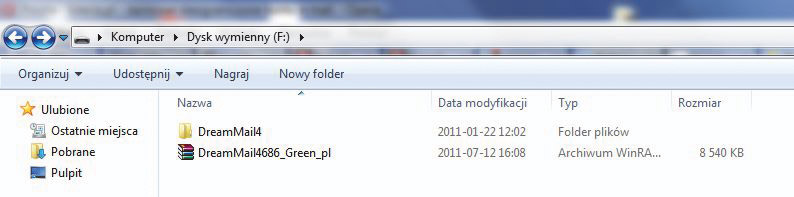
Pobrane pliki musisz rozpakować na pamięć przenośną, w rezultacie zostanie utworzony katalog DreamMail4.
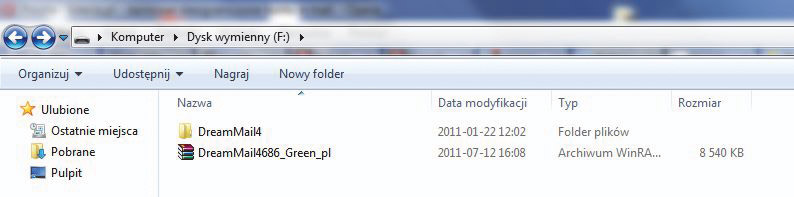
Otwórz folder i uruchom plik DM2005. Na ekranie pojawi się okno Konfiguracja danych użytkownika. Na pierwszym ekranie najlepiej nie wprowadzać żadnych zmian – kliknij przycisk Dalej.
Wskaż lokalizację, w której będą przechowywane twoje dane pocztowe. Program sam sugeruje użytkownikowi, aby był to inny dysk niż systemowy. W naszym przykładzie wybieramy katalog na nośniku zewnętrznym, dlatego że tworzymy pocztę przenośną. Zaznacz pole Zapisz w katalogu instalacyjnym DreamMail.
Możesz także sam utworzyć nowy folder w pamięci zewnętrznej – wybierz opcję Wybierz inny katalog do zapisywania kliknij przycisk Przeglądaj i wskaż lokalizację. W obu przypadkach kliknij Zakończ.
Teraz podaj swój adres e-mailowy, hasło oraz imię i nazwisko. Wpisz dane w odpowiednie miejsca w formularzu. Zwróć uwagę, aby zrobić to poprawnie. Po uzupełnieniu pól kliknij przycisk Test konta, aby sprawdzić poprawność wprowadzonych informacji oraz przekonać się, czy DreamMail uzyskał połączenie z kontem. Jeżeli wszystko przebiega poprawnie, zobaczysz komunikat Test konta. Jeżeli aplikacja wyświetli błąd, sprawdź poprawność danych do logowania lub patrz kolejny krok – 6, o konfiguracji ręcznej.
Na tym możesz zakończyć wstępną konfigurację, jednak warto poświęcić jeszcze chwilkę i dokończyć proces. W tym celu zaznacz pole Ręczna konfiguracja ustawień konta email i kliknij przycisk Dalej. Na dwóch kolejnych ekranach możesz zweryfikować imię i nazwisko oraz adres e-mailowy (będący również nazwą użytkownika).
W kolejnym kroku konfiguracji ręcznej możesz sam wprowadzić nazwę serwera poczty odbieranej (POP3) oraz poczty wychodzącej (SMTP). Obie informacje znajdziesz u swojego usługodawcy pocztowego. Kliknij przycisk Dalej.
Na przedostatnim ekranie masz możliwość ustalenia, czy kasować wiadomości z serwera w ciągu 30 dni czy pozostawiać zapisane. Ponownie kliknij Dalej. Ostatni krok pozwala ponownie sprawdzić poprawność informacji służących do logowania. Kliknij Test konta. Możesz także kliknąć Pozostałe opcje i przejść tym samym do konfiguracji pozostałych zaawansowanych opcji. Po zakończeniu kliknij Zakończ.
Narzędzie obsługuje wszystkie popularne protokoły, pozwala na konfiguracje wielu kont i użytkowników. Ciekawą funkcją jest również możliwość podglądania poczty online na serwerze. Dzięki temu możesz się zdalnie zalogować na swoje konto i sprawdzić jego zawartość. Dodatkowo Dream Mail skupia wszystkie inne funkcje potrzebne użytkownikowi podczas pracy z pocztą elektroniczną.
Narzędzie obsługuje wszystkie popularne protokoły, pozwala na konfiguracje wielu kont i użytkowników. Ciekawą funkcją jest również możliwość podglądania poczty online na serwerze. Dzięki temu możesz się zdalnie zalogować na swoje konto i sprawdzić jego zawartość. Dodatkowo Dream Mail skupia wszystkie inne funkcje potrzebne użytkownikowi podczas pracy z pocztą elektroniczną.
Na ekranie widzisz główne okno aplikacji. Możesz rozpocząć korzystanie z programu. Dream Mail używa się intuicyjnie i bardzo podobnie do pozostałych programów pocztowych. Narzędzie ma jednak kilka ciekawych rozwiązań, na które warto zwrócić uwagę. Jednym z nich jest zdalny dostęp do poczty.
Opcja umożliwia obejrzenie wiadomości bez pobierania ich na dysk oraz udzielenie odpowiedzi na listy. Aby zobaczyć zawartość skrzynki za pomocą zdalnej kontroli, kliknij + obok Folder Wirtualny. Następnie wyświetl zawartość katalogów.
Widzisz zawartość twojej skrzynki na serwerze usługodawcy. Kliknij jedną z wiadomości, którą chcesz przeczytać lub na którą chcesz odpowiedzieć. W oknie wyświetlania zawartości e-maila widzisz polecenie Wprowadź odpowiedź i kliknij przycisk Szybka odpowiedź by ją wysłać.
Postępuj zgodnie ze wskazówką. Kliknij pod poleceniem. Zobaczysz puste pole tekstowe. Wprowadź tekst swojej odpowiedzi. Aby wysłać wiadomość, wystarczy kliknąć przycisk Szybka odpowiedź. Gotowe.
- i.Scribe – mało popularny, ale funkcjonalny przenośny klient poczty elektronicznej. Aplikacja ma interfejs w języku polskim. Program w wersji darmowej pozwala skonfigurować tylko jedną skrzynkę pocztową. Aplikację możesz pobrać spod adresu www.memecode.com/scribe.php.
- Mozilla Thunderbird – w pełni funkcjonalny program Mozilli (producenta aplikacji Firefox) przeznaczony na urządzenia mobilne. Wersję mobilną obsługuje się w taki sam sposób jak stacjonarną. Program pobierzesz spod adresu www.portableapps.com.








0 komentarzy