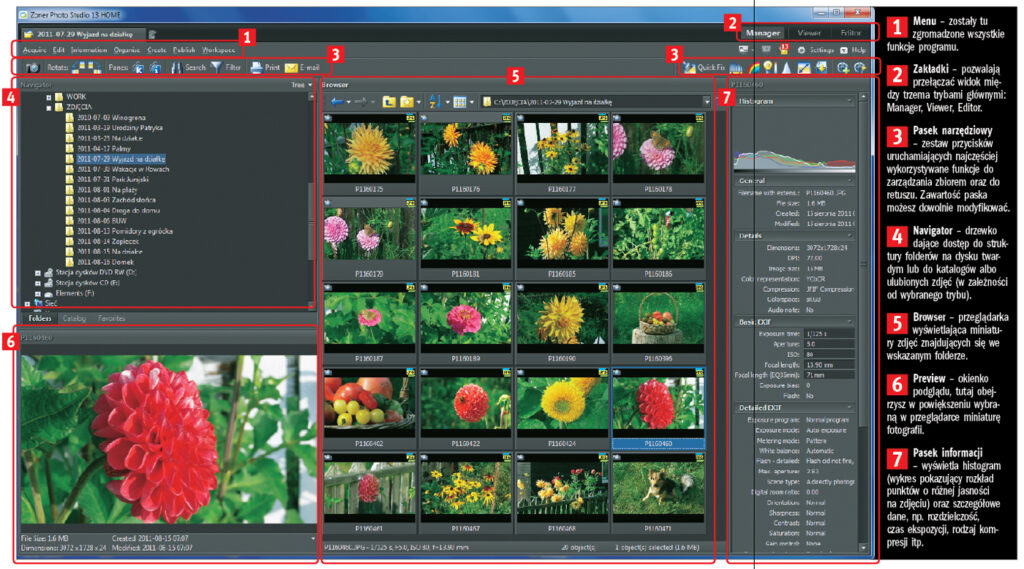

Rozpoczął sie nowy sezon fotograficzny. Wykonane zdjęcia będziesz przeglądał, porządkował, poprawiał i umieszczał w internecie. Pomoże ci w tym jeden uniwersalny program Zoner Photo Studio 13 Home.
Nową, pełną, wersję aplikacji Zoner Photo Studio znajdziesz na płycie dołączonej do tego wydania PC Formatu. Jest to narzędzie nowoczesne i dopracowane w szczegółach. Korzystanie z aplikacji jest bardzo wygodne, najważniejsze elementy interfejsu znajdują się na swoich miejscach. Zresztą, interfejs możesz również dostosować do własnych potrzeb, np. dodając swoje przyciski uruchamiające różne funkcje czy zmieniając układ i wielkość poszczególnych modułów.
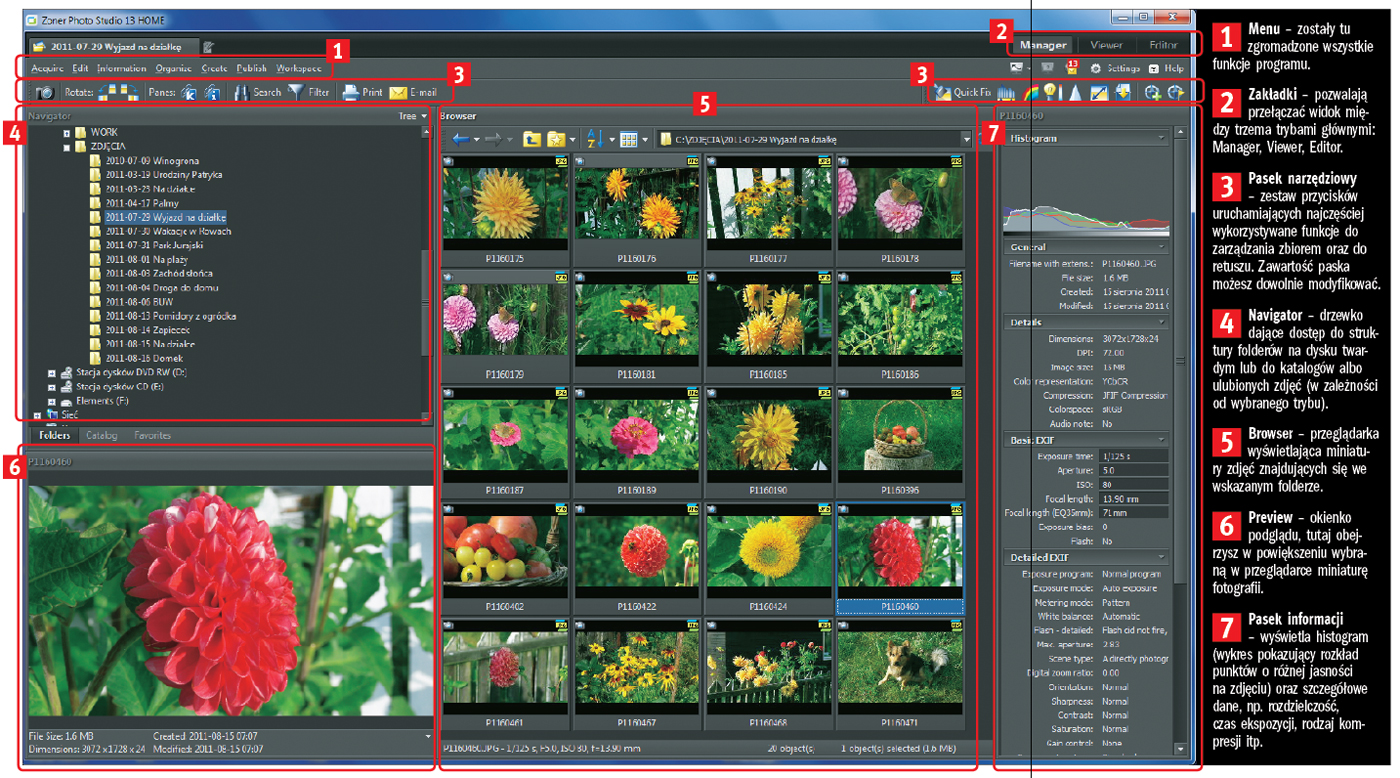
Program może działać w trzech trybach: menedżera (Manager), przeglądarki (Viewer) i edytora (Editor).
- Menedżer przenosi fotografie z aparatu na dysk twardy, porządkuje je i umożliwia przeszukiwanie albumów.
- Przeglądarka wyświetla pokazy slajdów z animacjami i muzyką.
- Edytor służy do usuwania wad i poprawiania wyglądu zdjęć oraz ich uatrakcyjniania.
Pełnej wersji programu Zoner Photo Studio 13 nie musisz rejestrować. Po zainstalowaniu jest gotowa do pracy.
Po uruchomieniu program wyświetla się w trybie okna, ale możesz go przełączyć w tryb pełnoekranowy, klikając przycisk Fullscreen. Zostaje ukryta górna belka okna oraz pasek zadań Windows.
Jeśli to za mało, możesz jeszcze bardziej powiększyć obszar roboczy aplikacji, rozwijając menu obok przycisku Fullscreen i wybierając drugą lub trzecią opcję. Ukrywają one górny pasek narzędziowy, zakładki i menu. Dostęp do tych ukrytych elementów uzyskasz, przesuwając kursor myszki do górnej krawędzi ekranu.
Możesz zmienić kolor interfejsu. Rozwiń menu Settings i wybierz opcję Preferences. W oknie <B.Preferences z listy Color theme wybierz kolor, np. Gray. Na pasku nPreview zobaczysz podgląd. Kliknij przycisk Apply. Kolor interfejsu programu (widoczny w tle) zostaje zmieniony.
Kolejnym elementem, który możesz zmienić, jest wielkość miniaturek w przeglądarce. W oknie Preferences z menu po lewej stronie wybierz opcję Thumbnails. W prawej części okna rozwiń listę Thumbnail size i wybierz jeden z rozmiarów miniaturek, np. duże Large. Zatwierdź zmiany przyciskiem Apply, a następnie zamknij okno Preferences, klikając przycisk OK.
Oprócz miniatur pliki ze zdjęciami mogą być wyświetlane jeszcze na kilka innych sposobów. W trybie Manager rozwiń listę Display Mode i wybierz inną z opcji wyświetlania, np. Details.
Pasek narzędziowy jest wyposażony w „fabryczny” zestaw przycisków. Możesz do niego dodawać własne przyciski uruchamiające inne funkcje programu. Rozwiń menu Settings i wybierz opcję Customize.
W oknie Customize kliknij zakładkę Toolbars. Zaznaczając opcję Large Icons, powiększysz ikony na pasku narzędziowym. W lewej kolumnie widoczna jest lista wszystkich dostępnych przycisków uruchamiających różne funkcje Available buttons. W prawej kolumnie widać zestaw przycisków aktualnie wyświetlanych Displayed buttons.
W celu dodania nowego przycisku zaznacz go na lewej liście, np. Flip Vertically, i kliknij przycisk Add widoczny między listami. Wybrany przycisk zostaje dodany do zestawu „fabrycznego” Displayed buttons. W celu usunięcia przycisku z paska kliknij przycisk Remove znajdujący się pod Add. Wprowadzone zmiany zatwierdź, klikając OK.








0 komentarzy