
Gmail jest najlepszą usługą pocztową, ale do doskonałości sporo mu brakuje. Dlatego warto zwiększyć jego możliwości za pomocą dodatkowych narzędzi: wtyczek do przeglądarki, usług w chmurze oraz funkcji eksperymentalnych. Opisaliśmy dodatki do najpopularniejszej przeglądarki Google Chrome, ale większość działa również w Mozilli Firefox.
Gmail Backup
http://pcformat.pl/u/562
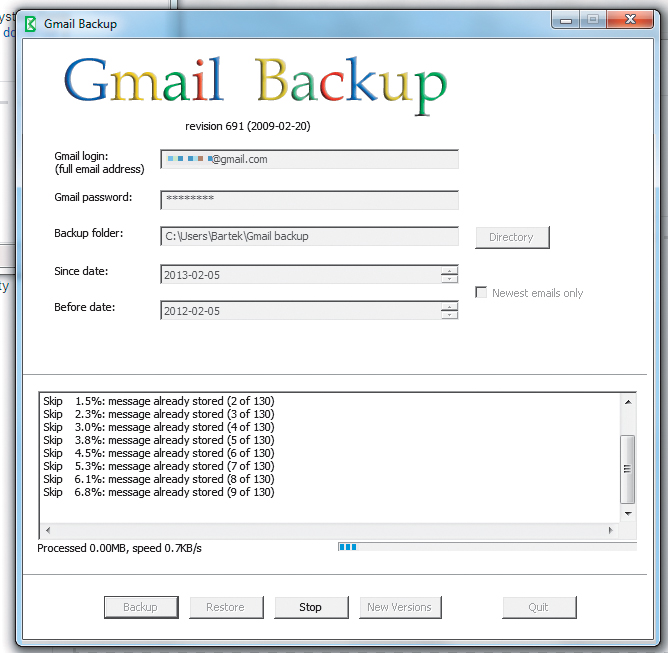
Pełne poczucie kontroli nad archiwalną korespondencją w Gmailu można mieć dopiero po zarchiwizowaniu plików w alternatywnym miejscu. Można to zrobić na kilka sposobów, np. za pomocą dowolnego programu pocztowego, podłączonego do Gmaila przez protokół POP3. Kopię można zrobić, korzystając z innego serwisu pocztowego, który umożliwia pobieranie e-maili z konta Google. My polecamy proste narzędzie Gmail Backup. Po jego instalacji i uruchomieniu wystarczy podać login do konta, wskazać folder docelowy i zakres dat, z których chcesz zabezpieczyć korespondencję, i po nieługim czasie możesz przeglądać swoje listy na dysku (zapisane w formacie EML) na przykład za pomocą dowolnej wersji Outlooka lub Thunderbirda.
CloudMagic
https://cloudmagic.com
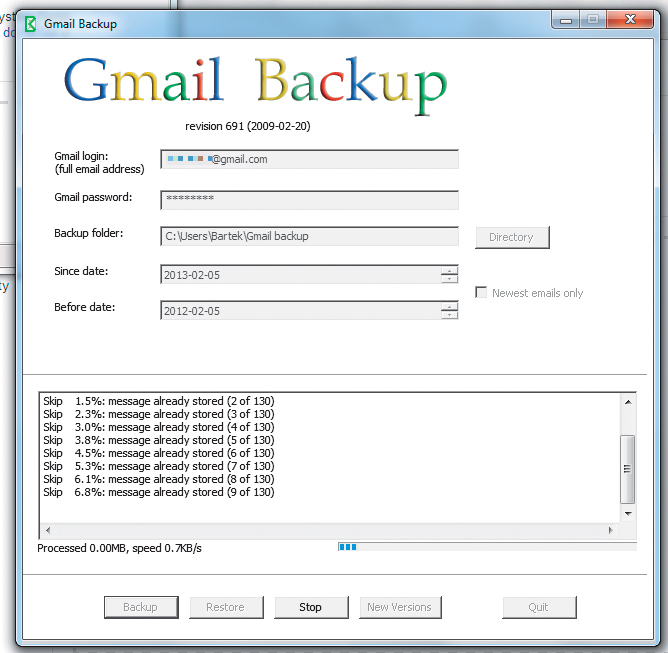
Pełne poczucie kontroli nad archiwalną korespondencją w Gmailu można mieć dopiero po zarchiwizowaniu plików w alternatywnym miejscu. Można to zrobić na kilka sposobów, np. za pomocą dowolnego programu pocztowego, podłączonego do Gmaila przez protokół POP3. Kopię można zrobić, korzystając z innego serwisu pocztowego, który umożliwia pobieranie e-maili z konta Google. My polecamy proste narzędzie Gmail Backup. Po jego instalacji i uruchomieniu wystarczy podać login do konta, wskazać folder docelowy i zakres dat, z których chcesz zabezpieczyć korespondencję, i po nieługim czasie możesz przeglądać swoje listy na dysku (zapisane w formacie EML) na przykład za pomocą dowolnej wersji Outlooka lub Thunderbirda.
Sprawdzanie poczty Google
http://pcformat.pl/u/563
Ten prosty gadżet dodaje do przeglądarki przycisk wyświetlający informacje o liczbie nieprzeczytanych e-mali w Skrzynce Odbiorczej konta, do którego jesteś zalogowany. Po kliknięciu ikony przeglądarka wyświetli nową zakładkę z widokiem Gmaila. Rozszerzenie możesz zainstalować ze sklepu z aplikacjami Chrome Web Store.
Find big mail
www.findbigmail.com
Jeśli będziesz intensywnie korzystał z konta Gmaila, zobaczysz, jak szybko ubywa miejsca. W jego odzyskaniu pomoże dodatek Find Big Mail. Po udostępnieniu skrzynki za pośrednictwem systemu autoryzacji Google (nie musisz zdradzać hasła) system przeskanuje pocztę i wyświetli na wykresie kołowym informację o tym, co najbardziej pochłania przestrzeń dyskową. Po skanowaniu wejdź na swoje konto. Znajdziesz e-mail z linkami, które zaprowadzą cię do listów posortowanych według objętości, i będziesz mógł wyrzucić niepotrzebne. Dodatkowo na bocznym pasku znajdziesz etykiety powiązane z kryteriami wyszukiwania listów według objętości, które pozwolą ci znaleźć i skasować ciężkie e-maile.
Send this file i Dysk Google
www.sendthisfile.com, http://drive.google.com
W Gmailu wielkość załącznika jest ograniczona do 25 MB. Większy plik musisz podzielić na części za pomocą archiwizatora albo skorzystać z usługi, która pozwoli ominąć to ograniczenie, np. z serwisu Send this file. W bezpłatnej wersji usługi możesz wysłać pliki do 2 GB, które mogą pobrać trzy osoby, ale szybkość przesyłania maleje w miarę zbliżania się do końca pliku. Możesz też przesłać duży załącznik za pośrednictwem dysku Google. Jeśli klikniesz ikonę dysku w oknie edycji e-maila, pojawi się formularz pozwalający umieścić na dysku plik. Po zakończeniu przesyłania zobaczysz przycisk, który jednocześnie udostępnia plik na dysku i tworzy załącznik e-mailowy. Możesz tak wysłać załącznik nawet 10 GB, jeśli masz miejsce na swoim dysku. Bezpłatnie otrzymujesz tam tylko 5 GB.
Encipher.it
https://encipher.it
Gmail szyfruje połączenie między twoim komputerem a swoimi serwerami. Ale dalej wiadomość jest wysyłana zwykłym tekstem, który można odczytać na każdym z węzłów. Zaszyfruj więc treść, np. za pomocą systemu szyfrowania ze wspólnym kluczem AES 256-bit, udostępnianym przez internetową aplikację Encipher.it. Wystarczy kliknąć skryptozakładkę, skopiowaną wcześniej ze strony Encipher.it. Można to zrobić, nie opuszczając Gmaila, od razu po skończeniu pisania. W okienku należy wpisać hasło dostępu do wiadomości i przekazać je bezpiecznym kanałem odbiorcy. Ten klika skryptozakładkę i podaje hasło. Jeśli to nie zadziała w interfejsie WWW konta, treść należy skopiować do pola tekstowego na stronie domowej usługi i tam odszyfrować.
Mail Pilot
www.mailpilot.co
Serwis Mail Pilot to rodzaj nakładki na konto pocztowe. Zmienia wygląd i filozofię pracy z Gmailem. Mail Pilot traktuje całą korespondencję jako zadania do wykonania. E-maile można oznaczać według stopnia zaawansowania zadania, dodawać do list rzeczy do zrobienia, ustawiać przypomnienia o terminie realizacji zadania związanego z daną wiadomością. Mail Pilot nie ogranicza się do Gmaila. Można do niego podłączyć dowolne konto obsługujące protokół IMAP i obsługiwać korespondencję z wielu kont w jednym wspólnym interfejsie, także na urządzeniach mobilnych. Serwis jest zintegrowany z dyskami internetowymi, np. z Dropboksem. Używa ich do przesyłania załączników, które przekraczają dopuszczalną wielkość dla danego serwisu. Serwis jest płatny i kosztuje 60 dol. za rok. Za darmo można zapoznać się z wersją demo.
Przy dużej ilości korespondencji przydaje się pomoc organizacyjna. Dodatek Boomerang ma funkcje przypominania o konieczności wysłania odpowiedzi lub przypomnienia, także przypomnienia warunkowe, aktywujące się, jeśli nie otrzymasz oczekiwanej informacji zwrotnej. Ponadto pozwala na wysyłanie e-maili z opóźnieniem, tak by wiadomość dotarła do odbiorcy o najlepszej dla niego porze dnia.
www.boomeranggmail.com
Aby zainstalować dodatek, wejdź na stronę i kliknij przycisk Install Boomerang, a gdy pojawi się okienko z informacją o instalacji dodatku, kliknij Dodaj. Po instalacji w zakładce zostanie załadowane konto Gmail i wyświetli się samouczek po angielsku. Możesz go przejrzeć albo zamknąć, naciskając SKIP.
Jeśli chcesz wysłać e-mail z opóźnieniem, kliknij po napisaniu wiadomości, w oknie edycji Gmaila przycisk Send Later. Wyświetli się okienko, w którym możesz ustalić, o ile ma być opóźniona wiadomość. Do wyboru masz predefiniowane wartości, np. Tomorrow morning, alternatywnie możesz wskazać dokładny moment wysyłki w polu By a specific time. Wybór potwierdź, klikając Confirm.
Program poprosi o logowanie do serwisu. Jeśli przeglądarka zablokowała wyskakujące okienko, odblokuj je, klikając ikonę z czerwonym iksem w pasku adresu. Po odblokowaniu pojawi się panel autoryzacji dostępu usługi Boomerang do konta Google. Kliknij przycisk Zezwalaj.
Jeśli e-mail, który piszesz, wymaga odpowiedzi, zaznacz opcję Boomerang this. Następnie za pomocą rozwijanej listy z prawej strony określ czas, po jakim ma się pojawić przypomnienie o braku reakcji na e-mail. Tutaj także masz do wyboru zdefiniowane okresy oraz możliwość wybrania własnego terminu.
Możesz też określić warunek wyświetlenia przypomnienia. Jeśli domyślne kryterium, czyli fakt wysłania odpowiedzi, nie jest potrzebne, kliknij if no reply i z listy wybierz opcję if not opened. Do e-maila zostanie dodany link z prośbą do odbiorcy o jego kliknięcie w celu potwierdzenia przeczytania wiadomości.
Większość osób i firm, z którymi korespondujemy, ma nie tylko e-mail i serwis internetowy, ale także jest obecna w mediach społecznościowych, np. na Facebooku i Twitterze. Dodatek Rapportive wyświetla informacje o kontakcie pobrane właśnie z sieci społecznościowych oraz najnowsze informacje, które dana osoba w nich udostępniła.
http://rapportive.com
Wejdź na stronę Rapportive (adres na belce nad tytułem warsztatu). Kliknij Add Rapportive to Gmail. Następnie kliknij kolejno: Chrome Extensions Gallery, DODAJ DO CHROME i w okienku, które się teraz pojawi – przycisk Dodaj. Po zainstalowaniu dodatku odśwież stronę Gmail i wejdź do listu, który został wysłany przez twojego znajomego. Z prawej strony pojawi się nowy panel.
Aby otrzymywać aktualizacje z sieci społecznościowych, musisz umożliwić Rapportive dostęp do kont w tych serwisach. Kliknij Sign in with Facebook. Wyświetli się okno autoryzacji dodatku w koncie Google. Kliknij teraz Log in with Google now oraz Zezwalaj.
Kliknij najpierw Connect Facebook now, a następnie kolejno kliknij dwa przyciski Zaloguj się za pośrednictwem Facebooka oraz Zezwól. Potem kliknij Include Facebook profiles i następnie Zezwól oraz Return to Gmail. Podobnie odblokujesz Google+ czy Twittera. Kliknij Add a social network i wpisz nazwę portalu.








0 komentarzy