
Z prostego routera Wi-Fi można wydobyć znacznie więcej niż tylko standardowe funkcje, zwłaszcza w zakresie pracy poza domem i współpracy z urządzeniami mobilnymi. Prezentujemy te możliwości na przykładzie popularnych routerów TP-Link.
Router konfiguruje się przez przeglądarkę internetową, ale zanim zaczniesz to robić, musisz sprawdzić, jaki jest jego adres.
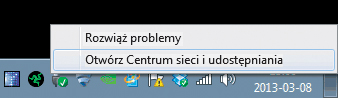
Na komputerze podłączonym do sieci kliknij prawym klawiszem myszy ikonę połączenia sieciowego, a następnie wybierz:
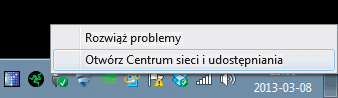
W lewej części otwartego okna kliknij Zmień ustawienia karty sieciowej. W ten sposób uzyskujesz dostęp do listy kart sieciowych – widzisz, które są aktywne, a które nie.
W kolejnym oknie kliknij prawym klawiszem myszy na ikonie aktywnego połączenia (LAN lub Wi-Fi) i z menu wybierz Stan.
W oknie Stan: Połączenie sieci bezprzewodowej kliknij przycisk Szczegóły. Sprawdź parametr Brama domyślna IPv4. To jest właśnie aktualny adres twojego routera.
Otwórz przeglądarkę internetową, w pasku adresu wpisz adres IP routera i naciśnij klawisz [Enter]. Pojawi się okno logowania – domyślna nazwa użytkownika oraz hasło zwykle brzmi admin. Po zalogowaniu możesz zmieniać parametry sieci.
Podstawą do uruchomienia wielu usług sieciowych jest to, by konkretne urządzenie w domowej sieci miało zawsze ten sam adres IP. Może to być np. użyteczne urządzenie w postaci dysku NAS (test znajdziesz w PC Formacie 2/2013 lub pod adresem www.pcformat.pl/Trzymaj–pliki-w-sieci,a,2986). Możliwości jest kilka, z czego najlepszym rozwiązaniem jest tzw. rezerwacja adresów IP. Router sam dba o to, by urządzenie rozpoznawane po adresie MAC otrzymało z serwera DHCP zawsze ten sam adres IP.
Przejdź do sekcji DHCP, następnie do DHCP Settings. Serwer DHCP powinien być włączony Enable. W polach Start IP Address i End IP Address ustawia się zakres, z jakiego są przydzielane adresy IP poszczególnym urządzeniom sieciowym. Jeśli chcesz, możesz zmienić ten zakres (od 192.168.1.2 do 192.168.1.254).
Kliknij DHCP Clients List. Zobaczysz listę urządzeń (komputerów, smartfonów, dysków, drukarek itd.) podłączonych do sieci. Każde z nich ma swój niezmienny adres MAC, a także adres IP przydzielony automatycznie przez router. Zaznacz adres MAC urządzenia, któremu chcesz nadać określony adres IP. Następnie skopiuj go do schowka (np. skrótem [Ctrl]+[C]).
Przejdź teraz do sekcji Address Reservation, a następnie kliknij Add New. W polu MAC Address wklej skrótem klawiszowym [Ctrl]+[V] skopiowany wcześniej adres MAC urządzenia, a w polu Reserved IP Address wpisz adres IP, jaki ma ono zawsze otrzymać. Adres musi być z zakresu pracy serwera DHCP (patrz krok 1). Kliknij przycisk Save.
Uruchom ponownie swój dysk sieciowy (albo inne urządzenie, którego dotyczyła konfiguracja). Od tej pory będzie miał on zawsze ten sam adres IP – niezależnie od tego, czy przywrócisz mu ustawienia domyślne, zaktualizujesz firmware itd.
Przeszkodą w dostępie do domowej sieci są zmienne adresy IP. Jeśli dotyczy to adresu w ramach sieci LAN, można sobie z tym poradzić (patrz warsztat „Rezerwacja adresów IP”). Ale jeśli codziennie zmienia się publiczny adres IP sieci (co jest często wymuszane przez operatora), trudno ją „odszukać” w internecie. Rozwiązaniem jest wykupienie stałego adresu IP, a nawet domeny, ale wiąże się to z opłatami. Jest na to sposób – dynamiczna usługa DNS. Dzięki niej twoja sieć zawsze jest dostępna pod tą samą nazwą, nawet po zmianie adresu IP, bo router wysyła do serwera DNS informacje o zmianach własnego, publicznego adresu IP.
Najpierw musisz zarejestrować się w usłudze – proponujemy skorzystanie z NoIP, która pozwala korzystać bezpłatnie z trzech domen. Przejdź zatem pod adres www.noip.com i kliknij zakładkę Sign Up.
Podczas rejestracji musisz podać nazwę swojego konta, hasło, adres e-mailowy, na który otrzymasz potwierdzenie rejestracji, a w polu Hostname także nazwę dla swojej sieci. Przejdź na dół strony i kliknij przycisk Sign Up. Po chwili otrzymasz e-mail z linkiem aktywacyjnym – kliknij go, by aktywować konto.
Teraz w programie konfiguracyjnym routera musisz wpisać dane, które podałeś przy rejestracji w usłudze NoIP. Zatem przejdź do sekcji Dynamic DNS, wybierz z listy usługę No-IP i wpisz potrzebne dane. Zaznacz Enable DDNS i kliknij Login. Jeśli logowanie się powiedzie, kliknij Save. Od tej pory twoja domowa sieć będzie dostępna zawsze pod jedną nazwą, w naszym przykładzie pcf.no-ip.biz.
Urządzenia sieciowe są przeznaczone do pracy w sieci domowej, ale również dostosowane do potrzeb użytkowników mobilnych, którzy korzystają z własnych zasobów w szkole, pracy czy na wakacjach. Zatem pełne wykorzystanie funkcji drukarki sieciowej czy dysku NAS jest możliwe dopiero po udostępnieniu tych urządzeń w internecie. W routerach służy do tego kilka funkcji. Najbardziej automatyczną i bezproblemową jest UPnP . Ręczne przekierowywanie portów jest starszym rozwiązaniem, ale wciąż może się przydać.
W interfejsie konfiguracyjnym routera przejdź do sekcji Forwarding, a następnie UPnP. Upewnij się, że opcja Current UPnP Status jest ustawiona na Enabled. Pozwoli to urządzeniom i programom zgodnym z tym standardem samodzielnie otwierać, zamykać czy przekierowywać porty zgodnie z potrzebami.
Możesz również ręcznie przekierować dowolne urządzenie (a w zasadzie jego adres IP), by było „widoczne” w internecie. Przejdź do ustawień Virtual Servers, a następnie kliknij Add New, by dodać nowe przekierowanie.
W polach wpisz lub wybierz odpowiednie parametry. W szczególności musisz wskazać Service Port, np. dla protokołu HTTP wykorzystywanego w różnych usługach jest to port 80, a także IP Address, czyli ustawiony wcześniej adres swojego urządzenia (np. dysku sieciowego). Najpopularniejsze ustawienia możesz również wybrać z listy Common Service Port. Kliknij przycisk Save.
Od tej pory każde wejście z internetu do twojej domowej sieci (na określony port) będzie kierowane na urządzenie o wskazanym adresie IP. W ten sposób łatwo zyskasz dostęp do swoich danych. Trzeba jedynie pamiętać, by urządzenie było zabezpieczone hasłem, a jeśli jest to komputer z dowolnym systemem, musi mieć zainstalowane wszystkie aktualizacje. W przeciwnym wypadku twoja domowa sieć stanie się łatwym łupem dla hakerów.
Przy rosnącej liczbie urządzeń podłączonych do domowej sieci mogą pojawiać się konflikty między nimi, a przez to nawet ich użytkownikami. Jeden komputer może łatwo zająć całe łącze, np. podczas ściągania pliku z sieci BitTorrent czy filmu Full HD z YouTube. Część routerów pozwala rozwiązać ten problem przez przypisanie priorytetów dla poszczególnych komputerów i usług. Routery TP-Link umożliwiają proste określenie minimalnej i maksymalnej szerokości pasma dla danego komputera.
W interfejsie konfiguracyjnym routera przejdź do sekcji Bandwidth, następnie Control Settings. Zaznacz Enable Bandwidth i wybierz opcję ADSL (dla routera podłączonego do linii telefonicznej) lub Other dla pozostałych połączeń. W polach poniżej wpisz teoretyczną przepustowość łącza dla ruchu wychodzącego i przychodzącego (w naszym przykładzie zakładamy 1 oraz 10 Mb/s). Kliknij Save.
Przejdź do sekcji Rules List i dodaj nową regułę, klikając Add New. W regule wpisz na przykład takie wartości jak na poniższym screenie. Oznaczają one, że reguła dotyczy komputera o adresie 192.168.1.2, wszystkich portów sieciowych (1–65536) i wszystkich protokołów. Dla tego komputera (lub innego urządzenia) zostanie zagwarantowane minimalne pasmo dla ruchu wychodzącego 128 Kb/s, a dla przychodzącego – 1 Mb/s. To minimum, które wystarczy do korzystania z internetu. Ponadto nie będzie on mógł zająć więcej niż 512 Kb/s podczas wysyłania danych oraz 4 Mb/s podczas pobierania danych (wystarczy np. do oglądania filmów HD prosto z sieci).
Dla niektórych urządzeń sieciowych może to być mało. Na przykład, jeśli masz dysk sieciowy, z którego udostępniasz dane w internecie (zdjęcia, filmy, stronę WWW itd.), warto mu zagwarantować szersze pasmo dla ruchu wychodzącego. W takim wypadku w polach Egress Bandwitdh wpisz wyższe wartości. Kliknij Save, by zapisać zmiany.
Dobre routery mają przynajmniej jeden port USB, który bardzo poszerza zakres zastosowań urządzenia. Przede wszystkim do udostępniania danych w sieci nie trzeba mieć dysku sieciowego, wystarczy dysk USB podłączony bezpośrednio do routera. Do niektórych modeli można także podłączyć drukarkę lub urządzenie wielofunkcyjne, by mogli korzystać z niego wszyscy domownicy. O możliwościach wykorzystania portów USB w routerach różnych firm pisaliśmy w PC Formacie 4/2012 – artykuł znajdziesz pod adresem www.pcformat.pl/USB-w-routerze,a,2397.







0 komentarzy