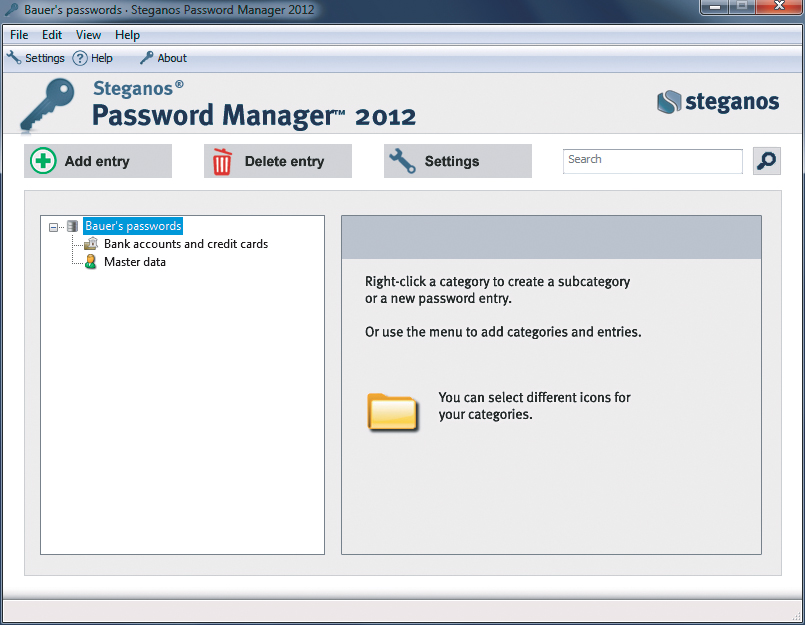

Kolejnym ochroniarzem w naszym zestawie jest program Password Manager firmy Steganos. Ma dwa zadania w systemie: po pierwsze przechowuje w sposób maksymalnie bezpieczny twoje najbardziej poufne informacje, tj. hasła dostępu do stron WWW, kont pocztowych, rachunków bankowych itp.
Drugim zadaniem tej aplikacji jest ułatwianie życia użytkownikowi. Korzystając z informacji wprowadzonych do bazy danych, będziesz mógł bardzo szybko i przy okazji bezpiecznie logować się do serwisów internetowych, np. Facebooka.
Obsługa programu Password Manager mimo anglojęzycznego interfejsu nie sprawi nikomu trudności. Na początku zapoznamy się z interfejsem. Następnie rozpoczniemy wprowadzanie do programu poufnych danych. Na koniec, wykorzystując wprowadzone informacje, zalogujemy się do serwisu Facebook.
Pierwszą czynnością, jaką musisz wykonać za każdym razem, gdy uruchamiasz program, jest podanie hasła dostępu. Wpisz je w pole Password, a potem kliknij OK. Wyświetli się okno z informacją. Zaznacz pole Do not show message again i kliknij OK.
Wyświetliło się okno główne. W lewym panelu widoczne jest drzewko katalogowe. To tutaj będziesz tworzyć nowe kategorie, w których z kolei będą przechowywane wpisy zawierające poufne dane. Prawy panel z napisem "Right-click a category to create …" będzie wyświetlał informacje dotyczące wybranej kategorii lub wpisu.
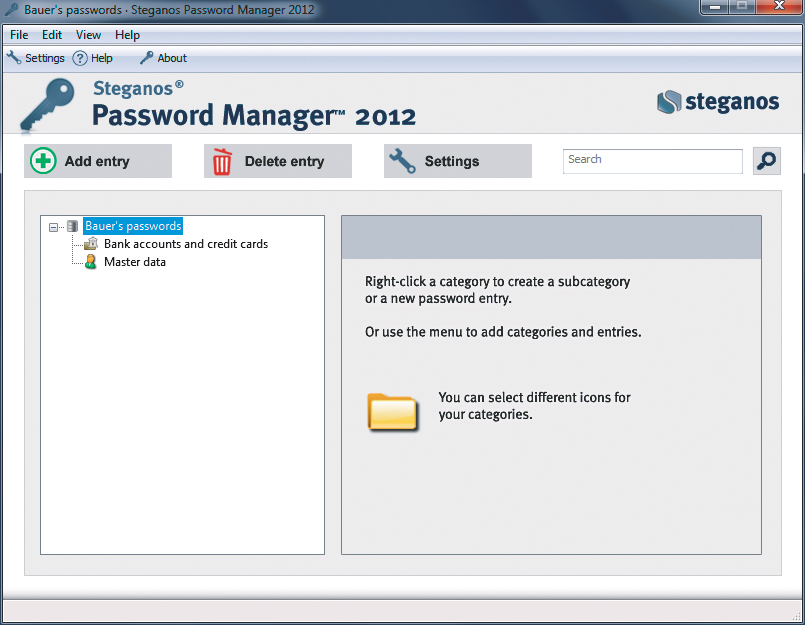
Nad panelami są dostępne trzy przyciski: Add entry – dodaje nowy wpis do bazy, Delete entry – usuwa wpis, Settings – konfiguruje program.
Na początku w lewym panelu są dostępne dwa elementy:
Bank accounts and credit cards – w tej kategorii będą przechowywane wpisy zawierające dane dostępowe do kont bankowych,
Master data – kategoria zawierająca dane użytkownika.
Kliknij prawym przyciskiem myszki element Master data i z menu wybierz opcję Edit this entry. W otwartym oknie uzupełnij informacje o sobie, tj. podaj imię, nazwisko, adres zamieszkania, adres e-mailowy, numer telefonu, datę urodzenia, i kliknij OK.
Następnie, po powrocie do okna głównego kliknij prawym przyciskiem myszki element Bank accounts and credit cards. W rozwiniętym menu masz do wyboru dwie opcje:
Add bank account – dodaje wpis z danymi konta bankowego,
Add credit card – dodaje wpis z danymi karty kredytowej.
Dla przykładu wybieramy pierwszą opcję. Zawartość prawego panelu się zmienia. Teraz widoczne są tu pola, które należy uzupełnić danymi konta bankowego. W pole Transfer/Routing number of BIC wprowadź kod identyfikacyjny twojego banku (są to dane opcjonalne, znajdziesz je w internecie), w pole Account number/IBAN wprowadź numer rachunku bankowego, w pole PIN Number wprowadź kod dostępu. Gdy zakończysz, kliknij Apply.
W lewym panelu, na drzewie katalogowym pojawia się pierwszy dodany element ROR w Citibanku. Gdy go zaznaczysz, informacje wyświetlą się w prawym panelu.
Czas utworzyć nową kategorię. Na drzewie kliknij prawym przyciskiem myszy katalog główny Bauer's passwords i z menu wybierz opcję Add new category. W oknie, które się wyświetli, nadaj nazwę kategorii i kliknij OK.
Nazwa nowej kategorii pojawia się na drzewie katalogowym. Kliknij na niej prawym przyciskiem myszki i z menu wybierz opcję Add a new entry.
W prawym panelu wypełnij pola: Description – opis, User name – nazwa użytkownika, Password – hasło, Place (URL) – adres strony, do której będziesz się logował za pomocą wpisywanych tu danych, About – dodatkowy opis. Po zakończeniu kliknij Apply. Element zostaje dodany do drzewa katalogowego.
Steganos Password Manager oferuje dodatkowy gadżet na pulpit Windows, który przyspiesza i ułatwia korzystanie z programu. Wykorzystamy go, aby zalogować się do Facebooka.
Zminimalizuj okno główne programu i przejdź do okna gadżetu widocznego w prawym dolnym rogu pulpitu. Rozwiń listę i wybierz z niej nazwę serwisu, którego dane dostępowe masz już dodane do bazy.
Kliknij ikonę z globusem. Wywołasz przeglądarkę stron WWW z załadowaną stroną Facebooka. Kliknij pierwszą ikonę i nie puszczając przycisku myszki, przeciągnij ją i upuść w pole logowania Adres e-mail lub numer telefonu.
W ten sam sposób przeciągnij i upuść ikonę z symbolem kluczy w pole Hasło. Kliknij przycisk Zaloguj się.








0 komentarzy