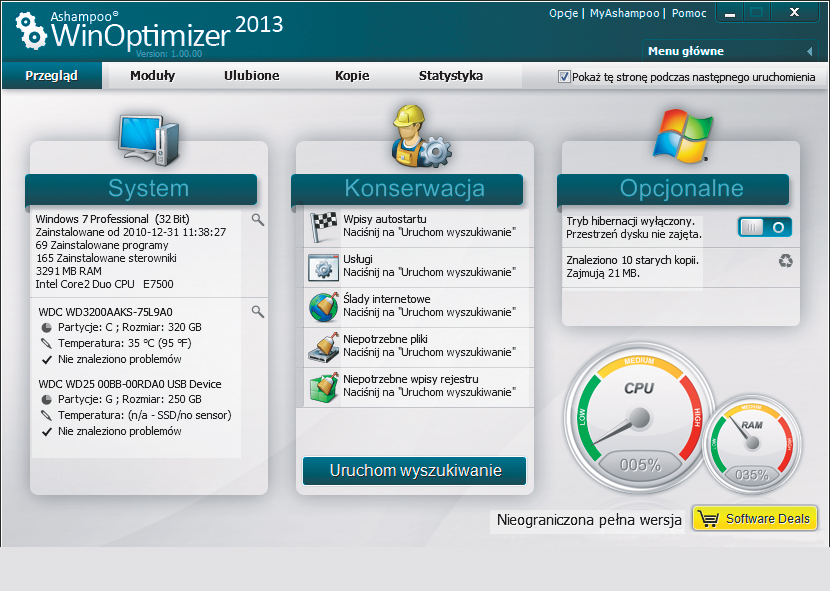

Ostatnim z fachowców, jakich zatrudnimy do ochrony twojego komputera, będzie sprawdzony program do sprzątania systemu WinOptimizer, w najnowszej wersji 2013. Usuwając zbyteczne pliki, defragmentując dyski twarde i naprawiając błędy w rejestrze, zadba on o to, aby Windows pracował płynnie i się nie zacinał.
Oprócz funkcji typowo serwisowych WinOptimizer 2013 zawiera również narzędzia pozwalające dbać o prywatność danych zgromadzonych na dysku. Jeśli zechcesz ochronić poufne dane przed wścibskim wzrokiem niepożądanych osób, skorzystaj z narzędzia File Encrypter & Decrypter, które stosujac zaszyfrowanie, uniemożliwia dostęp do wskazanych plików. Z kolei, gdy zechcesz zniszczyć dane na dysku, wypróbuj narzędzie File Wiper, które bezpowrotnie usuwa pliki z dysku.
Interfejs programu daje szybki dostęp do wszystkich narzędzi, automatycznie analizuje zasoby komputera i usuwa odnalezione błędy.
Po uruchomieniu programu WinOptimizer okno główne wyświetla się w trybie Przegląd. W sekcji System masz dostęp do informacji o systemie operacyjnym i poszczególnych komponentach komputera.
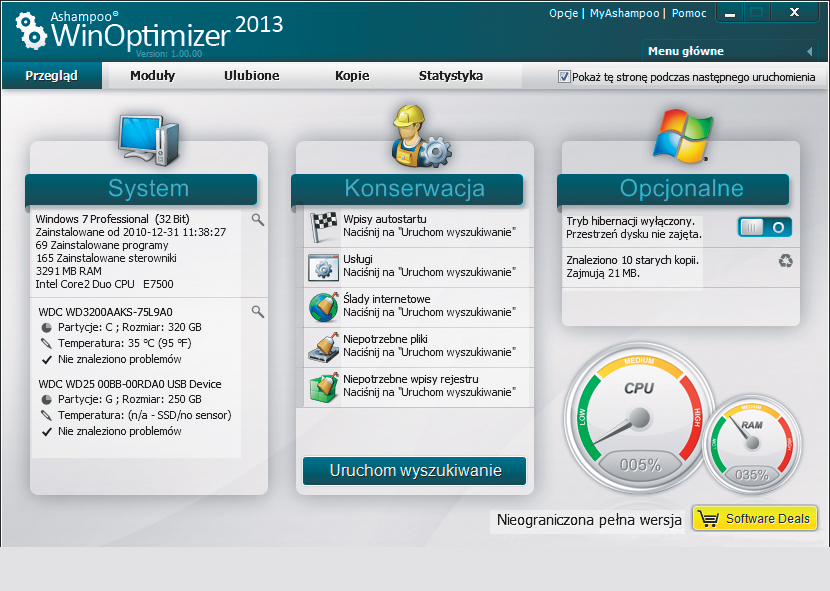
W środkowej sekcji Konserwacja są dostępne opcje, które służą do poprawiania wydajności systemu. Aby przeprowadzić szybką analizę zasobów w poszukiwaniu błędów, kliknij przycisk Uruchom wyszukiwanie. Program przeprowadzi analizę, po której wyświetli informację o liczbie odnalezionych nieprawidłowości. Aby je wyeliminować, kliknij przycisk Optymalizuj teraz.
W sekcji Opcjonalne masz możliwość włączenia lub wyłączenia trybu hibernacji Windows oraz skasowania starych niepotrzebnych kopii systemu. Poniżej widoczne są „zegary” informujące o wykorzystaniu mocy procesora oraz pamięci operacyjnej.
W górnej części okna widoczne jest menu główne. Gdy je rozwiniesz, uzyskasz dostęp do skrótów uruchamiających wszystkie narzędzia dostępne w pakiecie. Są one podzielone na grupy.
Jednoczesny dostęp do uporządkowanych narzędzi możesz uzyskać, zmieniając tryb wyświetlania z Przegląd na Moduły. Masz tu zebrane wszystkie dostępne w pakiecie narzędzia. Gdy naprowadzisz kursor myszki na jedno z nich, na dolnym pasku wyświetli się informacja, do czego wybrane narzędzie służy.
Kolejny z trybów wyświetlania Ulubione daje szybki dostęp do najczęściej używanych modułów programu.
Jeśli zechcesz cofnąć ustawienia komputera do stanu sprzed jednej z optymalizacji, masz dostęp do kopii bezpieczeństwa, które tworzone są automatycznie przed wprowadzeniem jakiejkolwiek zmiany w systemie. Aby skorzystać z funkcji przywracania, kliknij zakładkę Kopie.
Ostatni z trybów, Statystyka, służy do wyświetlania statystyk, jakie gromadzone są przez program WinOptimizer. Masz tu dostęp do szczegółowych informacji na temat wszystkich operacji wykonanych przez program:
Czas rozpocząć przegląd techniczny systemu operacyjnego. Skorzystamy z automatycznego trybu skanowania.
Przełącz okno programu w tryb Przegląd, następnie kliknij Uruchom wyszukiwanie. Zasoby komputera zostaną skontrolowane. Odnalezione błędy zostaną podzielone na grupy. Klikając każdą z grup, możesz zapoznać się ze szczegółami dotyczącymi odnalezionych tam błędów.
Aby naprawić błędy i usunąć zbędne elementy z aktualnie wybranej grupy, kliknij przycisk Skasuj teraz. Po chwili wyświetli się informacja o zakończeniu procesu optymalizacji – Nie znaleziono problemów.
Jeśli okaże się, że zmiany dokonane przez program spowodują nieprawidłowości w działaniu systemu lub którejś z aplikacji, kliknij zakładkę Kopie.
Wyświetli się lista, na której widoczny jest wpis z utworzonej przed skanowaniem kopii bezpieczeństwa ustawień systemu. Zaznacz pozycję na liście i kliknij odnośnik Przywróć. Ustawienia zostaną przywrócone do stanu sprzed skanowania.
Kliknij w sekcji Dyski twarde zakładkę Moduły i wybierz opcję Defragmentuj dyski twarde.
Wyświetli się okno modułu Defrag 3. W sekcji Dysk wskaż dysk, który chcesz przyspieszyć, następnie kliknij Uruchom defragmentację.
Wyświetli się plansza ukazująca w sposób graficzny proces reorganizowania struktury plików na dysku. Proces ten może potrwać dosyć długo. Na czas defragmentacji powinno się pozostawić komputer i nie wykonywać na nim żadnych czynności.
W każdej chwili możesz przerwać defragmentację lub wstrzymać proces. Służą do tego przyciski Zatrzymaj lub Wstrzymaj.
Po zakończeniu defragmentowania kliknij przycisk Menu główne. Powrócisz do głównego okna programu Win Optimizer.







0 komentarzy