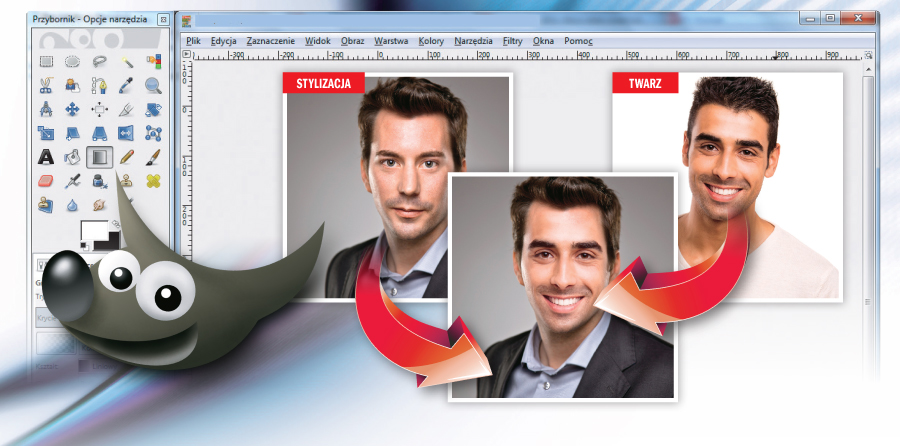

Mając do dyspozycji program GIMP, możesz zamienić się na twarze z kolegą z pracy lub ze szkoły albo pożyczyć twarz od swojej ulubionej postaci bohatera filmu, aktora lub piosenkarza. Ponadto taki zabieg graficzny pozwala szybko sprawdzić, jak wyglądałbyś w innej stylizacji lub zupełnie nowej fryzurze.
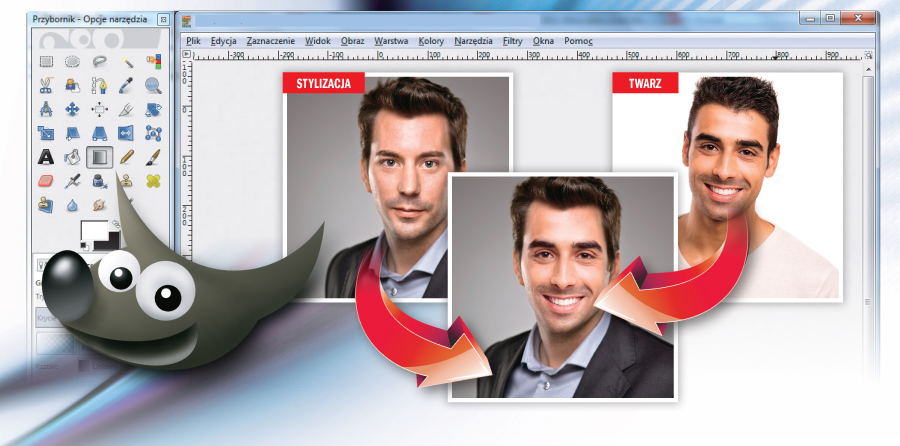
Potrzebujesz tylko dwóch zdjęć, które przekształcisz za pomocą GIMP-a. W naszym warsztacie wykorzystamy portrety dwóch mężczyzn. Możesz też pobrać z internetu zdjęcia ulubionych postaci lub artystów. Pamiętaj jednak o zachowaniu praw autorskich do fotografii źródłowej i nie zapominaj, że w wypadku oficjalnej publikacji zmodyfikowanego zdjęcia potrzebujesz zgody jej autora. Ważne jest też, żeby nie naruszać niczyjej prywatności.
Przy wykonaniu tego ćwiczenia przydatna będzie wiedza z poprzednich odcinków kursu, m.in. dotycząca pracy na warstwach i maskach oraz korekcji kolorystyki.
Archiwalne odcinki poświęcone tym tematom znajdziesz na naszej stronie, po wpisaniu adresów http://pcformat.pl/u/517, http://pcformat.pl/u/518, http://pcformat.pl/u/519 i http://pcformat.pl/u/678.
Zainteresowanym przypominamy, że w numerze 1/2014 zamieściliśmy na płycie kompletny poradnik GIMP-a, zawierający 14 pierwszych części naszego kursu.
Do wykonania tego efektu będziesz potrzebował dwóch zdjęć. Upewnij się, że oba ujęcia postaci na zdjęciach są podobne. Najlepiej sprawdzą się kadry przedstawiające postać widzianą z przodu, tzw. en face.
Uruchom program GIMP i z menu Plik wybierz opcję Otwórz. W otwartym oknie Otwarcie obrazu, przytrzymując wciśnięty klawisz [Ctrl], wskaż na dysku dwie fotografie, w naszym przykładzie mezczyna1.jpg i mezczyzna2.jpg, i kliknij przycisk Otwórz. Wczytywane zdjęcia powinny mieć podobne rozmiary.
W oknie programu zobaczysz dwie zakładki z miniaturami wczytanych zdjęć. W naszym przykładzie będziemy kopiować twarz mężczyzny w jasnym swetrze i nanosić ją na twarz postaci w niebieskiej koszuli z marynarką.
Z przybornika wybierz narzędzie Zaznaczanie prostokątne i utwórz zaznaczenie wokół twarzy postaci ze zdjęcia.
Z menu Edycja wybierz opcję Skopiuj. Następnie przejdź do zakładki z drugim zdjęciem i z menu Edycja wybierz kolejno: Wklej jako i Nowa warstwa.
Teraz ustaw wklejoną twarz w odpowiednie miejsce na zdjęciu, aby przykryła twarz postaci na warstwie źródłowej. W celu precyzyjnego wykonania tej czynności zmień na wartość 40 i posługując się narzędziem Przesunięcie z przybornika, przesuń warstwę, tak jak w naszym przykładzie. Zwróć uwagę na to, aby oczy, nos i usta pokrywały się ze źródłowym zdjęciem.
Wklejona twarz może wymagać jeszcze niewielkiego obrócenia. W tym celu, posługując się narzędziem Obrót z przybornika, wykonaj obrót wklejonej warstwy, jak w naszym przykładzie. Jeżeli twoja fotografia wymaga dodatkowych modyfikacji, na przykład przeskalowania albo pochylenia, użyj dodatkowych narzędzi z przybornika, takich jak: Skalowanie oraz Nachylenie.
Po wklejeniu twarzy należy pousuwać zbędne elementy fotografii, aby pozostały tylko widoczne rysy, oczy, nos i usta. Do tego zadania najlepiej wykorzystać maskowanie warstwy, dzięki czemu w razie usunięcia potrzebnego elementu w łatwy sposób będziesz mógł przywrócić jego widoczność.
Na początek zwiększ krycie warstwy z wklejoną twarzą do wartości 70. W naszym przykładzie nazwa warstwy jest domyślna.
Kliknij prawym przyciskiem myszy na górnej warstwie i z menu kontekstowego wybierz Dodaj maskę warstwy. W otwartym okienku pozostaw domyślnie zaznaczoną opcję Biała oraz kliknij przycisk Dodaj.
Z przybornika wybierz Pędzel i dopasuj jego wielkość do źródłowego zdjęcia tak, aby móc zamalować zbędne elementy wklejonej warstwy. Musisz usunąć włosy i zbędne kontury twarzy, aby dopasować ją idealnie do postaci na warstwie źródłowej. Efekt powinien wyglądać mniej więcej tak, jak w naszym przykładzie.
Zmień krycie górnej warstwy na wartość 100. Przy pełnym poziomie krycia zobaczysz pozostałe niedoskonałości, które należy jeszcze poprawić. W naszym przykładzie fotografia wymaga ponownego przesunięcia. W tym celu, posługując się narzędziem Przesunięcie, przesuwamy twarz lekko ku górze, aby zminimalizować efekt podłużnego czoła. Efekt powinien być taki:
Wklejone i dopasowane zdjęcie prawdopodobnie będzie się różniło kolorystyką lub tonacją barw. W niektórych przypadkach może się też zdarzyć zupełnie inna karnacja. Wykorzystując podstawowe narzędzia GIMP-a, bez problemu skorygujesz te kolorystyczne niedoskonałości i uzyskasz idealny efekt końcowy.
Upewnij się, że w okienku warstw masz zaznaczoną warstwę z wklejoną twarzą postaci, w naszym przykładzie.
W naszym przykładzie twarz wklejonej postaci jest wyraźnie ciemniejsza i bardziej intensywna. Z menu Kolory wybierz opcję Krzywe i w okienku o tej samej nazwie zmodyfikuj linię. Aby przyciemnić kolorystykę, przesuń linię w dolnym kierunku, a jeśli chcesz rozjaśnić, tak jak w naszym przykładzie, przesuń linię w górę i kliknij OK.
Następnie z menu Kolory wybierz opcję Barwa i nasycenie i w otwartym okienku zmodyfikuj położenie suwaków: Barwa, Jasność i Nasycenie do uzyskania podobnej kolorystyki cery, jak na warstwie źródłowej. W naszym przykładzie te wartości wyglądają tak jak na poniższym obrazku. Kliknij OK.
Warto jeszcze wykonać efekt wygładzenia ostrych fragmentów przejścia jednego zdjęcia w drugie. W tym celu w okienku warstw zaznacz maskę warstwy Schowek.
Następnie z menu Filtry wybierz kolejno Rozmycie i Rozmycie Gaussa. W otwartym oknie, w sekcji Promień rozmycia zmień wartości pól: Poziomo i Pionowo, np. na 35 i kliknij OK. Poziom rozmycia powinien być zależny od rozmiaru zdjęcia źródłowego. W naszym przykładzie fotografia, na której pracujemy, ma wymiary 2000×1333 pikseli. Końcowy efekt w naszym przykładzie wygląda tak:
Przygotowane zdjęcie z efektem końcowym zapisz na dysku w formacie GIMP-a, dzięki czemu będziesz mógł je w przyszłości edytować i pracować w nim na warstwach. Następnie wyeksportuj obraz do formatu JPG i udostępnij znajomym.


0 komentarzy