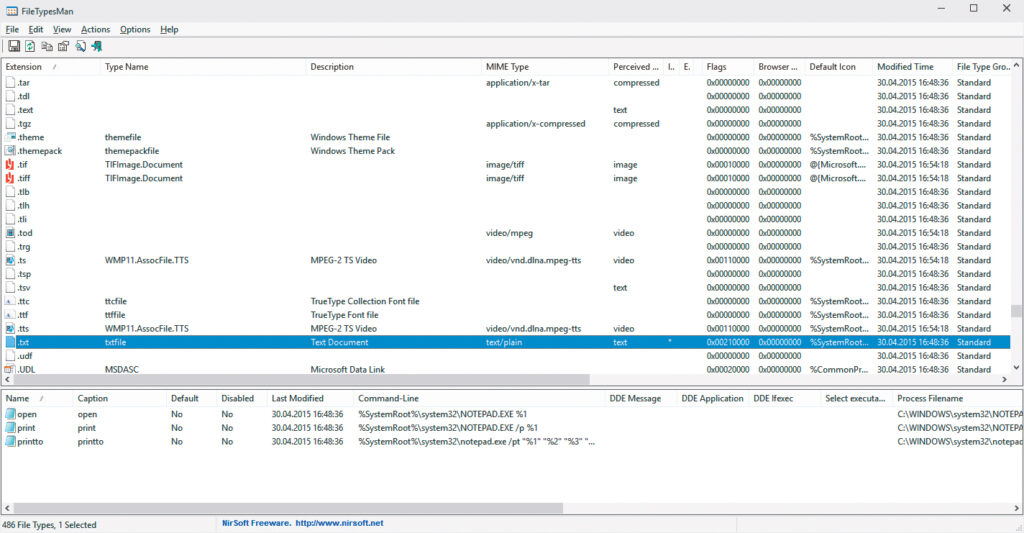

Jeżeli ciekawi cię, jakiego typu informacje zawarte są w pliku o nieznanym rozszerzeniu, lub chcesz sprawdzić, jaka aplikacja służy do otwierania wybranego formatu, skorzystaj z darmowego narzędzia FileTypesMan.
Liczba funkcji i właściwości każdego systemu operacyjnego jest ogromna – by radzić sobie z nimi w wygodny sposób, warto skorzystać z dobrego programu. Często będzie to efektywniejsze niż korzystanie z interfejsu systemowego. Polecamy aplikację FileTypesMan, która odkrywa przed użytkownikiem tajemnice rozszerzeń plików używanych w Windows. Skorzystaj z tego narzędzia, jeżeli chcesz wiedzieć wszystko o wybranych formatach, sprawdzić, jakie akcje przypisane są do danego rozszerzenia, czy dodać do menu kontekstowego pliku własne polecenia – i to bez konieczności edytowania rejestru! FileTypesMan powie ci też, gdzie ukryty jest plik z ikoną przypisaną do określonego formatu i przygotuje raport dotyczący wszystkich formatów plików.
FileTypesMan nie wymaga instalacji. Wystarczy uruchomić program i pozwolić mu przeskanować rejestr w poszukiwaniu informacji o typach plików i ich rozszerzeniach.
Najważniejsze informacje widoczne są w pierwszych w kolejności kolumnach. Zarejestrowane w systemie rozszerzenia umieszczone są w kolumnie Extension. Kolejne dwa pola to nazwa formatu (Type Name) oraz opis ( Description).
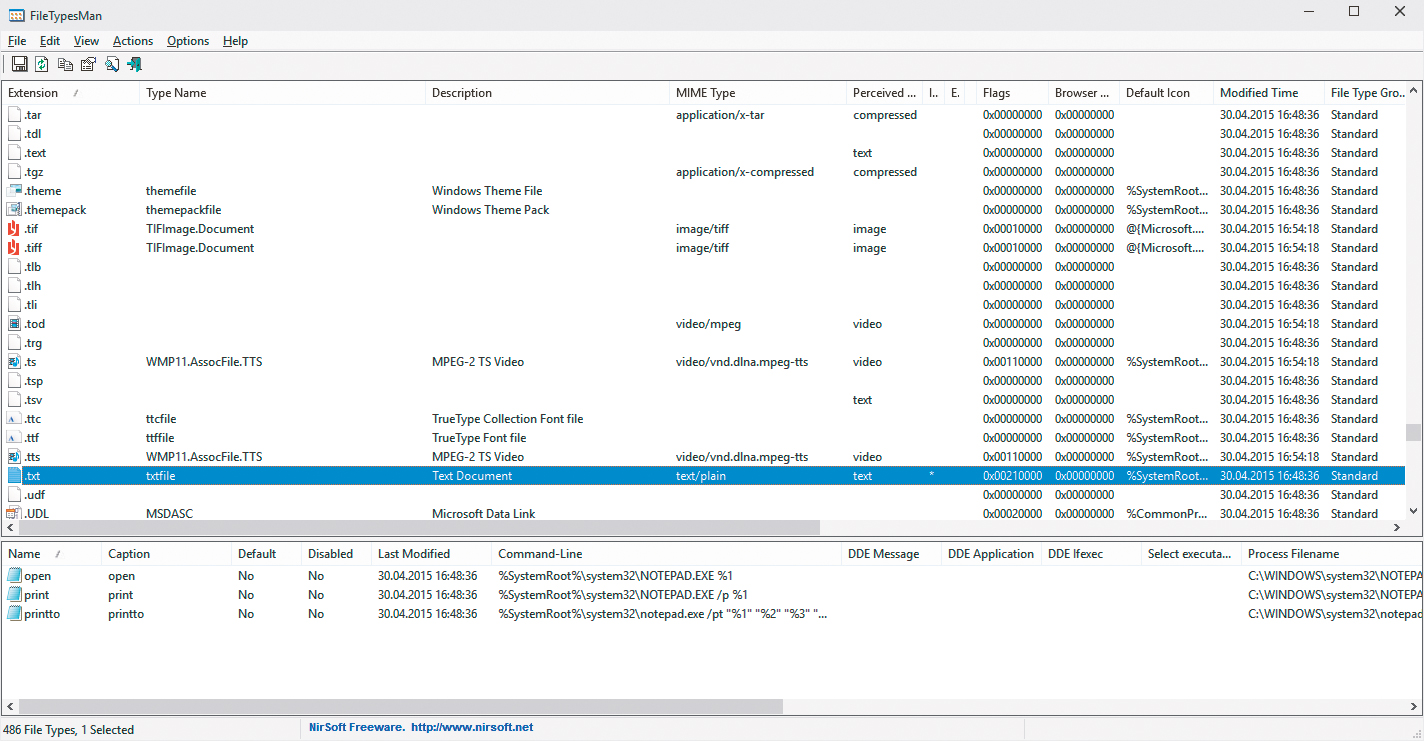
Ciekawe parametry znajdują się także dalej. W kolumnie Default icon podana jest ścieżka dostępu do pliku graficznego bądź biblioteki zawierającej ikonę reprezentującą format. Można też sprawdzić wersję rozszerzenia.
W dolnej części okna wyświetlane są wszystkie akcje przypisane w Eksploratorze do danego typu plików. Każda z akcji jest oczywiście dokładnie opisana. Program podaje, jakimi narzędziami otwierany jest dany format pliku, czym się go edytuje bądź odtwarza.
W zestawieniach podane są też parametry, z jakimi uruchamiane są aplikacje przypisane do rozszerzenia. Kolumna Caption prezentuje nazwy funkcji związane z poleceniem. Dowiesz się, że np. TXT to plik tekstowy obsługiwany przez Notatnik, który ma przypisane polecenia otwierania i drukowania.
Podwójne kliknięcie rozszerzenia lub jednej z funkcji spowoduje otwarcie okna służącego do edycji właściwości – Edit File Type.
Dzięki programowi możesz szybko i bez konieczności ingerencji w rejestr dodać własne polecenia do menu kontekstowego.
Aby rozbudować listę poleceń związanych z danym formatem pliku, zaznacz go na liście, kliknij prawym przyciskiem myszy w dolnej części okna i wybierz polecenie New Action.
W nowym oknie Edit Action, w polach Action Name i Menu Caption, wpisz odpowiednio nazwę operacji oraz treść polecenia, które będzie widoczne w menu kontekstowym.
W polu Command-Line umieść komendę, która będzie wykonywała zaplanowaną przez ciebie akcję. Jeżeli chcesz otwierać plik jakimś programem, będzie to z reguły ścieżka do pliku wykonywalnego danego edytora, np. WordPada:
Polecenie wygenerujesz automatycznie, wskazując za pomocą przycisku Browse plik wykonywalny na dysku. Możesz też kliknąć Select From Running Programs i wskazać na liście Select Process uruchomiony aktualnie program.
Jeżeli tworzone polecenie ma być domyślne, zaznacz jeszcze pole Default Action i kliknij OK. Dodana komenda, np. Otwórz w WordPadzie, będzie wyświetlana w menu otwieranym po kliknięciu pliku prawym przyciskiem myszki.








0 komentarzy