
Jeśli potrzebujesz niezawodnego hostingu z darmową domeną .pl, kreatorem stron lub mechanizmem szybkiego instalowania skryptów, poznaj ofertę firmy CAL.pl. Wraz z usługą otrzymasz w prezencie antywirus G Data na trzy miesiące.
W ofercie firmy CAL.pl znajdziesz cztery podstawowe pakiety hostingowe o różnej pojemności, od 5 do nawet 120 GB. Każde konto ma nielimitowany transfer oraz brak ograniczeń w zakładaniu kont e-mailowych, FTP czy baz danych MySQL, dzięki czemu w ramach jednego serwera możesz uruchomić nawet kilkanaście różnych stron. Dla początkujących osób przydatnym rozwiązaniem będzie intuicyjny kreator stron, który dostępny jest bezpłatnie w każdym pakiecie hostingowym. W panelu administracyjnym znajdziesz też oprogramowanie Installatron, dzięki któremu w błyskawiczny sposób uruchomisz stronę lub blog na WordPressie, sklep internetowy lub forum dyskusyjne. W warsztatach pokazujemy, jak zarejestrować własny serwer, jak zbudować stronę za pomocą kreatora i jak korzystać z Installatrona.
W warsztacie pokazujemy, jak zarejestrować hosting w CAL.pl i założyć konto klienta. Pamiętaj, że nie musisz od razu opłacać usługi, a serwer możesz bezpłatnie testować przez tydzień.
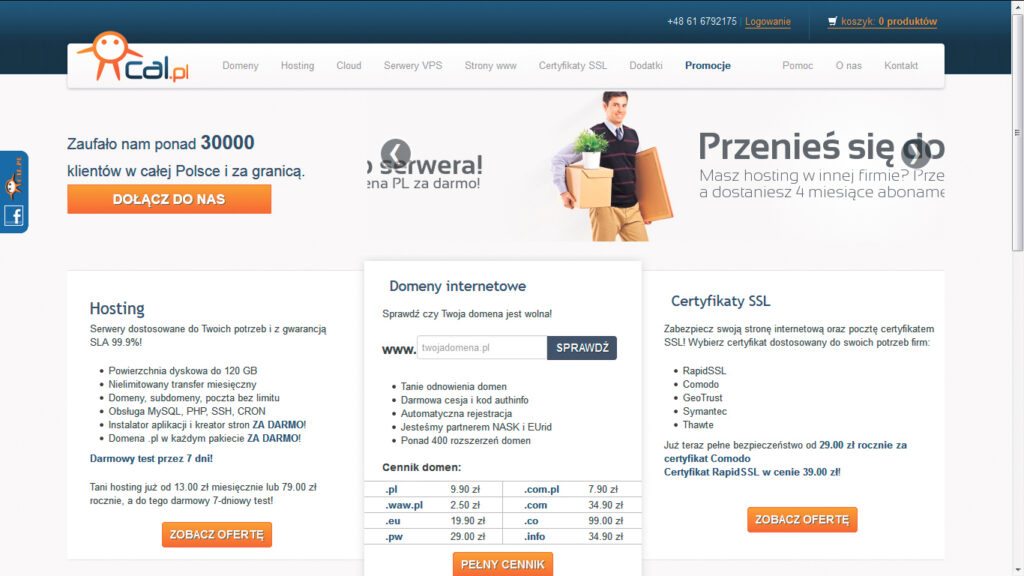
W przeglądarce internetowej otwórz stronę www.cal.pl i kliknij w górnym menu Hosting lub naciśnij Dołącz do nas.
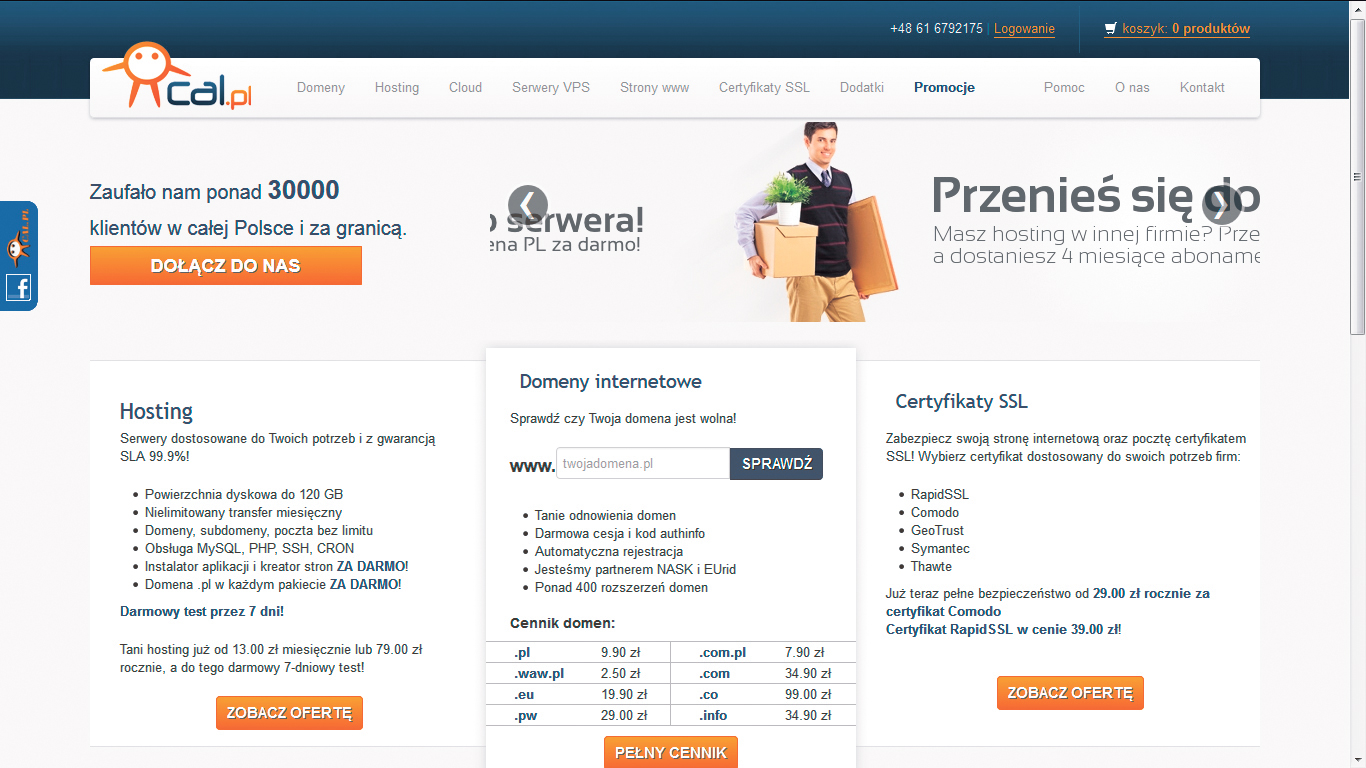
Zostaniesz przeniesiony na stronę z wykazem wszystkich dostępnych pakietów hostingowych. W zależności od potrzeb i rodzaju witryny wybierz odpowiadający ci plan, np. Ace zapewniający 5 GB przestrzeni dyskowej i nielimitowany transfer danych w abonamencie rocznym za 79 zł netto. Kliknij odnośnik Zamów widoczny pod wybranym pakietem hostingowym.
Na kolejnej stronie możesz wybrać metodę rozliczenia, np. Rocznie. W przypadku pakietu Ace dostępny jest tylko abonament roczny, w przypadku pozostałych pakietów można zdecydować się na abonament miesięczny. W sekcji Nazwa konta, w polu tekstowym, wpisz nazwę swojego konta, np. pcformat, i kliknij przycisk DODAJ DO KOSZYKA.
Zostaniesz przeniesiony na stronę z podsumowaniem zamówienia. Jeśli wszystko się zgadza, naciśnij FINALIZUJ ZAMÓWIENIE.
Wypełnij formularz rejestracyjny, podając niezbędne dane klienta. W sekcji Identyfikacja klienta zaznacz opcję Jestem nowym klientem – osoba prywatna, a jeśli prowadzisz firmę – Jestem nowym klientem – firma. Następnie w sekcji Dane Klienta wprowadź odpowiednie informacje. Aby zakończyć rejestrację, kliknij SKŁADAM ZAMÓWIENIE.
Jeśli formularz został wypełniony poprawnie, zobaczysz komunikat potwierdzający realizację zamówienia. Na twoją skrzynkę e-mail zostaną przesłane dane potrzebne do zalogowania się na stronie CAL.pl oraz dane dotyczące aktywacji serwera wirtualnego, w tym nazwa użytkownika, hasło i adres FTP oraz adresy DNS służące do skonfigurowania domen. Od tej pory możesz przez siedem dni bez zobowiązań testować swój serwer.
Jeżeli masz już hosting w innej firmie i chcesz przenieść się do CAL.pl, zgłoś się do biura obsługi klienta. Warunkiem skorzystania z promocji jest posiadanie kopii faktury lub kopii potwierdzenia wykonania przelewu, które udowodnią posiadanie usługi w innej firmie. Przy zamówieniu dowolnego pakietu hostingowego i opłaceniu abonamentu za usługę na cały rok otrzymasz darmowe przedłużenie abonamentu o czas, jaki pozostał ci do wygaśnięcia usługi w dotychczasowej firmie hostingowej. W ramach promocji można uzyskać do czterech miesięcy abonamentu gratis.
Installatron to nowoczesne oprogramowanie, które służy do automatycznej instalacji popularnych skryptów PHP. Za jego pośrednictwem w ciągu kilku minut uruchomisz własną stronę opartą na WordPressie lub Joomli, założysz sklep w oparciu o OsCommerce lub własne forum dyskusyjne phpBB lub SMF. W warsztacie pokazujemy, jak zainstalować WordPressa.
Wejdź na stronę http://panel.cal.pl i wpisz login i hasło, które otrzymałeś w wiadomości potwierdzającej aktywację serwera.
W sekcji Dodatki i bonusy kliknij: Installatron – Automatyczna Instalacja. Z listy dostępnych aplikacji wybierz jeden ze skryptów, np. WordPress, i w kolejnym kroku naciśnij: instaluj tą aplikację.
W kolejnym kroku, w sekcji Ścieżka, wpisz ścieżkę, w której ma zostać zainstalowany skrypt, np. blog, aby strona na WordPressie była dostępna pod adresem http://twojadomena.pl/blog. Jeśli skrypt ma być zainstalowany w domyślnej lokalizacji, pozostaw to pole puste. W sekcji Ustawienia zdefiniuj login i hasło administratora, wprowadź tytuł strony, np. Mój Blog, i kliknij Zainstaluj.
Proces instalacji trwa kilka minut – po jego ukończeniu twoja strona będzie gotowa. Poradnik dotyczący tworzenia stron na WordPressie znajdziesz w archiwalnych wydaniach PC Formatu oraz na naszej stronie internetowej.
Posiadaczowi dowolnej usługi zakupionej w CAL.pl przysługuje darmowy klucz do programu antywirusowego G Data AntiVirus na trzy miesiące. Aby odebrać swój klucz licencyjny, zaloguj się do Centrum Klienta. W panelu klienta, w sekcji Usługi dodatkowe, kliknij odnośnik Darmowy Antywirus G Data. Klucz licencyjny zostanie wysłany na twój adres e-mail. Oprogramowanie G Data Antivirus należy pobrać ze strony producenta, gdata.pl, a otrzymany klucz licencyjny wpisać podczas instalacji oprogramowania.
Kreator stron dostępny jest za darmo dla posiadacza każdego pakietu hostingowego. W podstawowej wersji do dyspozycji masz 130 szablonów i edytor wizualny WYSIWYG. Dla bardziej wymagających klientów przygotowano ponad 200 dodatkowych szablonów i moduł do prowadzenia bloga i forum – kosztuje to 10 zł miesięcznie.
Wejdź na stronę www.kreator.cal.pl i kliknij Rozpocznij instalację.
W polu wpisz adres swojej witryny. Jeśli masz już skonfigurowaną i podpiętą domenę .pl, wpisz ten adres. Jeśli korzystasz z adresu w subdomenie cal24.pl, wpisz adres prowadzący do twojej strony, gdzie pcformat jest nazwą konta podawaną na etapie rejestracji serwera. W polach tekstowych wpisz nazwę użytkownika i hasło FTP, które znajdziesz w wiadomości e-mailowej z potwierdzeniem aktywacji serwera. Następnie kliknij Dalej – Krok 2.
Teraz zostaniesz poproszony o wybór jednego z dostępnych szablonów graficznych. Z listy miniatur widocznych po lewej stronie wybierz odpowiadający ci szablon, i kliknij Dalej – Krok 3.
W kolejnym kroku wypełnij wszystkie niezbędne pola, podając nazwę firmy lub strony, slogan reklamowy i dane kontaktowe. Możesz dodać też słowa kluczowe i opis witryny. W sekcji Stwórz podstrony możesz wybrać, jakie podstrony mają zostać automatycznie utworzone. Po dokonaniu wyboru i wypełnieniu wszystkich pól kliknij Dalej – Zainstaluj moją stronę. Potwierdź instalację, w oknie komunikatu klikając OK. Proces instalacji może potrwać kilka minut.
Po ukończeniu instalacji zobaczysz komunikat zawierający adresy twojej strony oraz panelu administracyjnego, za pomocą którego będziesz zarządzać treścią. Twoja strona jest już gotowa i możesz zacząć edycję jej treści, logując się do panelu dostępnego pod adresem http://www.adrestwojejstrony.pl/admin – w naszym przykładzie jest to http://www.pcformat.cal24.pl/admin. Wykorzystaj login i hasło, których używasz, logując się na FTP. Znajdziesz je w wiadomości e-mailowej potwierdzającej aktywację serwera.
Po zalogowaniu do panelu administracyjnego możesz rozpocząć pracę z intuicyjnym, wizualnym edytorem WYSIWYG.








0 komentarzy