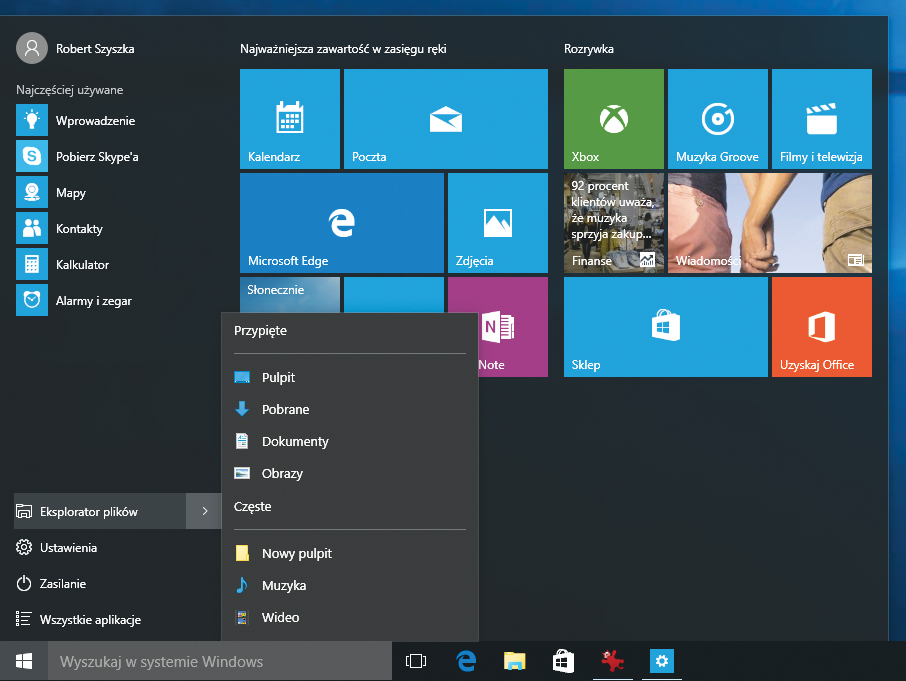

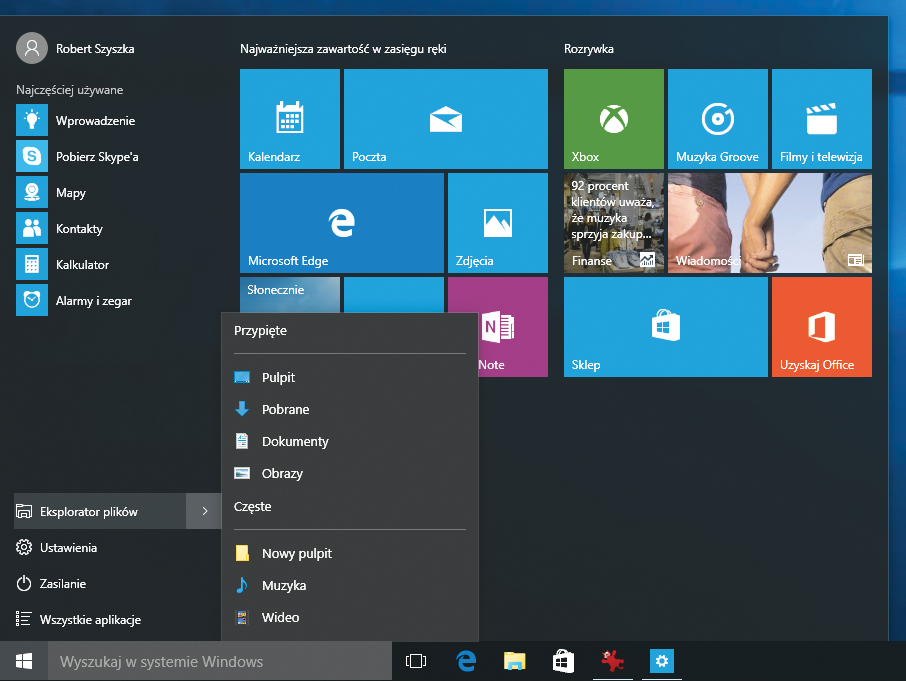
Powrót menu startowego w zmodyfikowanej formie wymaga od użytkowników nabycia nowych umiejętności. Trzeba potrafić skonfigurować menu i zmienić jego zawartość.
Za pomocą menu można uruchamiać klasyczne aplikacje i uzyskać dostęp do informacji udostępnianych przez nowoczesne programy.
Kliknij przycisk startowy. Lewa, klasyczna część menu zawiera łącza do najczęściej używanych programów, listę aplikacji i skróty do funkcji systemu. Wybierz Zasilanie , a potem w rozwiniętym menu kliknij Zamknij lub Uruchom ponownie , by wyłączyć lub zrestartować komputer. Jeżeli klikniesz Ustawienia , otworzysz okno nowego Panelu sterowania. Użyj strzałki obok polecenia Eksplorator plików, a uzyskasz dostęp do listy szybkiego dostępu Eksploratora. W ten sposób łatwo dostaniesz się do folderów z muzyką i obrazami oraz do najczęściej otwieranych obiektów.
Kliknij Wszystkie aplikacje. W ten sposób rozwiniesz kompletną listę programów zainstalowanych w systemie. Lista posortowana jest alfabetycznie. Nowe obiekty oznaczone są komentarzem Nowe . Kliknięcie dowolnego nagłówka spowoduje wyświetlenie tablicy znaków z podświetlonymi literami. Wybierz literę, a zostaniesz przeniesiony do przypisanej do niej grupy. Aby usunąć z systemu jakiś program, wystarczy odszukać aplikację na liście w menu startowym, kliknąć jej nazwę prawym przyciskiem myszy i wybrać Odinstaluj.
Po prawej stronie menu startowego widać kafelki znane z Windows 8. Mają dynamicznie aktualizowaną zawartość, można zmieniać ich rozmiar, przemieszczać je między grupami. Kliknij kafelek prawym przyciskiem myszy, a potem w menu kontekstowym wskaż Zmień rozmiar, by wybrać inną wielkość obiektu. Jeżeli chcesz usunąć go z menu, użyj polecenia Odepnij od ekranu startowego. Wybrany skrót możesz także przypiąć do paska zadań – służy do tego polecenie Przypnij do paska zadań. Aby przenieść kafelek do innej grupy, wystarczy go przeciągnąć.
Wielkość menu można zmienić podobnie jak rozmiar innych okien – wystarczy przeciągnąć jego krawędź myszą. W menu startowym stworzysz także nowe grupy. Powiększ menu, przeciągnij wybrany kafelek na pusty obszar, kliknij belkę nowej grupy oznaczoną jako Nazwij grupę i nadaj grupie odpowiedni tytuł.
Oprócz standardowych skrótów w nowym menu można umieścić także linki do innych obiektów. Kliknij ikonę Centrum akcji w zasobniku i wybierz z panelu polecenie Wszystkie ustawienia. Wskaż grupę Personalizacja, potem sekcję Start, a na koniec użyj łącza Wybierz foldery wyświetlane w menu Start. Do wyboru masz m.in. katalogi Dokumenty , Muzyka i Obrazy. Możesz też włączyć wyświetlanie skrótu do otoczenia sieciowego (Sieć) lub folderów osobistych – przesuń suwak do pozycji Włączone .
Nowe menu startowe możesz wyświetlać w alternatywnym trybie pełnoekranowym, przypominającym wypełniony kolorowymi kafelkami ekran startowy znany z Windows 8.1. Aby to zrobić, kliknij ikonę Centrum akcji w zasobniku, wybierz Wszystkie ustawienia, wskaż grupę Personalizacja, a potem sekcję Start. Przesuń suwak Użyj menu Start w trybie pełnoekranowym do pozycji Włączone.
Do menu startowego bardzo łatwo można przypiąć kolejne obiekty. Mogą to być programy Windows 10, aplikacje klasyczne, ale także pojedyncze katalogi. Rozwiń listę wszystkich aplikacji w menu startowym, kliknij wybraną nazwę prawym przyciskiem myszy i użyj polecenia Przypnij do ekranu startowego. Takiej samej komendy możesz użyć po kliknięciu ikony folderu, który ma się znaleźć w menu Start.








0 komentarzy