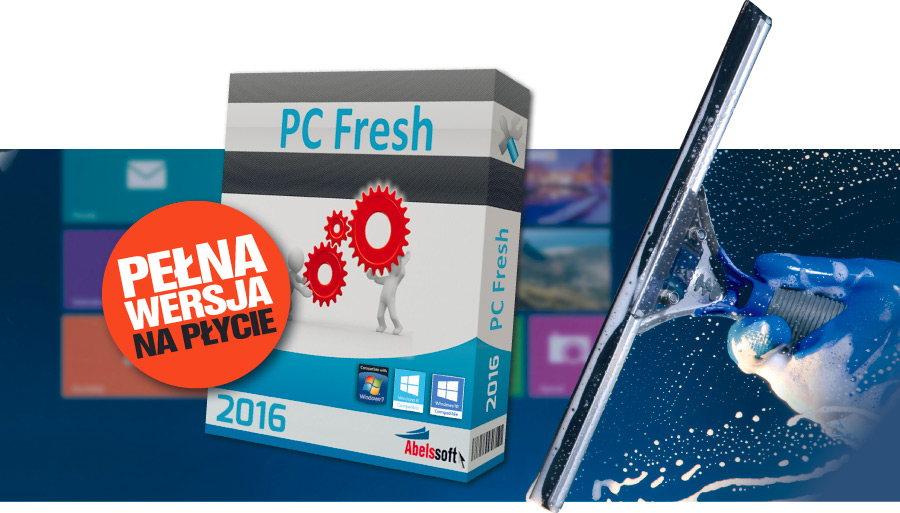

Program PC Fresh 2016 to zestaw narzędzi służących do usuwania błędów i optymalizowania działania komputera. Dzięki niemu nie tylko poprawisz wydajność, ale i np. wyświetlisz klucze do zainstalowanych w systemie pełnych wersji aplikacji.
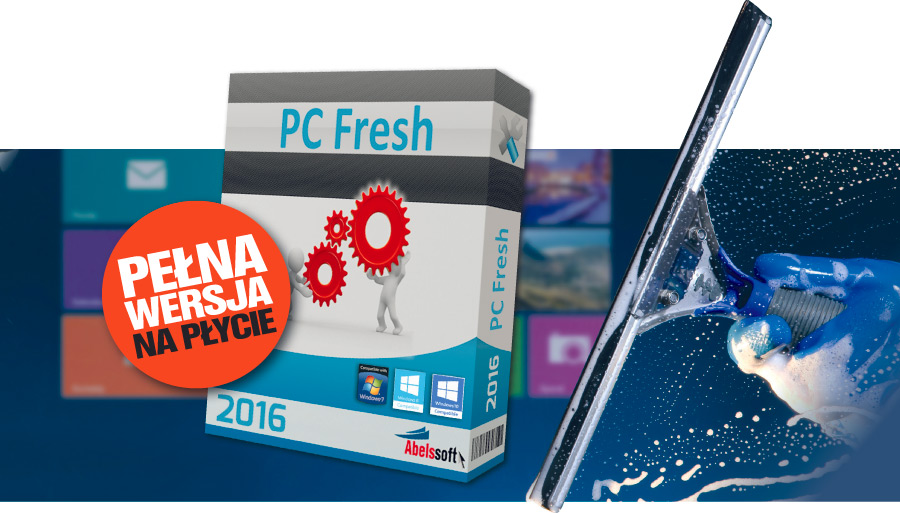
Trzy główne moduły programu odpowiadają odpowiednio za zarządzanie usługami działającymi w tle, programami uruchamianymi automatycznie oraz ustawieniami wydajności. Program pozwala także modyfikować zaawansowane ustawienia systemu dotyczące np. działania urządzeń wejścia, interfejsu czy zabezpieczeń. Zestaw dodatkowych narzędzi zawiera natomiast analizator i defragmentator dysków, narzędzie wyświetlające informacje o podzespołach komputera oraz przydatny moduł, który pozwala wyświetlić klucze rejestracyjne do pełnych wersji aplikacji zainstalowanych w systemie Windows.
Program PC Fresh 2016 na podstawie informacji zebranych podczas pierwszego uruchomienia będzie w stanie automatycznie wyszukać i naprawić systemowe błędy. W warsztacie pokazujemy, jak obsługiwać aplikację.
Po uruchomieniu programu wyświetli się okno kreatora Wywiad, w którym należy kliknąć odnośnik n. W kolejnych krokach należy odpowiedzieć na szereg pytań, podając informacje o twoim komputerze, urządzeniach peryferyjnych, z jakich korzystasz, preferencjach odnośnie wyglądu pulpitu itd. Po udzieleniu odpowiedzi naciśnij Koniec.
Wyświetli się okno główne programu PC Fresh. Zawartość okna jest podzielona na sekcje, każda z nich dotyczy naprawy bądź przyspieszania innego obszaru systemu Windows.
W sekcji Usługi kliknij odnośnik Napraw problemy (o ile taki jest wyświetlany). Wywołane zostanie okno Usługi z listą wszystkich uruchomionych usług. Problemy oznaczone są czerwonym znakiem. Zapoznaj się z dostępnymi informacjami.
Aby usunąć wykryte problemy, kliknij odnośnik, np. Wykonaj 11 zalecanych zmian. Po zakończeniu pracy program wyświetli okno: Zamknij je, klikając OK. Do okna głównego powrócisz, naciskając Zamknij.
Po powrocie do okna głównego sprawdź kolejno sekcje Uruchamianie i Prędkość. Jeśli pod napisem Analiza widoczna jest informacja o ostrzeżeniach, postępuj wcześniej wyżej sposób – kliknij odnośnik Napraw problemy i wykonaj wszystkie niezbędne czynności diagnostyczno-naprawcze.
W prawym górnym rogu okna głównego znajdziesz sekcję Optymalizuj. Uruchomisz w niej funkcję PowerNow, która zapewnia pecetowi natychmiastowy zastrzyk mocy, wyłączając wszystkie niepotrzebne funkcje systemu. Pozwala to np. zwiększyć wydajność w grach.
Aby uaktywnić funkcję PowerNow, kliknij odnośnik Uruchom tryb PowerNow!. Naciśnięcie Zatrzymaj tryb PowerNow! deaktywuje funkcję. Możesz też ustawić jej automatyczne działanie, klikając Uruchamiaj automatycznie tryb PowerNow!.
Po kliknięciu ostatniego odnośnika, ustawienia, będziesz mógł zdefiniować listę aplikacji, po uruchomieniu których tryb PowerNow włączy się automatycznie. Po wyświetleniu się okna PowerMode kliknij odnośnik Dodaj program i w standardowym oknie dialogowym wskaż plik EXE uruchamiający wybraną aplikację, np. PDR13.exe. Zostanie ona dodana do listy. Naciśnij włącz. Na koniec kliknij odnośnik Wyjście.
i wykonaj wszystkie niezbędne czynności diagnostyczno-naprawcze.
Jeśli czujesz się na siłach, możesz ręcznie zmienić wiele zaawansowanych ustawień systemu. Aby to zrobić, w sekcji Dostosuj kliknij Pokaż szczegóły.
Wyświetli się okno Dostosowywanie ręczne. Wybrawszy z lewego menu jeden z elementów, np. Pulpit, możesz w prawej części okna zmienić jego parametry. Po wprowadzeniu zmian kliknij OK.
i wykonaj wszystkie niezbędne czynności diagnostyczno-naprawcze.
W prawym dolnym rogu okna głównego dostępny jest moduł Power-Tools zawierający zestaw przydatnych narzędzi dodatkowych.
Zdarza się, że niektóre typy plików nie są skojarzone z odpowiednimi aplikacjami, co powoduje trudności z ich prawidłowym wyświetlaniem. Aby uzupełnić skojarzenia, uruchom narzędzie Otwórz z lista.
W wywołanym oknie w lewej kolumnie odszukaj typ (rozszerzenie) pliku, które sprawia problemy. Możesz też posłużyć się wyszukiwarką.
W prawej kolumnie wyświetlą się aplikacje skojarzone z danym typem pliku. Możesz usunąć wybrane aplikacje (Usuń wpis), dodać nowe (Dodaj nową aplikację) oraz przeprowadzić czyszczenie rejestru z nieprawidłowych wpisów Oczyść niewidzialne wpisy.
Aby przyspieszyć działanie dysków twardych, przeprowadź ich defragmentację. Po wybraniu narzędzia Defragmentuj dyski wyświetli się okno, w którym znajdziesz listę dysków twardych lub partycji dyskowych. Obok nich widoczna jest informacja, czy należy je defragmentować, czy nie.
Aby uruchomić proces, wybierz dysk z listy i kliknij odnośnik Start. Trwającą defragmentację możesz wstrzymać, klikając odnośnik Pausa, lub przerwać całkowicie za pomocą odnośnika Stop.
Program PC Fresh może w określonych odstępach czasu oczyszczać pamięć operacyjną z nieużywanych danych. Wybierz narzędzie Optymalizuj pamięć RAM. W wyświetlonym oknie możesz natychmiast uruchomić czyszczenie, klikając odnośnik Optymalizuj.
Automatyczna optymalizacja pamięci jest domyślnie aktywna. Możesz ją wyłączyć, klikając Wyłącz RamOptymizer. Częstotliwość przeprowadzania optymalizacji zmienisz za pomocą listy.
Jeśli nie możesz odszukać klucza aktywacyjnego do jednej z zainstalowanych w systemie aplikacji, PC Fresh ci w tym pomoże. Uruchom narzędzie Poszukaj numery seryjne.
W wywołanym oknie wyświetli się lista aplikacji zainstalowanych w Windows wraz z numerami seryjnymi. Za pomocą ikon w górnej części okna możesz tą listę wydrukować lub wyeksportować do dokumentu PDF.
Użycie odnośnika Analizuj wykorzystanie uruchamia narzędzie Folder Visualizer. Pozwala ono przeprowadzić analizę zawartości dysków twardych.
Klikając przycisk po lewej stronie rozpoczniesz analizowanie zawartości dysków. Może on być długotrwały. W wyniku analizy dowiesz się, które typy plików zajmują ile miejsca, które z nich są największe i w których folderach się znajdują. Będziesz mógł również odszukać i usunąć niepotrzebne duplikaty.
Jeśli chcesz się dowiedzieć, jaki procesor lub karta graficzna zainstalowana jest w twoim pececie, skorzystaj z ostatniego narzędzia Pokaż informacje o komputerze.
Zawartość okna podzielona jest na zakładki widoczne z lewej strony. W każdej z nich znajdziesz informacje dotyczące systemu operacyjnego, procesora, pamięci, dysków oraz urządzeń peryferyjnych podłączonych do komputera.








0 komentarzy