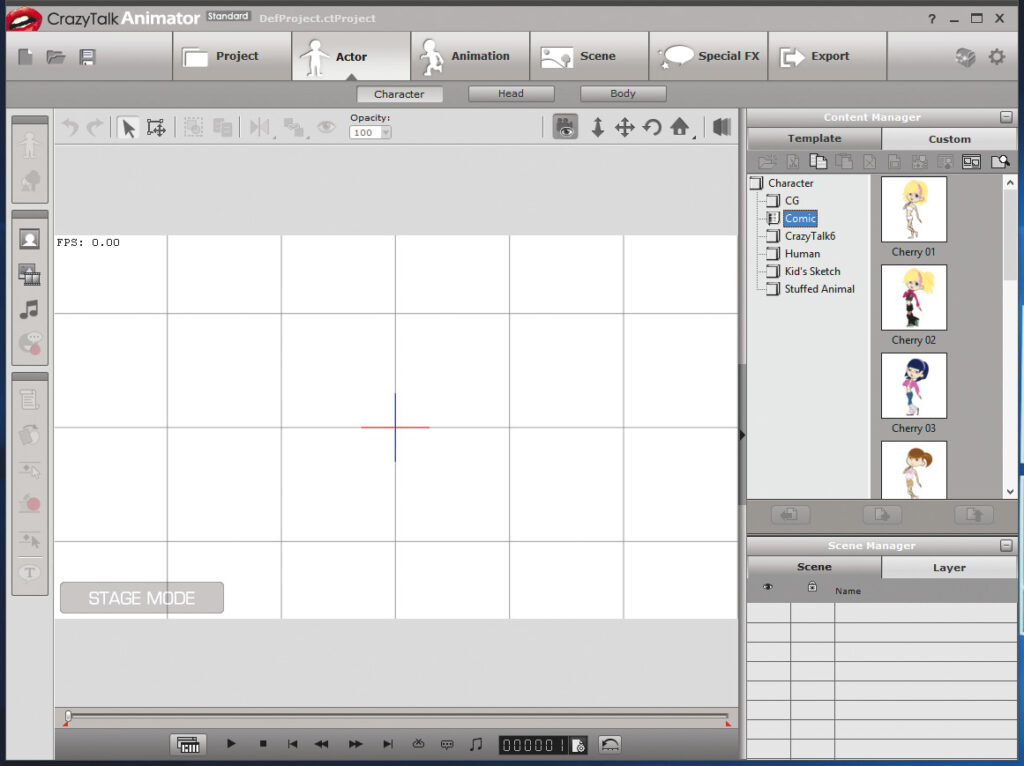

CrazyTalk Animator to aplikacja wyposażona w komplet narzędzi do łatwego tworzenia animacji. Ich możliwości docenią osoby zajmujące się amatorskim tworzeniem kreskówek i filmów, ilustratorzy oraz projektanci stron internetowych i prostych gier.
Podstawy obsługi programu wyjaśnimy, opisując tworzenie przykładowej animacji z poruszającą się postacią.
Po uruchomieniu programu zamknij planszę powitalną przyciskiem Close. Następnie kliknij górną zakładkę Actor, przejdź do bocznego panelu Content Manager i wybierz jeden z folderów, np. Comic.
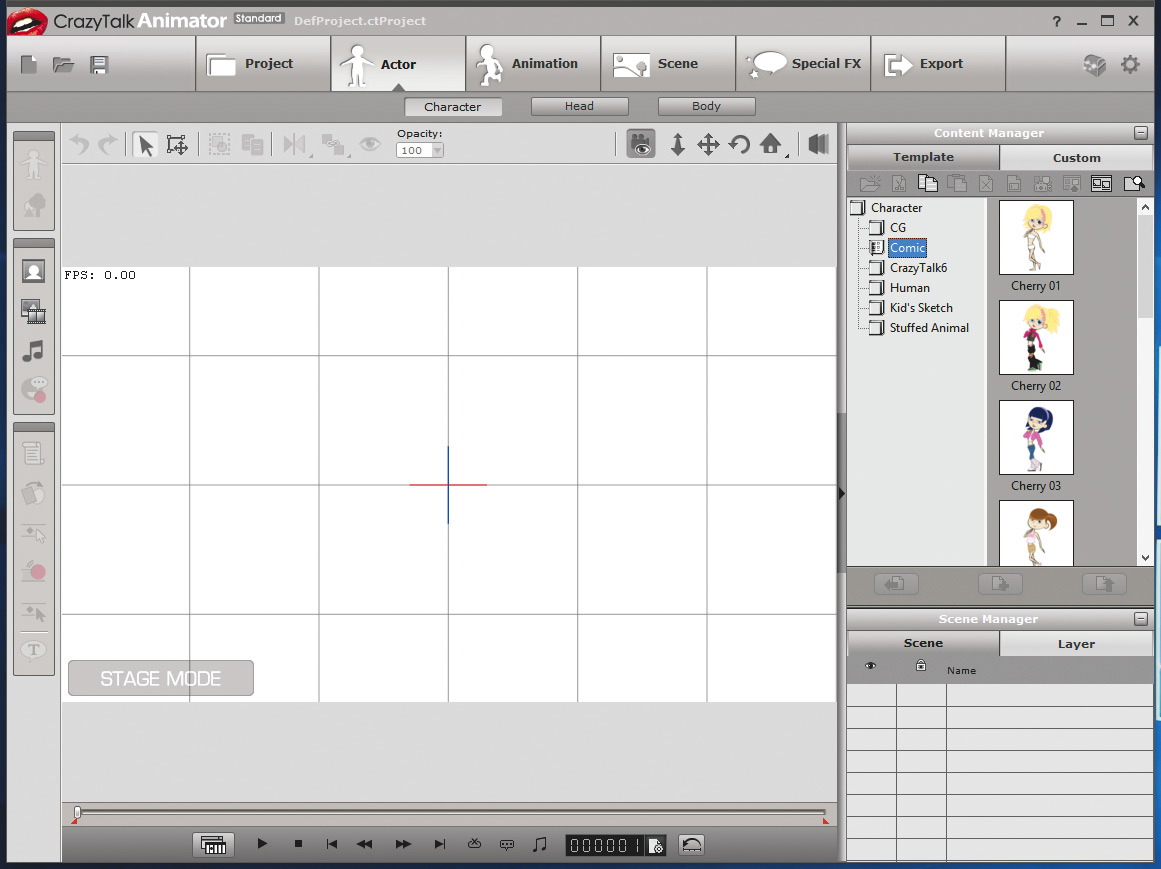
Z prawego panelu wybierz miniaturę jednej z gotowych postaci, złap ją myszką i nie puszczając lewego klawisza przeciągnij ją na obszar sceny. Rozmiary oraz położenie umieszczonej postaci możesz dowolnie zmieniać myszką.
Kolejnym elementem dodanym do przygotowywanej sceny będzie tło. Kliknij zakładkę Scene, przejdź do bocznego panelu Content Manager i wybierz miniaturę jednego z teł, złap ją myszką i nie puszczając lewego klawisza przeciągnij ją na obszar sceny. W wyświetlonym oknie Create Media kliknij przycisk Background. Tło pojawi się pod rysunkowym bohaterem.
Tworzoną scenę możesz wzbogacić o dodatkowe elementy dostępne w katalogu Props.
Zbudowana scena zawiera na razie tylko elementy statyczne. Czas ożywić główną bohaterkę.
Kliknij zakładkę Animation, następnie przejdź do bocznego panelu Content Manager i przejdź do katalogu Motion – Perform.
Zaznacz postać w obszarze sceny, następnie w prawym panelu wybierz miniaturę jednej z gotowych animacji, np. Begging, i kliknij ją dwukrotnie. Animacja zostanie dodana, a postać zacznie się poruszać. W ten sam sposób możesz dodać kolejne animacje, tworząc sekwencję ruchów. Aby sprawdzić efekty dotychczasowej pracy, kliknij przycisk Play na panelu sterowania pod obszarem sceny.
Kliknij ikonę Show Timeline lub naciśnij klawisz F3 na klawiaturze. Wyświetli się panel, dzięki któremu na osi czasu możesz zmienić czas trwania animacji oraz ustalić moment, w którym postać zacznie i przestanie wykonywać wskazane ruchy, włączy się podkład audio itd.
Kolejne elementy, które mogą wzbogacić animację, to efekty specjalne. Są one dostępne w zakładce Special FX. Wszystkie efekty specjalne dodaje się do animacji w standardowy sposób, klikając dwukrotnie wybraną ikonę.
Gdy animowana scena zostanie przygotowana, będziesz mógł zapisać ją na dysku. Do wyboru masz kilka formatów wyjściowych.
Kliknij zakładkę Export, wyświetli się panel boczny, którego zawartość podzielona jest na trzy zakładki Video, Image i Web. Zakładka <Video> pozwala zapisać animację w postaci klipu wideo – odpowiedni format wyjściowy wybierzesz z rozwijanego menu Format. Poniżej za pomocą suwaków możesz dopasować jakość wideo i audio, zmienisz też rozmiar ramki wideo.
W sekcji Export Specified Section możesz określić zakres klatek animacji, które zostaną wyeksportowane (jeśli chcesz eksportować całą animację, wybierz All). Aby rozpocząć eksportowanie animacji, kliknij przycisk Export i wskaż na dysku folder, w którym plik zostanie zapisany.
Zakładka Image pozwala wyeksportować animację w postaci sekwencji pojedynczych klatek (obrazków), które następnie będzie można poddać dalszej edycji w innej aplikacji. Dzięki zakładce Web wygenerujesz plik wideo o parametrach dostosowanych do wyświetlania w internecie.








0 komentarzy