
W systemie Windows można ustawić własną tapetę na pulpicie. Nie musi to być jednak statyczna ilustracja. Podpowiadamy, co należy zrobić, by móc wyświetlać na pulpicie nie tylko zdjęcia, ale również animacje i filmy.
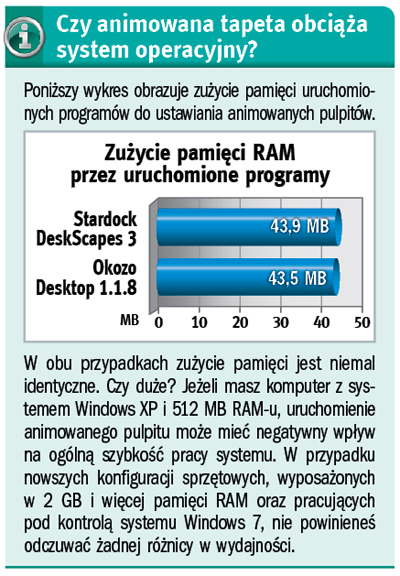
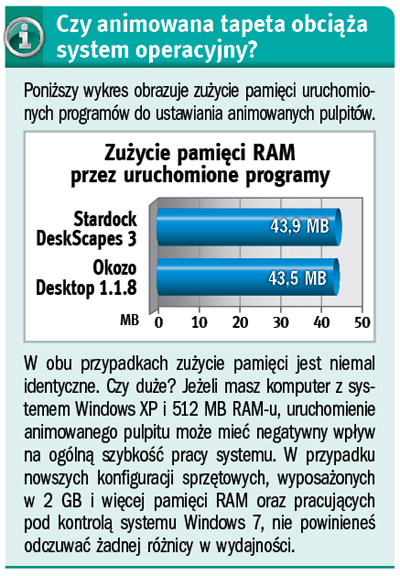
Prezentujemy tworzenie animowanych tapet pulpitu w systemie Windows za pomocą dwóch programów. Oba opisane sposoby zadziałają w systemach Windows Vista i Windows 7. Windows XP jednak, ze względu na inaczej zaprojektowany silnik interfejsu graficznego, oferuje nieco mniejsze możliwości modyfikacji wyglądu pulpitu. Ale i w przypadku tego starego, lecz wciąż najpopularniejszego systemu na komputery domowe da się zastosować pewien trik pozwalający za darmo ustawić animowaną tapetę pulpitu. Szczegóły znajdziesz w ramce „Animowany pulpit w XP” na dole strony. Użytkownicy Windows XP mogą również wykorzystać w tym celu opisywany na stronie obok program – Stardock DeskScapes 3.
Okozo Desktop to ciekawa, niewielka i bezpłatna aplikacja umożliwiająca wyświetlanie na pulpicie systemów Windows Vista i Windows 7 animowanych tapet. Zaletą Okozo Desktop jest to, że użytkownik ma do wyboru specjalnie przygotowane i zoptymalizowane pod kątem niskiego zużycia zasobów tapety (są to animacje wykonane w technologii flash). Wadą tego programu jest ograniczona liczba dostępnych tapet. Zanim zainstalujesz program, możesz przejrzeć galerię dostępnych animacji, odwiedzając stronę http://okozo.com. W naszym warsztacie pokażemy, jak ustawić za pomocą tego programu przykładową animację o nazwie „Abstract Waves”.
Instalacja programu jest bardzo prosta. Po uruchomieniu instalatora znajdującego się na naszej płycie (program możesz również pobrać ze strony domowej projektu http://okozo.com) automatycznie rozpocznie się pobieranie plików programu z internetu (komputer musi być z nim połączony). Gdy pobieranie się zakończy, zostanie uruchomiony standardowy kreator instalacji. Twoim zadaniem jest potwierdzanie kolejnych etapów. Nie musisz nic zmieniać. Uwaga: jeżeli w twoim systemie nie ma bibliotek .NET Framework oraz pakietu DirectX, składniki te zostaną również automatycznie pobrane i zainstalowane.
Program uruchomi się automatycznie po zakończeniu instalacji. Jeżeli w systemie nie ma zainstalowanej aktualnej wersji programu Flash Player, zobaczysz na ekranie odpowiedni komunikat. Kliknij widoczny w nim odnośnik internetowy.
Po uruchomieniu przeglądarki internetowej i wczytaniu strony pobierania Flash Playera wybierz wersję właściwą dla odmiany twojego systemu operacyjnego. W przypadku 64-bitowej wersji Windows koniecznie wybierz link pobierania Adobe Flash Player 'Square' (64-bit). Po pobraniu pliku uruchom go i zainstaluj Flash Playera – musisz jedynie potwierdzić licencję i kliknąć Instaluj.
Po zainstalowaniu Flash Playera rozwiń menu Start i kliknij ikonę skrótu do programu Okozo Desktop.
Animowane tapety wyświetlane za pośrednictwem opisywanego programu Okozo Desktop nie zadziałają w Windows XP. Jednak użytkownicy tego systemu mogą uzyskać podobny efekt inną metodą. Wiele popularnych programów do odtwarzania wideo umożliwia, oprócz wyświetlania wideo w okienku i na pełnym ekranie, również wyświetlanie odtwarzanego filmu jako tapety na pulpicie. Programem, który udostępnia taki „pulpitowy” tryb wyświetlania, jest m.in. AllPlayer. W AllPlayerze, aby wyświetlić film na pulpicie, należy kliknąć prawym klawiszem myszy w oknie odtwarzacza i z menu kontekstowego wybrać pozycję FullScreen na Pulpicie.
Po uruchomieniu program nie wyświetli własnego okna. Zamiast tego zobaczysz, że dotychczasowa tapeta pulpitu zostanie zastąpiona obrazem logo serwisu, a nad obszarem powiadomień pojawi się dymek informujący o nowych animowanych tapetach. Kliknij go (jeżeli nie zdążysz, kliknij dwukrotnie ikonę programu Okozo Desktop widoczną w obszarze powiadomień).
Wyświetli się okno Okozo Desktop dające dostęp do zainstalowanych animowanych tapet. Obecnie widoczna jest w nim tylko jedna tapeta statyczna z logo programu. Kliknij odnośnik Wallpapers widoczny na pasku menu.
Spowoduje to automatyczne uruchomienie domyślnej przeglądarki WWW i wczytanie strony z animowanymi tapetami do pobrania. Chcąc pobrać którąkolwiek z tapet, naprowadź kursor na dowolną miniaturę. Pojawi się nazwa danej tapety, w naszym przykładzie ABSTRACT WAVES. Kliknij ją lewym klawiszem myszy.
Na kolejnej stronie zostanie wyświetlony animowany podgląd wybranej tapety. Przewiń zawartość strony i kliknij widoczny w jej dolnej części przycisk Download.
Gdy pojawi się okno pobierania/otwierania pliku, wybierz opcję bezpośredniego otwarcia pliku tapety i kliknij OK. Wyświetli się komunikat informujący o konieczności przeładowania zawartości okna programu Okozo Desktop, jeżeli jest już uruchomiony.
Przełącz się na okno programu Okozo Desktop i kliknij menu/przycisk Reload. W centralnym obszarze pojawi się podgląd pobranej tapety. Po prawej stronie wyświetlone są miniatury odpowiadające dostępnym dla danej tapety wariantom animacji. Natomiast w dolnej części okna widoczny jest pasek miniatur wszystkich dostępnych tapet.
Aby uaktywnić pobraną tapetę, upewnij się, że jest zaznaczona (jej podgląd jest wyświetlany w centralnej części okna programu), wybierz odpowiedni wariant, jeżeli takie są dostępne, następnie kliknij przycisk Apply. Animacja pojawi się na pulpicie Windows.
Możesz pobrać po kolei wszystkie animowane tapety dostępne w serwisie http://okozo.com. Dzięki temu przełączanie się między nimi będzie łatwiejsze. Proces pobierania tapet jest identyczny z opisanym w poprzednich krokach.
Jeżeli chcesz mieć dostęp do znacznie większej liczby animacji pulpitu niż za pośrednictwem programu Okozo Desktop lub korzystasz z Windows XP i bezpłatny trik (patrz ramka: „Animowany pulpit w XP”) jest dla ciebie niewystarczający, proponujemy uniwersalny program o nazwie DeskScapes. W warsztacie pokazujemy, jak korzystać z dostępnej za darmo próbnej wersji programu na komputerze działającym pod kontrolą Windows 7, ale program działa w Windows XP, Vista i najnowszej Siódemce, zarówno w edycjach 32-, jak i 64-bitowych. Uwaga: w przypadku niektórych animacji może być wymagany dekoder MPEG‑2. Jeżeli oglądasz filmy na komputerze, z pewnością masz już zainstalowany. Jeżeli nie, zainstaluj po prostu zestaw dekoderów ffdshow zamieszczony na naszej płycie.
Instalacja programu przebiega standardowo. Nie musisz zmieniać domyślnych parametrów, po prostu potwierdzaj kolejne etapy instalacji. Program uruchomi się automatycznie po jej zakończeniu.
Otwierające się na cały ekran okno główne programu zostaje podczas pierwszego uruchomienia przesłonięte powitalnym oknem dialogowym pełniącym jednocześnie funkcje objaśniające poszczególne elementy interfejsu programu. Kliknij przycisk Close.
Okno główne programu jest podzielone na dwie części. Większą część zajmuje obszar podglądu tapety, mniejszą – przewijany poziomo pasek dostępnych tapet (nie tylko animowanych, ponieważ program zarządza również standardowymi statycznymi tapetami Windows). Domyślnie zaznaczonym elementem jest Existing wallpaper, czyli aktualnie ustawiona tapeta pulpitu.
Ustawienie animowanego tła pulpitu jest bardzo proste. Wybierz z poziomego paska interesującą cię animację, na przykład Desktop Earth. Jej podgląd pojawi się w centralnej części okna. Jeżeli wybrany element ci odpowiada, kliknij widoczny w górnej części okna przycisk Apply changes. Tapeta zostanie ustawiona w systemie. Jeżeli w dowolnym momencie będziesz chciał powrócić do pierwotnego ustawienia tapety sprzed instalacji programu DeskScapes, po prostu wybierzesz element o nazwie Disable DeskScapes.
Jeżeli uznasz, że wbudowany zestaw tapet jest dla ciebie niewystarczający, kliknij przycisk Get More Backgrounds, a następnie z menu, które się rozwinie, wybierz, czy chcesz pobrać dodatkowe tapety statyczne – Download more static backgrounds czy animacje – Download more animated backgrounds. Po wybraniu jednej z pozycji zostaniesz przekierowany na odpowiednią stronę witryny www.wincustomize.com, z której będziesz mógł pobrać dodatkowe tapety.








0 komentarzy