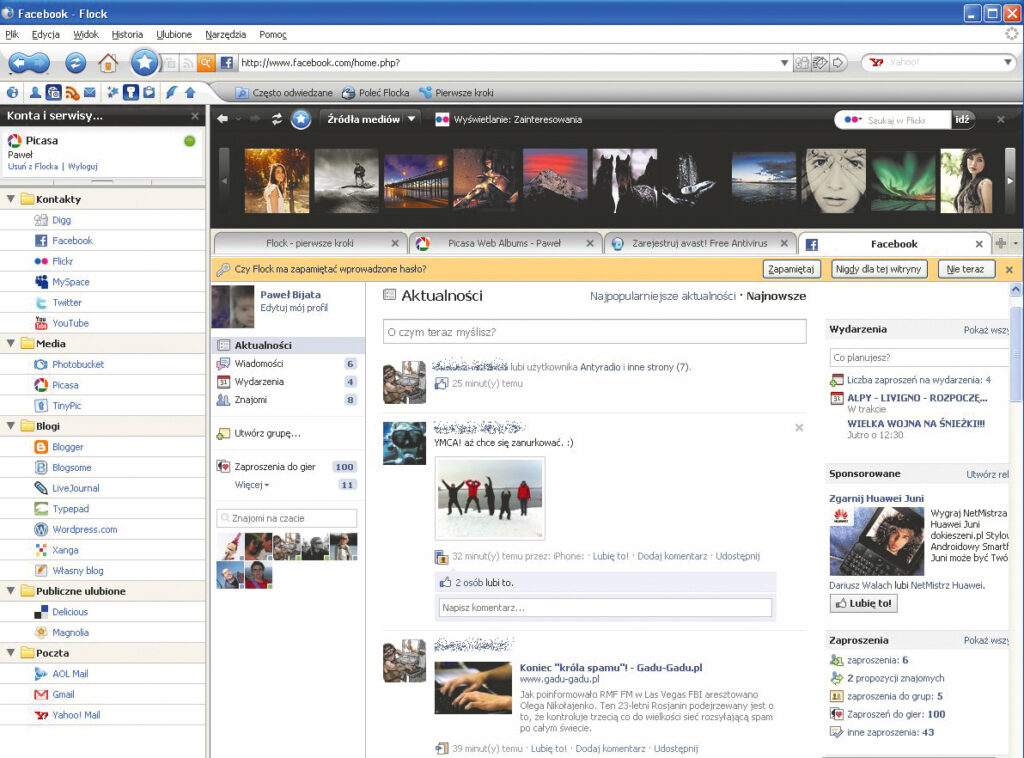

Jeżeli jesteś jednym z ponad 8 milionów internautów korzystających w Polsce z Facebooka, wypróbuj nowy produkt stworzony z myślą o tym popularnym portalu społecznościowym. Mowa o przeglądarce RockMelt.
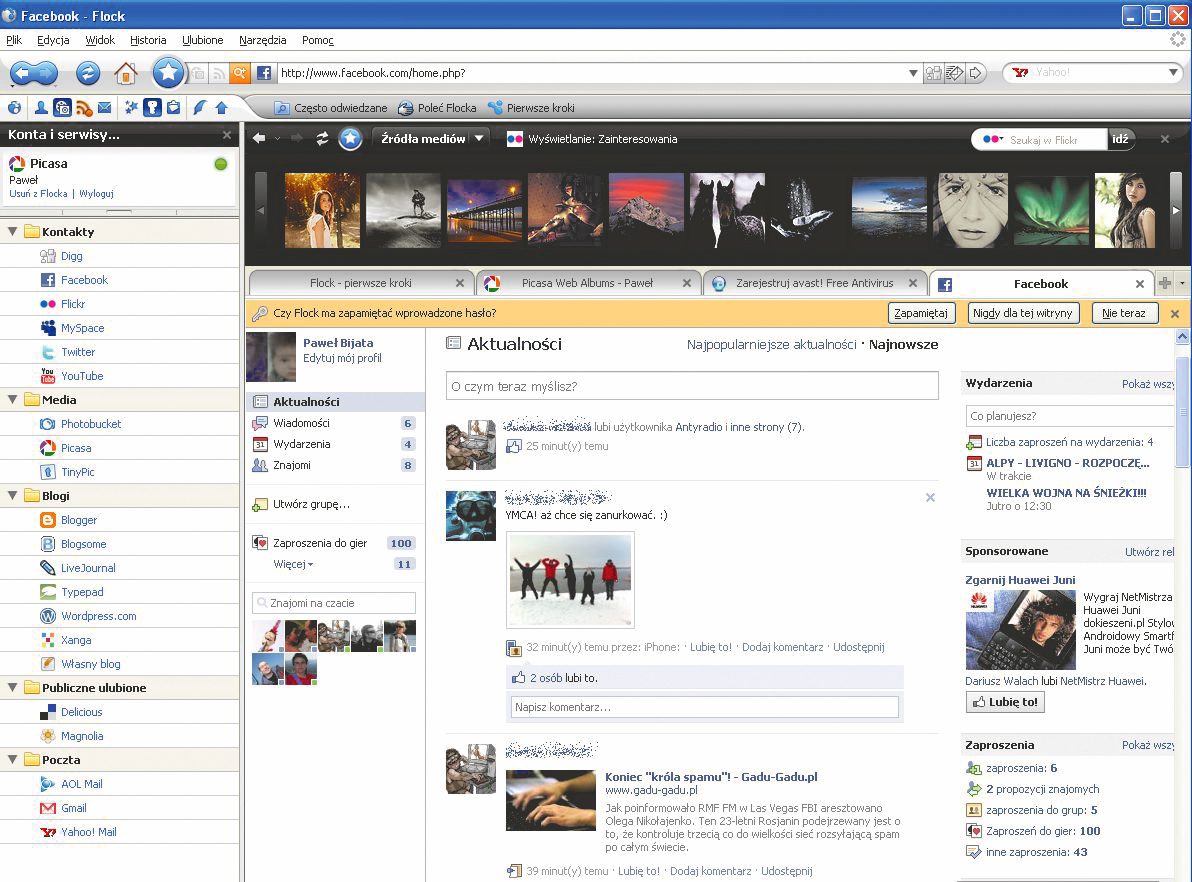
Na rynku przeglądarek rządzi niepodzielnie kilka programów, z których korzysta 99 proc. internautów. Mimo to swoją premierę miał właśnie nowy produkt do eksplorowania zasobów internetu i co ważne, jest godny zainteresowania.
Przeglądarka RockMelt, bo o niej mowa, nie jest szybsza od konkurentów oraz nie imponuje liczbą wtyczek. Ma za to inną zaletę, jest programem, który ma ułatwić użytkownikowi integrację przeglądarki z najpopularniejszymi portalami społecznościowymi Facebook i Twitter.
Przeglądarka RockMelt wykorzystuje źródłowy projekt Chromium (bazuje na nim Google Chrome). Dzięki temu programiści nie musieli tworzyć aplikacji od początku i zyskali stabilność, wydajność i kompatybilność z rozszerzeniami do Google Chrome.
Aby rozpocząć korzystanie z programu RockMelt, trzeba mieć konto na Facebooku. Musisz się zalogować, zanim zobaczysz główne okno przeglądarki. Logowanie zapewnia dostęp do ulubionych usług, zakładek czy ustawień bez względu na urządzenie, z którego w danym momencie korzystasz.
Dzięki specjalistycznym wtyczkom RockMelt można dostosować do swoich potrzeb. Wykorzystując rozszerzenia, aplikacja potrafi obsłużyć pocztę, usługę DropBox, pracę zespołową, kalendarze czy RSS-y. W połączeniu z funkcjami społecznościowymi czyni to z RockMelta prawdziwe centrum dowodzenia.
W chwili pisania tego artykułu przeglądarka RockMelt była w fazie beta. Aby rozpocząć korzystanie z programu, potrzebne było zaproszenie. Można je otrzymać za pośrednictwem Facebooka. Wystarczy zapytać znajomych, czy któryś z nich korzysta z aplikacji. Aby zaprosić kogoś do korzystania z przeglądarki RockMelt, wystarczy kliknąć przycisk z kopertą (zaraz obok paska adresu i wyszukiwania). W wywołanym oknie należy kliknąć przycisk Invite… obok awatara znajomego, którego chcesz zaprosić.
Nowa aplikacja wprowadza wiele ciekawych i przydatnych funkcji. W naszym przykładzie skupimy się na omówieniu integracji z portalem społecznościowym Facebook.
Uruchom pobrany instalator. Poczekaj, aż aplikacja pobierze wszystkie potrzebne składniki z internetu. Może to potrwać kilka minut, zależnie od prędkości połączenia. Na ekranie zobaczysz okno logowania. Musisz tutaj wprowadzić w odpowiednie pola swoje dane z witryny Facebook.
Możesz także zaznaczyć pole obok – Nie wylogowuj mnie z RockMelt. Wtedy nie będziesz musiał ponownie przeprowadzać procedury logowania. Przy pierwszy uruchomieniu zostaniesz także poinformowany, jakie uprawnienia będzie miała przeglądarka.
Na ekranie zobaczysz główne okno RockMelt. Z lewej strony widzisz kolejno od góry swój awatar i zdjęcia profilowe zalogowanych aktualnie znajomych (są zawsze widoczne, bez względu na to, jakie strony przeglądasz). Jeżeli chcesz zobaczyć okno ze wszystkimi znajomymi, kliknij przycisk
.
Kliknij swój awatar. Wywołasz okno zmiany statusu. Możesz wpisać nowy opis i kliknąć przycisk Update. Z tego samego paska możesz wywoływać także podgląd tablicy znajomych oraz otwierać okno czatu. Kliknij awatar dowolnego znajomego.
Zobaczysz okno z podglądem aktywności znajomego. Z wywołanego okna możesz komentować wpisy użytkownika bez potrzeby odwiedzania Facebooka. Służy do tego pole Write a comment. Możesz także korzystać z opcji Lubię to – Likei udostępniania wpisu Comment.
Po przejściu na zakładkę możesz rozpocząć prywatną rozmowę z użytkownikiem (Facebook chat). Jeżeli chcesz dodać wpis na tablicy znajomego, wystarczy, że klikniesz przycisk zaznaczony na obrazku i wybierzesz polecenie Send Facebook Message. Następnie w wywołanym oknie możesz już wprowadzić tekst. Z tego okna możesz także wysłać prywatną wiadomość. W tym celu wybierz Post to Sebatian's Wall.
Warto także zwrócić uwagę na pasek adresu. W programie RockMelt znalazł się przycisk Share. Umożliwia on publikowanie adresu przeglądanej aktualnie strony bezpośrednio na Facebooku.
Opcje integracji społecznościowej znajdują się także na prawym pasku przeglądarki. Możesz tutaj szybko przejrzeć ostatnie powiadomienia. Wystarczy kliknąć przycisk (awatar z literą f), aby sprawdzić, czy ktoś skomentował twój wpis albo wątek, w którym się udzielasz.
Poniżej, klikając przycisk zaznaczony na poniższym obrazku, możesz szybko uzyskać podgląd Aktualności, czyli głównego widoku, który jest wyświetlany zaraz po zalogowaniu się na swoje konto na Facebooku.
RockMelt zapewnia także integrację z usługą Twitter. Aby zintegrować swoje konto z przeglądarką, należy kliknąć przycisk z lokiem Twittera. Teraz, w oknie, które się wyświetli, wprowadzasz swoje dane dostępowe, i klikasz przycisk Log In.
Korzystając z przeglądarki RockMelt, warto także wypróbować mniej wyeksponowane dodatki. Jednym z tych dodatków jest lista ulubionych kontaktów. Przycisk znajdziesz między swoim awatarem a awatarami znajomych. Aby ustalić listę ulubionych osób, kliknij przycisk
, a następnie przycisk
.
W wywołanym oknie (widzisz w nim wszystkie swoje kontakty) możesz kliknąć gwiazdkę obok osoby, którą chcesz dodać do listy ulubionych. Po kliknięciu gwiazdki nowy awatar pojawi się na twojej preferowanej liście.
Ciekawą opcją w RockMelt są dymki z informacjami o aktywności naszych znajomych, nawet gdy przeglądarka nie jest w danej chwili aktywnym oknem. Komunikaty pojawiają się nad zasobnikiem systemowym. Mogą informować o nowym wpisie dodanym przez znajomego lub wysłanej wiadomości na czacie:








0 komentarzy