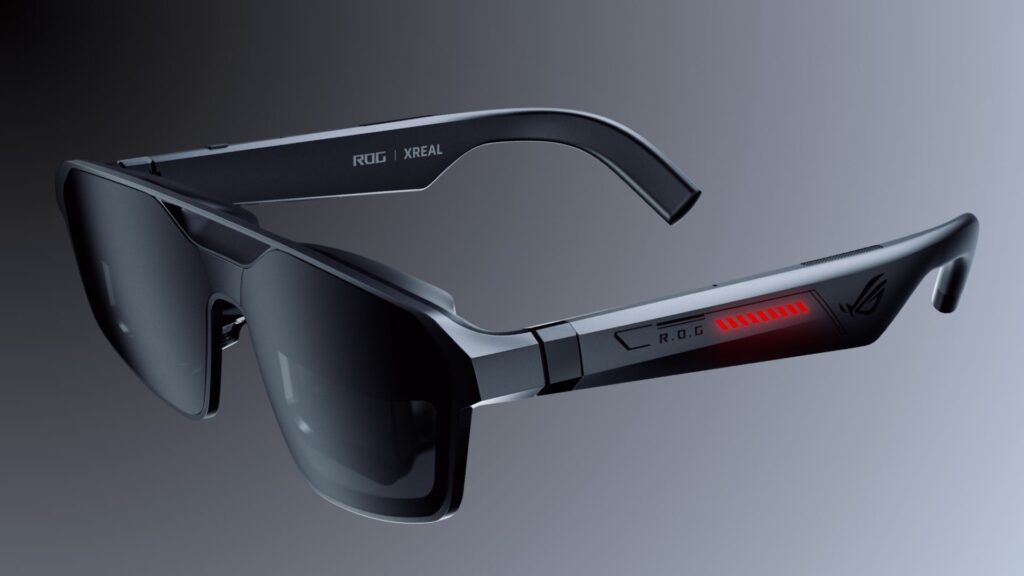

Okulary AR to wciąż sprzęt rzadko spotykany i większość użytkowników, nawet tych, którzy są obeznani z technologią, częstokroć nie miała okazji, by zobaczyć go na żywo. Asus ROG Xreal R1 jest jednym z ciekawszych przykładów tego rodzaju urządzeń. Wyjaśniamy, czego można się spodziewać po tym gadżecie i jak go skonfigurować.
Asus ROG Xreal R1 – co to jest?
Asus ROG Xreal R1 to okulary rzeczywistości rozszerzonej (AR), które pełnią rolę przenośnego, wirtualnego ekranu. Zamiast wyświetlać obraz na monitorze, telewizorze, ekranie handhelda czy smartfonie, pokazują go bezpośrednio przed oczami użytkownika za pomocą dwóch wyświetlaczy Micro-OLED. W praktyce daje to wrażenie oglądania obrazu na ekranie o przekątnej nawet 171 cali, zawieszonym kilka metrów przed użytkownikiem.
Model R1 powstał we współpracy firm Asus i Xreal i został zaprojektowany przede wszystkim z myślą o graczach. Okulary obsługują odświeżanie do 240 Hz, oferują bardzo niski czas reakcji oraz współpracują z komputerami, konsolami i urządzeniami mobilnymi. Szczególnie dobrze integrują się z przenośną konsolą ROG Ally, ale mogą działać także z innymi urządzeniami wyposażonymi w port USB-C z obsługą DisplayPort Alt Mode lub Thunderbolt 4. W przypadku sprzętu bez takiego złącza można skorzystać z dołączonej stacji ROG Control Dock, która udostępnia wejścia HDMI i DisplayPort.
Wbrew wspomnianej wcześniej nazwie „AR” nie są to okulary, które nakładają wirtualne obiekty na otoczenie, jak czyni to np. Apple Vision Pro. Głównym zadaniem okularów Asus ROG Xreal R1jest wyświetlanie dużego, prywatnego ekranu do grania, oglądania filmów czy pracy. Dzięki funkcjom 3DoF ekran może pozostawać nieruchomy w przestrzeni (Anchor Mode, czyli tryb zakotwiczenia) albo poruszać się razem z głową użytkownika (Follow Mode, czyli tryb śledzenia ruchów głowy). Okulary wyposażono także w elektrochromatyczne soczewki z regulacją przyciemnienia oraz głośniki opracowane we współpracy z Bose.
Jakie są kluczowe parametry techniczne Asus ROG Xreal R1?
Najważniejsze parametry techniczne okularów Asus ROG Xreal R1 prezentują się następująco:
| Wyświetlacze | dwa panele Sony Micro-OLED o przekątnej 0,55 cala |
|---|---|
| Rozdzielczość | 1920 × 1080 pikseli na każde oko |
| Odświeżanie | 240 Hz w trybie Frame Rate Boost, standardowo 120 Hz |
| Czas reakcji | 0,01 ms |
| Opóźnienie motion-to-photon | 3 ms |
| Jasność | do 700 nitów |
| Pole widzenia (FOV) | 57° |
| Wirtualny ekran | do 171 cali, widoczny z wirtualnej odległości około 4 metrów |
| Pokrycie kolorów | 106% przestrzeni sRGB |
| Śledzenie ruchu | wbudowane 3DoF |
| Dźwięk | wbudowane głośniki Sound by Bose oraz matryca mikrofonów z redukcją szumów |
| Łączność | USB-C z obsługą DisplayPort Alt Mode. W zestawie znajduje się również ROG Control Dock, który dodaje złącza HDMI, DisplayPort i USB-C, zwiększając kompatybilność z komputerami i konsolami |
| Soczewki | elektrochromatyczne z trzystopniową regulacją przyciemnienia |
| Waga | 0,09 kg (okulary), 0,23 kg (stacja dokująca) |
Jak podłączyć Asus ROG Xreal R1 przez USB-C?
To najprostszy sposób korzystania z okularów. Wystarczy jeden przewód USB-C, ale należy pamiętać, że urządzenie, do którego podłączamy sprzęt, musi obsługiwać przesyłanie obrazu przez USB-C, czyli gniazdo musi być zgodne z DisplayPort Alt Mode lub mieć port Thunderbolt 4. Samo złącze USB-C nie wystarczy – wiele urządzeń wyposażonych w tego rodzaju port szeregowy obsługuje wyłącznie ładowanie i transmisję danych.
Podłączenie wygląda następująco:
- Podłącz kątową końcówkę dołączonego przewodu USB-C do okularów Asus ROG Xreal R1.
- Drugi koniec kabla podłącz do portu USB-C w komputerze, smartfonie lub przenośnej konsoli (np. ROG Ally), który obsługuje DP Alt Mode lub Thunderbolt 4
- Po podłączeniu okulary uruchomią się automatycznie i wyświetlą obraz z urządzenia. Nie trzeba ich dodatkowo włączać ani podłączać zewnętrznego zasilania.
W ten sposób można podłączyć m.in. laptopy z USB-C (DP Alt Mode) lub Thunderbolt 4, smartfony z USB-C obsługującym wyjście obrazu, przenośne konsole, takie jak ASUS ROG Ally czy inne modele wyposażone w USB-C z DP Alt Mode.
Jeśli po podłączeniu ekran pozostaje czarny, najczęstszą przyczyną jest brak obsługi DP Alt Mode przez port USB-C. W takiej sytuacji należy skorzystać z dołączonej stacji ROG Control Dock, która umożliwia podłączenie urządzeń przez HDMI lub DisplayPort. ASUS zaleca również używanie oryginalnego przewodu dołączonego do zestawu oraz niepodłączanie okularów bezpośrednio do ładowarki lub powerbanku.
Jak podłączyć Asus ROG XREAL R1 przez ROG Control Dock?
Z ROG Control Dock warto skorzystać wtedy, gdy urządzenie nie ma USB-C z obsługą DisplayPort Alt Mode albo kiedy chcesz podłączyć sprzęt wyposażony wyłącznie w HDMI lub DisplayPort – tutaj dobrymi przykładami są komputer stacjonarny, PlayStation 5, Xbox czy Nintendo Switch. Dock pełni rolę swego rodzaju pośrednika między okularami a urządzeniem, do którego chcemy je podłączyć.
Aby poprawnie skonfigurować taki zestaw:
- Podłącz źródło obrazu do ROG Control Dock za pomocą przewodu HDMI lub DisplayPort, zależnie od dostępnego złącza.
- Połącz urządzenie z dockiem kablem USB, który znajdziesz w zestawie. Wepnij końcówkę USB-A do np. komputera lub konsoli, a końcówkę USB USB-C do stacji dokującej na jej tylnej ścianie, do drugiego portu. To połączenie odpowiada za zasilanie docka oraz transmisję danych.
- Podłącz zasilanie do docka przy użyciu drugiego dołączonego przewodu USB-A – USB-C. Producent zaleca ten krok, by zapewnić stacji dokującej wystarczającą ilość energii do pracy z okularami.
- Podłącz okulary ROG Xreal R1 do przedniego portu USB-C w docku, używając oryginalnego przewodu dołączonego do okularów.
- Po chwili okulary uruchomią się automatycznie i wyświetlą obraz z podłączonego urządzenia.
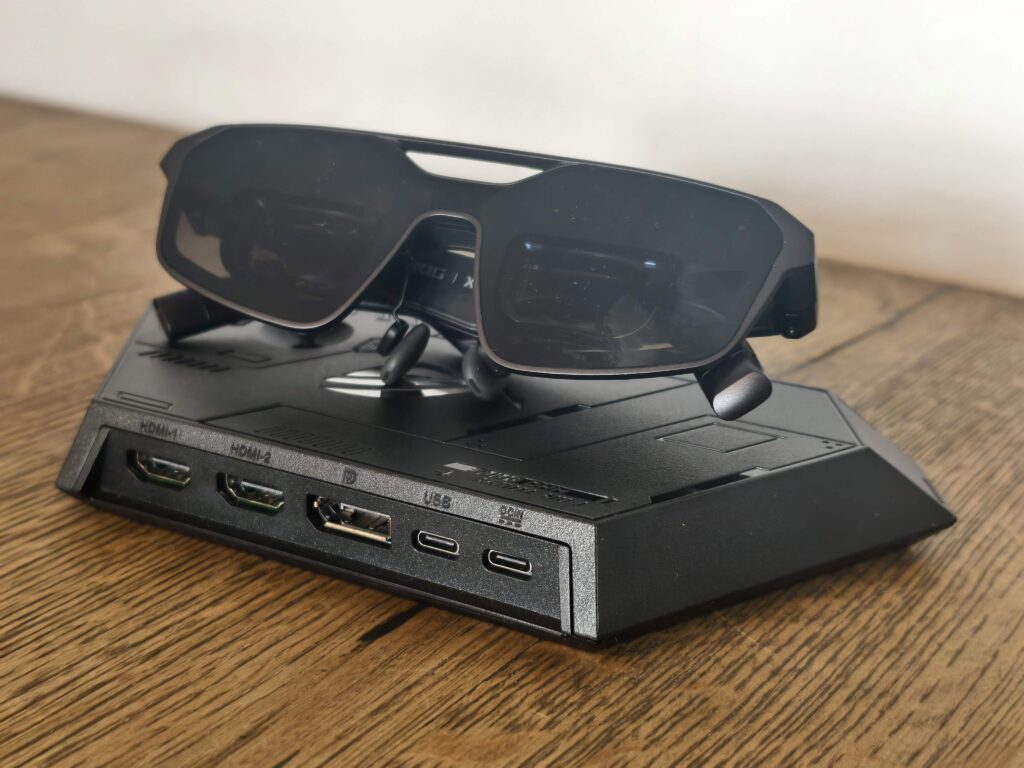
ROG Control Dock ma dwa wejścia HDMI i jedno DisplayPort, dzięki czemu można podłączyć jednocześnie nawet trzy urządzenia. Okulary wyświetlają jednak obraz tylko z jednego źródła wybranego w danym momencie.
Po podłączeniu okularów do stacji dokującej sterowanie ustawieniami przejmuje ROG Control Dock. Oznacza to, że przyciski na oprawkach okularów są tymczasowo nieaktywne, a obsługa odbywa się za pomocą 5-kierunkowego kontrolera znajdującego się na docku. Asus zapowiedział dodanie możliwości korzystania z obu metod sterowania w przyszłej aktualizacji oprogramowania.







0 komentarzy