
Możesz łatwo utworzyć własną, bezpieczną, chronioną i szyfrowaną sieć wymiany danych wyłącznie dla znajomych. Dzięki niej nie tylko utrzymasz z nimi kontakt, ale będziesz się wymieniał zdjęciami, muzyką, filmami, dokumentami czy dowolnie wybranymi plikami i folderami.
- Bezpieczna, szyfrowana komunikacja
- Łatwość obsługi
- Udostępniasz tylko to, co chcesz
- Decydujesz, z kim chcesz się wymieniać plikami
- Wbudowany czat
- Możliwość prowadzenia blogu
Wystarczy, że użyjesz znakomitego, bezpłatnie udostępnianego programu GigaTribe, a będziesz mógł zamienić swój komputer w element własnej sieci wymiany danych (P2P). Nie musisz się obawiać inwigilacji, to ty decydujesz, kto ma korzystać z ustawionej przez ciebie sieci P2P. Sam tworzysz nie tylko społeczność internetową zgromadzoną wokół twojej sieci, ale też dokładnie wybierasz, które dane chcesz udostępnić znajomym, a które mają pozostać bezpieczne na twoim dysku.
GigaTribe nie określa żadnych limitów dotyczących liczby plików umieszczonych we własnej sieci czy ich rozmiaru. Oczywiście, podobnie jak w przypadku pozostałych sieci P2P, udostępniane pliki cały czas znajdują się na twoim dysku, nie musisz ich nigdzie przenosić i kopiować. A gdy którykolwiek z udostępnianych plików zaktualizujesz, twoi znajomi, którym udostępniasz dane, natychmiast się o tym dowiedzą – wystarczy, że się zalogują do GigaTribe. Możesz ich zresztą sam o tym powiadomić za pośrednictwem wbudowanego w GigaTribe modułu czata, a ciekawsze pliki zaanonsujesz na prywatnym blogu funkcjonującym w ramach twojej sieci. Czy są jakieś ograniczenia? Owszem – sieć wymiany danych utworzona za pomocą GigaTribe pozwala na zaproszenie maksymalnie 500 znajomych, ale to chyba każdemu wystarczy?
GigaTribe jest połączeniem usługi sieciowej oraz aplikacji instalowanej na komputerach, które mają być podłączone do jakiejkolwiek sieci P2P utworzonej za pomocą GigaTribe. Dostęp do sieci jest uwierzytelniany, każdy z użytkowników musi podać swoją nazwę (login) i odpowiednie hasło. Zacznijmy zatem od instalacji i rejestracji konta w usłudze GigaTribe.
Instalacja aplikacji klienckiej umożliwiającej korzystanie z sieci GigaTribe jest bardzo prosta. Po uruchomieniu kreatora instalacji z naszej płyty wystarczy po prostu potwierdzać kolejne etapy procesu. Nie musisz zmieniać domyślnych ustawień. Program uruchomi się automatycznie po zakończeniu instalacji.
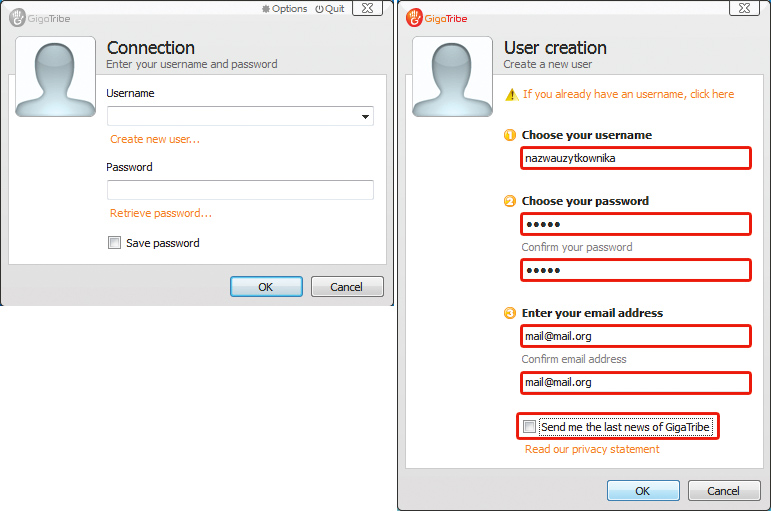
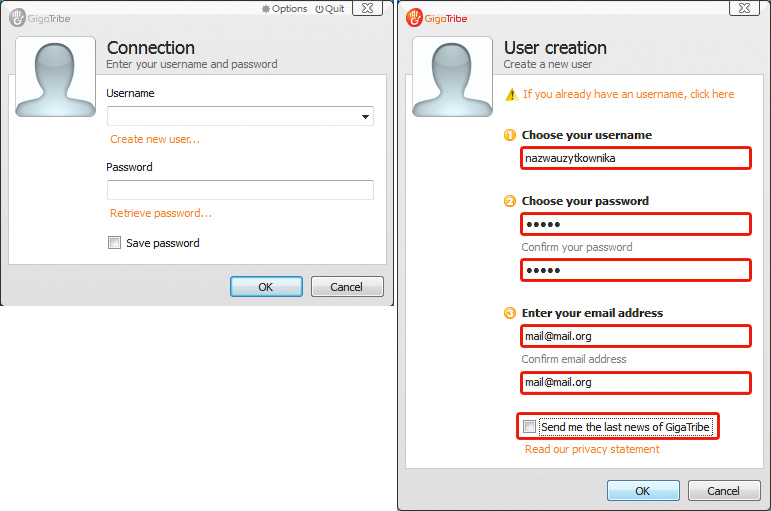
Najpierw zobaczysz dwa okienka dialogowe – User creation oraz Connection. To drugie nas w tej chwili nie interesuje, musisz zacząć od utworzenia konta GigaTribe. Wypełnij prosty formularz w oknie User creation, podając kolejno nazwę użytkownika Choose your username, hasło Choose your password oraz adres e-mailowy Enter your email address. Jeżeli nie chcesz otrzymywać e-maili od zespołu GigaTribe, odznacz widoczne w dolnej części okna pole wyboru Send me the latest news of GigaTribe. Kliknij przycisk OK.
Po zatwierdzeniu wprowadzonych danych otrzymasz komunikat z gratulacjami informujący o poprawnym założeniu konta oraz o konieczności jego weryfikacji. W tym celu odbierz pocztę ze skrzynki, której adres podałeś w trakcie rejestracji, i kliknij link aktywacyjny widoczny w treści e-maila. Po kliknięciu w oknie przeglądarki WWW zobaczysz komunikat potwierdzający pomyślną aktywację konta w serwisie GigaTribe. Kliknij Close, by zamknąć okno User Creation.
Przejdź teraz do okna Connection. Wpisz w nie aktywowane właśnie dane uwierzytelniające dostęp do twojego konta i kliknij OK. Uwaga! Jeżeli w tym momencie pojawi się komunikat zapory sieciowej (jeżeli taką masz zainstalowaną na komputerze), to oczywiście akceptuj połączenie wywoływane przez program GigaTribe. Czas przejść do kolejnego etapu – wyboru udostępnianych danych oraz dodania znajomych, z którymi będziesz wymieniał się plikami.
GigaTribe to oprócz specyficznej sieci P2P swoisty serwis społecznościowy. Zaraz po zalogowaniu się widzisz w oknie głównym programu miniatury fotografii nowych członków społeczności GigaTribe, których od razu możesz zaprosić do swojej sieci. Zanim jednak to zrobisz, wypadałoby najpierw cokolwiek udostępnić.
W oknie głównym programu GigaTribe wybierz zakładkę Folders i kliknij widoczny pod nią przycisk Share new folder. Pojawi się okno Przeglądanie w poszukiwaniu folderu. Wskaż w nim folder zawierający dane (obojętnie jakiego typu – mogą to być zdjęcia, filmy, muzyka czy dowolne inne pliki), które chcesz udostępnić za pomocą GigaTribe.
Po zatwierdzeniu folderu zobaczysz okno Shared folder: Fotki do udostępnienia, w którym możesz określić ustawienia związane z udostępnianymi danymi. Na domyślnie aktywnej karcie General możesz zmienić nazwę, pod jaką udostępniany folder będzie widoczny w sieci GigaTribe. Jeżeli udostępniany folder zawiera podfoldery, które chcesz udostępnić, zaznacz pole wyboru Enable recursive sharing. Możesz także wybrać, które z podfolderów udostępnianego folderu mają być widoczne dla innych w twojej sieci.
Oprócz wspomnianej karty General okno Shared folder: Fotki do udostępnienia zawiera jeszcze cztery inne karty, z których istotne są dwie. Karta Customize – zawiera opcje umożliwiające przypisanie udostępnianemu folderowi graficznej miniatury, oceny, tagów oraz komentarza, który może zawierać nie tylko tekst, ale także odsyłacze hipertekstowe. Karta Access pozwala wybrać, czy twoi znajomi w sieci mogą tylko widzieć nazwy plików czy też pobierać udostępnione dane. Więcej opcji związanych z kontrolą dostępu otrzymują subskrybenci edycji Ultimate (patrz ramka „GigaTribe Ultimate…”). Pozostałe dwie karty, Groups oraz Private space, zawierają opcje dostępne w wersji Ultimate.
Po zatwierdzeniu ustawień udostępniony folder pojawi się w oknie GigaTribe pod zakładką Folders.
- GigaTribe to także serwis społecznościowy, z którego korzystasz nie przez przeglądarkę, lecz przez program kliencki GigaTribe. Zadbaj o uzupełnienie danych w swoim profilu – łatwiej znajdziesz znajomych, oni znajdą ciebie i nawiążesz nowe kontakty.
- GigaTribe pozwala także na prowadzenie prostego blogu w ramach serwisu. Twoje posty będą mogli przeczytać wszyscy, którzy mają cię na swojej liście kontaktów.
W oknie głównym programu GigaTribe kliknij symbol +. Z menu, które się rozwinie, wybierz pozycję Add contact.
W oknie dialogowym Add contact masz możliwość wyboru trzech rodzajów zaproszeń. Po pierwsze możesz wysłać zaproszenie do osoby, która już korzysta z GigaTribe: Send an invitation to a friend who already uses GigaTribe. Po drugie możesz wysłać zaproszenie znajomemu korzystającemu z tych samych co ty serwisów społecznościowych: Send an invitation to a friend who is in your social network. Wreszcie – po trzecie – możesz wysłać zaproszenie e-mailem Send an invitation by email. W naszym warsztacie zakładamy, że wybrałeś pierwszy wariant. Kliknij Next.
W kolejnym oknie wpisz nazwę znajomego w sieci GigaTribe, a następnie – jeżeli wyszukiwarka zwróci kilka wyników – zaznacz pole wyboru przy właściwej nazwie. Dodatkowo możesz do zaproszenia wysłać spersonalizowaną wiadomość – wpisujesz ją w polu Message (Optional). Kliknij Add. Pojawi się informacja, że zaproszenie zostanie wysłane – musisz teraz czekać na odpowiedź zaproszonej osoby. Na komputerze zaproszonej osoby, w oknie GigaTribe, po lewej stronie (na liście kontaktów) pojawi się wpis, pod którym wyświetlone jest zaproszenie.
Zaproszony znajomy musi kliknąć przycisk Accept invitation, a następnie będzie mógł – w okienku GigaTribe wysłać dodatkową wiadomość. Należy ją wpisać w polu Message. Warto przy okazji dodać, że osoba zapraszana widzi wszystkie dane zdefiniowane w profilu wysyłającego zaproszenie. Po tej wymianie uprzejmości nazwa zaproszonego gościa pojawi się na liście kontaktów w oknie GigaTribe.
Skoro wiesz już, jak udostępniać dane i jak dodawać znajomych, wyjaśniamy ostatnią kwestię. Jak przebiega wymiana danych za pomocą GigaTribe?
Wystarczy kliknąć nazwę użytkownika dodanego wcześniej do listy znajomych widocznej w lewej części okna programu, a następnie w centralnej części okna kliknąć zakładkę Folders. Pod tą zakładką pojawią się wszystkie udostępnione przez daną osobę foldery.
Foldery otwierasz tak jak w Windows, dwukrotnym kliknięciem. Natomiast dwukrotne kliknięcie pliku powoduje jego pobranie na dysk, a w przypadku plików wcześniej już pobranych, dwukrotne kliknięcie je otwiera.
Użytkownicy, którzy mają szczególnie duże wymagania i chcą nielimitowanych pobrań, wsparcia technicznego przez e-mail, uproszczonej procedury połączenia, wielosegmentowego pobierania czy możliwości ograniczenia dostępu do konkretnego folderu, zarówno wybranej grupie wśród znajomych, jak i ustalenia stopnia dostępu (tylko odczyt, odczyt + zapis itp.), mogą skorzystać z odpłatnej odmiany GigaTribe o nazwie GigaTribe Ultimate. Usługa jest płatna 4 euro miesięcznie lub 25 euro rocznie.








0 komentarzy