

Co nas najbardziej irytuje podczas surfowania w sieci? Oczywiście reklamy, które wyskakują w najmniej odpowiedniej chwili! Pokazujemy, jak skutecznie blokować uciążliwe animacje, natrętne komunikaty głosowe i denerwujące okna.
Płatne ogłoszenia to jedno ze źródeł utrzymania stron WWW. Jednak, o ile stabilne banery nie utrudniają przeglądania zawartości serwisu, o tyle inwazyjne i coraz bardziej wymyślne animacje już tak. Reklamy są konstruowane w taki sposób, aby coraz trudniej było je szybko wyłączyć, i spowalniają ładowanie się stron, zasłaniają treść odwiedzanej witryny. Niestety, mimo wbudowanych narzędzi nasze przeglądarki nie radzą sobie z blokowaniem uciążliwych treści. Dlatego pokazujemy, jak korzystać z najlepszej w tym zakresie aplikacji Ad-Muncher. Program jest niezwykle skuteczny i działa ze wszystkimi przeglądarkami. Użytkownikom Firefoksa polecamy ponadto darmową wtyczkę Adblock Plus.
Ad-Muncher jest narzędziem, z którego bezpłatnie można korzystać przez 30 dni. Po upływie tego czasu, jeśli nadal chcesz używać aplikacji, trzeba wykupić pełną wersję (możesz to zrobić na stronie producenta www.admuncher.com).
Uruchom instalator programu z płyty dołączonej do PC Formatu lub pobierz program ze strony www.admuncher.com. W pierwszym oknie instalatora widzisz m.in. ustawienia automatycznego startu. Nie musisz nic zmieniać. Kliknij przycisk Next.
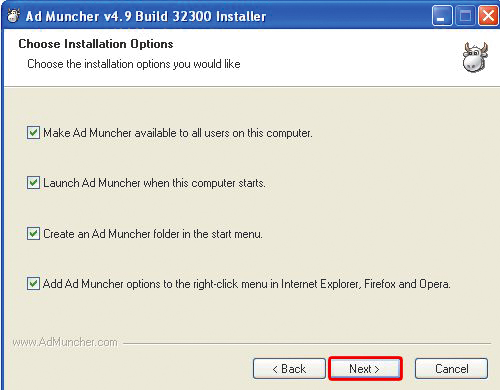
W następnych oknach kliknij kolejno Install i Finish. Po zainstalowaniu aplikacja wyświetli ekran z informacją że aktualnie używana wersja aplikacji jest darmowa tylko przez 30 dni (potem jej funkcje zostaną zablokowane). Kliknij przycisk Start free 30-day trial, a następnie kliknij przycisk Close.
Od tej chwili aplikacja działa w tle systemu, jej aktywność sygnalizuje ikona w zasobniku systemowym. Możesz się przekonać od razu, jak Ad-Muncher blokuje reklamy. Wystarczy wyświetlić w przeglądarce dowolną stronę WWW. Zobaczysz, że wszystkie elementy oprócz właściwej treści witryny zostały usunięte.
Przydatną opcją jest ograniczenie działania programu dla niektórych witryn. Możesz użyć tej funkcji, gdy narzędzie nadgorliwie blokuje także potrzebne treści w przeglądanym serwisie.
W tym celu kliknij prawym przyciskiem myszy ikonę aplikacji w zasobniku systemowym i wybierz polecenie Configure . W wywołanym oknie Ad Muncher Configuration przejdź do zakładki My Filters i kliknij przycisk New.
W pole Keyword/URL/Text wpisz adres witryny, której dotyczą wyjątki. Z listy Filter category wybierz jedno z poleceń, np. No filtering on URL. Aby zatwierdzić zmiany, kliknij przycisk Apply . Możesz również wyłączyć reklamy dźwiękowe. W tym celu przejdź do zakładki Options i zaznacz pole Remove music and sounds.
Użytkownikom przeglądarki Firefox pokazujemy, jak zainstalować dodatek i polski zestaw filtrów.
Aby zainstalować dodatek, uruchom przeglądarkę Firefox. Następnie wprowadź adres https://addons.mozilla.org/pl/firefox/addon/adblock-plus/. Odszukaj na stronie i kliknij przycisk Zainstaluj. Po chwili pojawi się pytanie, czy chcesz zainstalować dodatek. Kliknij Zezwól, a następnie w wywołanym oknie kliknij na przycisk Zainstaluj.
Wtyczka zostanie zainstalowana. Musisz ponownie uruchomić aplikację Firefox. Kliknij w tym celu przycisk Uruchom ponownie program Firefox. Następnie możesz wybrać zestaw filtrów dla swojego języka, polecamy przejść pod adres https://addons.mozilla.org/pl/firefox/addon/adblock-plus/.
Na wyświetlonej teraz stronie kliknij Dodaj. Następnie w oknie Add Adblock Plus – zestawy filtrów kliknij Subskrypuj zestaw. Lista będzie zaimpor-towana do twojej przeglądarki. Dostęp do opcji konfiguracyjnych dodatku uzyskasz, klikając na ABP.








0 komentarzy