
Od czego zależy jakość dźwięku w komputerze?
Jakość dźwięku w komputerze to wypadkowa kilku warstw: oprogramowania, sterowników, sprzętu i otoczenia. Każda z nich może być źródłem problemów – i każda wymaga innego podejścia. Zanim cokolwiek zmienisz, warto wiedzieć, gdzie szukać przyczyny.
Oprogramowanie i ustawienia systemowe
System operacyjny przetwarza sygnał audio, zanim trafi on do głośników czy słuchawek. Nieprawidłowe ustawienia głośności, włączone efekty dźwiękowe obniżające jakość sygnału albo błędnie wybrany format wyjściowy – to wszystko bezpośrednio wpływa na to, co słyszysz. W Windows dodatkowym czynnikiem są funkcje poprawy dźwięku, które paradoksalnie mogą go pogorszyć.
Sterowniki karty dźwiękowej
Sterownik to pomost między systemem a sprzętem. Nieaktualny, uszkodzony lub ogólny sterownik zainstalowany przez Windows Update może powodować trzaski, szumy, opóźnienia albo po prostu płaski, pozbawiony dynamiki dźwięk. To jeden z częstszych powodów problemów, który da się rozwiązać bez żadnych wydatków.
Sprzęt – słuchawki, głośniki i karta dźwiękowa
Nawet najlepiej skonfigurowany system nie wyciągnie dobrego dźwięku ze słabego przetwornika. Wbudowane karty dźwiękowe w płytach głównych mają swoje ograniczenia – są podatne na zakłócenia elektromagnetyczne z podzespołów komputera i oferują ograniczoną moc wyjściową. Podobnie słuchawki czy głośniki niskiej jakości mają stały pułap tego, co są w stanie odtworzyć.
Akustyka i otoczenie
To aspekt, który użytkownicy najczęściej pomijają. Głośniki ustawione blisko ściany, w rogach pokoju lub na twardym biurku bez żadnej izolacji będą generować rezonanse i zniekształcenia. Nieekranowane kable prowadzone równolegle do przewodów zasilających potrafią wprowadzać słyszalne przydźwięki. Czasem zmiana ustawienia sprzętu robi więcej niż godziny konfiguracji w systemie.
Jak poprawić dźwięk w komputerze krok po kroku
Zaczynaj od kroków bezkosztowych – ustawień systemowych i sterowników. Dopiero gdy te nie przyniosą efektu, warto rozważać zmiany sprzętowe. Poniższa kolejność to sprawdzona ścieżka diagnostyczna, która w większości przypadków pozwala zlokalizować problem bez zbędnego eksperymentowania.
Krok 1 – Sprawdź ustawienia dźwięku w systemie (Windows i macOS)
W Windows kliknij prawym przyciskiem ikonę głośnika na pasku zadań i wejdź w „Ustawienia dźwięku”. Upewnij się, że wybrane urządzenie wyjściowe to faktycznie to, którego używasz – system czasem domyślnie wybiera inne. Sprawdź też poziom głośności aplikacji w mikserze, bo poszczególne programy mogą mieć własny poziom ustawiony bardzo nisko.
W macOS przejdź do Preferencji systemowych, a następnie do sekcji „Dźwięk”. Wybierz właściwe wyjście audio i upewnij się, że format wyjściowy pasuje do możliwości Twojego sprzętu. Jeśli używasz zewnętrznego DAC lub interfejsu audio, ustaw próbkowanie zgodne z urządzeniem – zazwyczaj 44 100 Hz lub 48 000 Hz.
Krok 2 – Zaktualizuj lub zainstaluj ponownie sterownik karty dźwiękowej
Wejdź w Menedżer urządzeń (Windows: skrót Win + X) i znajdź sekcję „Kontrolery dźwięku, wideo i gier”. Kliknij prawym przyciskiem na kartę dźwiękową i wybierz „Aktualizuj sterownik”. Jeśli aktualizacja nie przynosi efektu, warto odinstalować sterownik całkowicie i pobrać najnowszą wersję bezpośrednio ze strony producenta płyty głównej lub karty dźwiękowej – nie polegaj wyłącznie na Windows Update.
Jeśli korzystasz z układu Realtek (najpopularniejszy w płytach głównych), dedykowane sterowniki ze strony producenta zwykle oferują lepszą jakość i więcej opcji konfiguracji niż sterowniki generyczne.
Krok 3 – Skonfiguruj equalizer i efekty dźwiękowe
Wbudowany equalizer w Windows dostępny jest przez właściwości urządzenia dźwiękowego (zakładka „Ulepszenia”). Możesz tam podbić niskie lub wysokie częstotliwości, jeśli Twój sprzęt tego wymaga. Pamiętaj jednak, że duże korekty EQ mogą wprowadzać zniekształcenia – lepiej działać subtelnymi zmianami rzędu 2–4 dB niż gwałtownymi skokami.
Jeśli zależy Ci na większej kontroli, rozważ aplikacje zewnętrzne, jak Equalizer APO (Windows) czy EQMac (macOS) – dają znacznie więcej możliwości niż systemowe ustawienia i działają na poziomie całego systemu.
Krok 4 – Wyłącz funkcje, które mogą obniżać jakość dźwięku
Windows ma kilka domyślnie włączonych funkcji, które potrafią zaszkodzić jakości dźwięku. W właściwościach urządzenia dźwiękowego, na karcie „Ulepszenia”, wyłącz wszystkie efekty – szczególnie „Wyrównywanie głośności” i „Poprawa niskich tonów”, jeśli nie pracują dobrze z Twoim sprzętem. Na karcie „Zaawansowane” sprawdź też opcję trybu ekskluzywnego – jej włączenie pozwala aplikacjom audio na bezpośredni dostęp do karty dźwiękowej, co eliminuje dodatkowe przetwarzanie sygnału przez system.
Krok 5 – Sprawdź jakość kabli i połączeń
Poluzowane wtyki, uszkodzone kable jack, przejściówki niskiej jakości – każdy z tych elementów może być źródłem szumów, trzasków lub spadku jakości. Odłącz i podłącz ponownie wszystkie kable. Jeśli używasz połączenia analogowego (jack 3,5 mm), a masz dostęp do wyjścia optycznego lub USB, przetestuj alternatywne połączenie – sygnał cyfrowy jest mniej podatny na zakłócenia z wnętrza komputera.
Krok 6 – Postaw na dobre głośniki do komputera
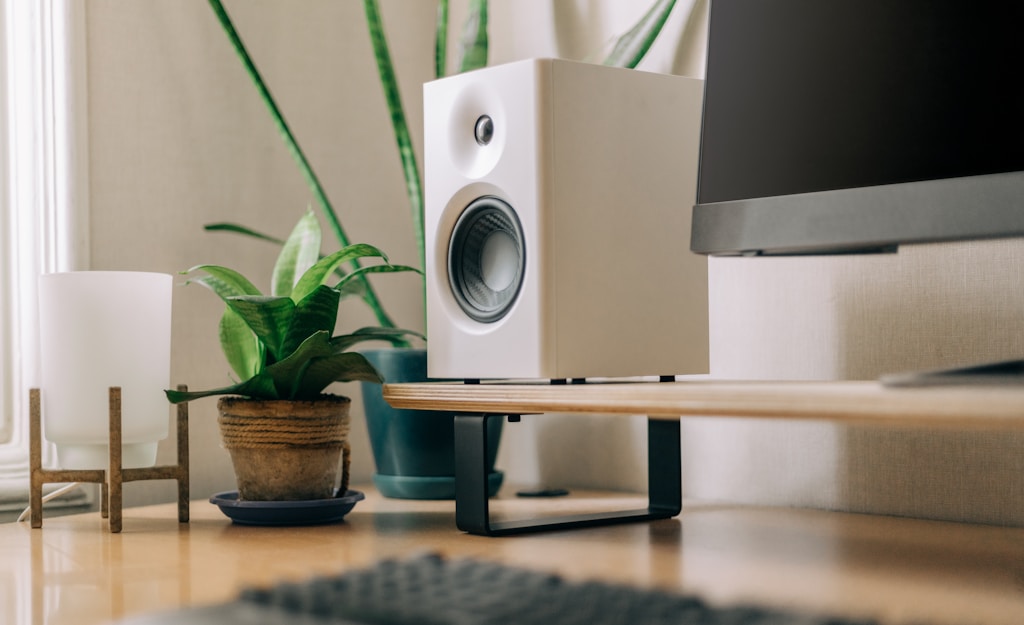
Nawet najlepsza karta dźwiękowa, idealne ustawienia systemowe i kable pozbawione zakłóceń na niewiele się zdadzą, jeśli na samym końcu toru audio brakuje odpowiedniego sprzętu. Jeśli chcesz usłyszeć realną różnicę, odpuść sobie małe brzęczyki wbudowane w monitor. Zamiast tego zainwestuj w dedykowane głośniki do komputera. Niezależnie od tego, czy wybierzesz klasyczny zestaw stereo (2.0) do słuchania muzyki, czy system wsparty mocnym subwooferem (2.1) do gier i filmów, fizyczna zmiana przetworników to najszybszy sposób na uzyskanie głębokiego basu i czystej sceny dźwiękowej.
Kiedy ustawienia nie wystarczą – rola sprzętu
Jeśli przeszedłeś przez wszystkie kroki konfiguracyjne i dźwięk nadal Cię nie satysfakcjonuje, problem leży prawdopodobnie w sprzęcie. To dobry moment, żeby ocenić, które ogniwo łańcucha audio jest najsłabsze.
Zewnętrzna karta dźwiękowa – co daje i kiedy warto ją rozważyć
Zewnętrzna karta dźwiękowa (lub interfejs audio) przetwarza sygnał poza obudową komputera, co eliminuje zakłócenia elektromagnetyczne generowane przez inne podzespoły. Efekt jest zazwyczaj wyraźnie słyszalny – cichsze tło, lepsza separacja instrumentów, mocniejszy sygnał dla słuchawek o wyższej impedancji. To rozwiązanie szczególnie warte rozważenia, jeśli słyszysz charakterystyczny szum lub przydźwięk, który zmienia się razem z obciążeniem procesora lub karty graficznej.
Zewnętrzne karty dźwiękowe dostępne są w wersjach USB, co oznacza łatwą instalację bez konieczności otwierania komputera – to dobra opcja zarówno dla użytkowników laptopów, jak i komputerów stacjonarnych.
Słuchawki i głośniki – jak sprzęt wpływa na finalny efekt
Przetwornik to ostatni element toru audio i jednocześnie ten, który ma największy wpływ na to, co fizycznie słyszysz. Słuchawki lub głośniki niskiej jakości mają ograniczone pasmo przenoszenia, słabą separację stereo i nieprecyzyjną reprodukcję basu – żadne ustawienia tego nie naprawią. Jeśli Twój obecny sprzęt jest kilkuletni lub pochodzi z dolnej półki cenowej, zmiana słuchawek lub głośników przyniesie efekt, którego nie da żadna aktualizacja oprogramowania.
Najczęstsze błędy, przez które dźwięk brzmi gorzej niż powinien
Wiele problemów z jakością dźwięku wynika nie z awarii, ale z błędów konfiguracyjnych lub złych nawyków. Oto te, które pojawiają się najczęściej:
- Zbyt niski poziom sygnału źródłowego – kompensowany przez maksymalne wykręcenie głośności na wzmacniaczu lub głośnikach, co wprowadza zniekształcenia. Lepiej ustawić głośność systemową na 80–90% i regulować poziom na urządzeniu.
- Używanie wielu konwerterów sygnału jednocześnie – każde przejście analogowo-cyfrowe i z powrotem degraduje sygnał. Im krótsza i prostsza ścieżka sygnału, tym lepiej.
- Niezaktualizowane sterowniki – częsty powód, który użytkownicy ignorują, bo system „działa”. Działa, ale nie optymalnie.
- Włączone wszystkie „ulepszenia” systemu jednocześnie – funkcje, które mają poprawiać dźwięk, często ze sobą kolidują i dają gorszy efekt niż ich brak.
- Głośniki ustawione symetrycznie do ściany, bez odsunięcia – brak przestrzeni za głośnikiem powoduje niepotrzebne odbicia i zniekształcenia basu.
- Ignorowanie jakości źródła dźwięku – strumieniowanie muzyki na niskim bitrate albo pliki skompresowane w słabej jakości nie brzmią dobrze nawet na świetnym sprzęcie.
Software czy sprzęt – od czego zacząć poprawę dźwięku?
Odpowiedź zależy od tego, co słyszysz. Jeśli problem to szumy, przydźwięki lub trzaski – zacznij od sterowników i kabli. Jeśli dźwięk jest poprawny, ale płaski i bez dynamiki – sprawdź ustawienia equalizera i efektów. Jeśli po przejściu przez wszystkie kroki softwarowe efekt nadal Cię nie zadowala, to wyraźny sygnał, że ograniczeniem jest sprzęt.
Dobra zasada: najpierw możliwości oprogramowania, bo to nic nie kosztuje. Dopiero gdy te kroki nie dają satysfakcjonującego efektu, inwestycja w lepszy sprzęt ma sens i przyniesie realną różnicę.
Podsumowanie – lista priorytetów do sprawdzenia
Jeśli chcesz poprawić jakość dźwięku w komputerze, sprawdź te elementy:
- Ustawienia systemowe – właściwe urządzenie wyjściowe, poziomy głośności w mikserze, format audio.
- Sterowniki karty dźwiękowej – aktualizacja lub ponowna instalacja ze strony producenta.
- Wyłączenie zbędnych efektów i ulepszeń – szczególnie wyrównywanie głośności i inne automatyczne procesory dźwięku.
- Konfiguracja equalizera – subtelne korekty dopasowane do Twojego sprzętu i preferencji.
- Sprawdzenie kabli i połączeń – fizyczna weryfikacja wszystkich złączy.
- Zewnętrzna karta dźwiękowa – jeśli słyszysz zakłócenia z wnętrza komputera lub potrzebujesz lepszej mocy wyjściowej.
- Nowe słuchawki lub głośniki – gdy sprzęt jest realnym ograniczeniem i żadna konfiguracja nie przynosi efektu.
W większości przypadków kroki 1–3 rozwiązują problem bez żadnych kosztów. Jeśli po ich wykonaniu jakość dźwięku wyraźnie się poprawia – masz odpowiedź. Jeśli nie – wiesz, że czas rozejrzeć się za lepszym sprzętem.






0 komentarzy