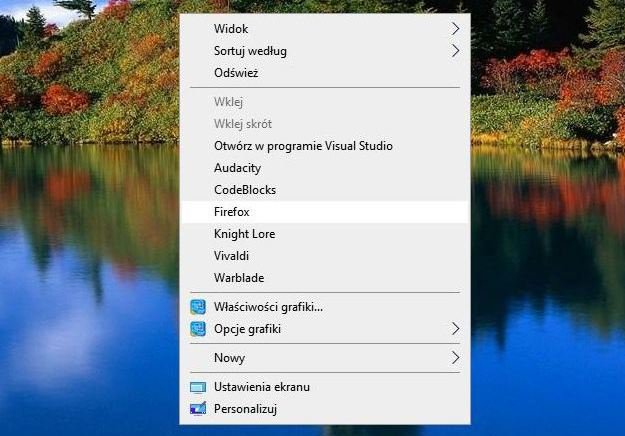

Jak uruchamiać dowolne aplikacje po kliknięciu prawym przyciskiem myszy Pulpitu systemu Windows 10?
Pokażemy jak dodać polecenie uruchomienia programu do menu kontekstowego, wywoływanego po naciśnięciu systemowego Pulpitu prawym przyciskiem myszy. Posłużymy się przykładem – w menu umieścimy pozycję związaną z aplikacją Google Earth Pro – ale równie dobrze mógłby być to Notatnik, VLC Player albo cokolwiek innego.
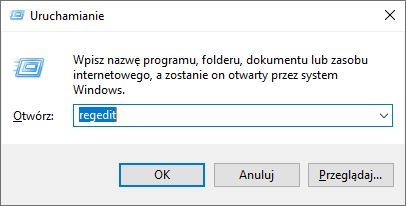
Rozpoczynamy od uruchomienia Edytora rejestru (regedit.exe) z poziomu menu Start. Następnie odnajdujemy gałąź HKEY_CLASSES_ROOTDirectoryBackgroundshell. Klikamy ją prawym przyciskiem myszy i wydajemy polecenie Nowy | Klucz:
Tworzymy klucz o nazwie, która pojawi się w menu kontekstowym. Niech będzie to Google Earth Pro:
Klikamy powstały klucz prawym przyciskiem myszy i znowu wydajemy polecenie Nowy | Klucz. Tym razem tworzymy klucz o nazwie command. Gałąź w rejestrze powinna wyglądać następująco:
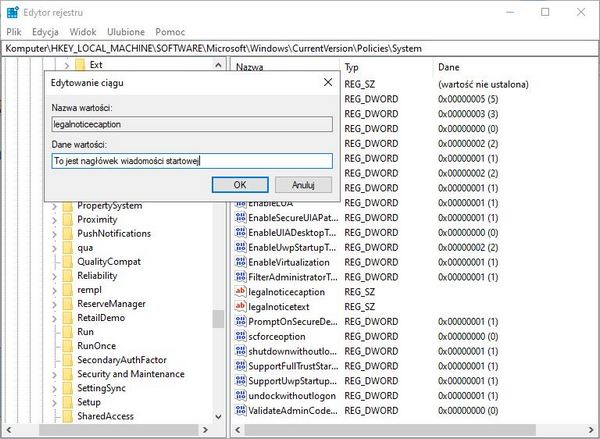
Zaznaczamy klucz command, a w prawej części okna Edytora rejestru dwukrotnie klikamy wartość o nazwie Domyślna. Pojawi się okienko dialogowe. W jego polu Dane wartości należy wpisać pełną ścieżkę do pliku wykonywalnego aplikacji, która ma być uruchamiana z poziomu menu kontekstowego. W przypadku programu Google Earth Pro jest to "C:Program FilesGoogleGoogle Earth Proclientgoogleearth.exe":
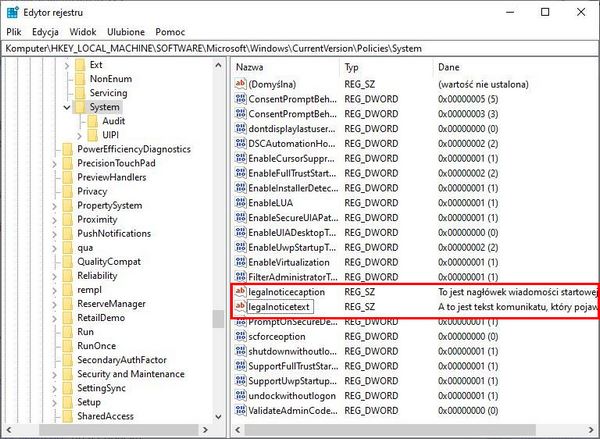
Klikamy OK. Na ekranie powinniśmy zobaczyć taki oto widok:
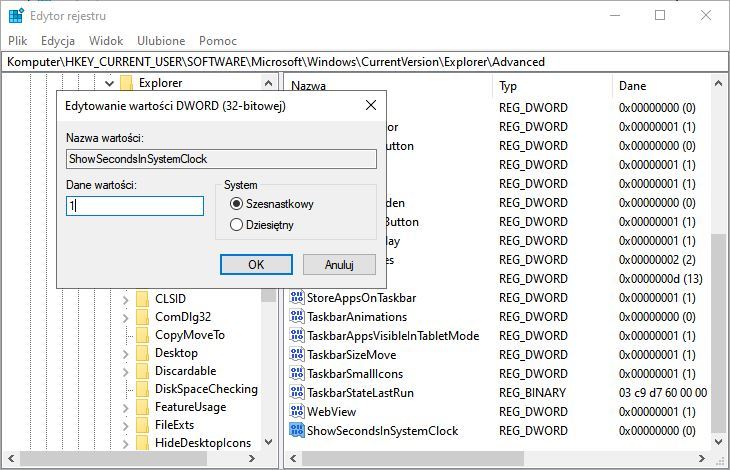
Zamykamy Edytor rejestru. Teraz po kliknięciu Pulpitu prawym przyciskiem myszy zobaczymy w menu kontekstowym pozycję Google Earth Pro, po wybraniu której wystartuje wirtualny globus:





0 komentarzy