
W większości komputerów procesor jest najbardziej skomplikowanym podzespołem. Jednak jest wykonany z jednego kawałka krzemu i zamknięty w metalowej obudowie dlatego też sam raczej się nie psuje. Problemy, jakie stwarza, niemal zawsze wynikają z innych, współpracujących z nim elementów układu chłodzenia, niesprawnej pamięci RAM czy uszkodzonej płyty głównej. Przyczyną bywa także oprogramowanie.
Przyczyną powolnej pracy procesora jest jego przegrzewanie się (o czym napisaliśmy obok), a także błędy w konfiguracji BIOS-u.
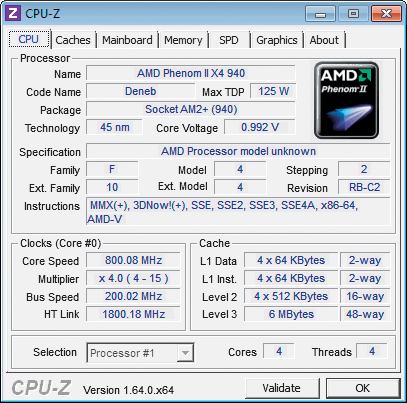
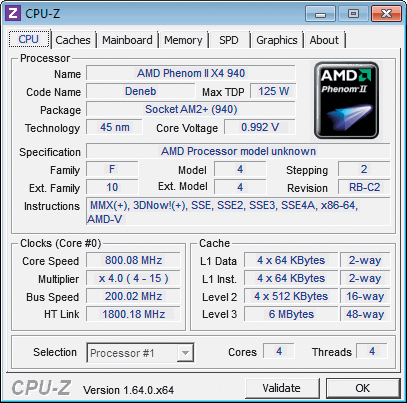
Sprawdź, czy procesor przy maksymalnym obciążeniu pracuje z maksymalną częstotliwością. Do kontroli częstotliwości warto użyć programu CPU-Z, a do obciążenia procesora – testu Cinebench 11.5 www.maxon.net.
Test Cinebench obciąża równomiernie wszystkie rdzenie. Jeśli chcesz sprawdzić, czy procesor ma prawidłową częstotliwość turbo, uruchom test w trybie Single Core (pojawi się po włączeniu opcji Advanced benchmark).
Jeśli częstotliwości pracy procesora są prawidłowe, porównaj jego wydajność z bazami dostępnymi w internecie, np. pod adresem www.cbscores.com. Wynik może się różnić najwyżej o kilka procent.
Jeśli wydajność faktycznie odbiega od wyników zanotowanych u innych użytkowników, trzeba poszukać przyczyny, którą bywa przegrzewanie się, ale też problemy ze źle działającym oprogramowaniem.
Zarówno wysoka temperatura procesora, jak i jego słaba wydajność mogą świadczyć o tym, że jest nadmiernie obciążony, choć nie powinien. Aktualne obciążenie CPU można sprawdzić w Menedżerze zadań, w zakładce Wydajność.
Duże obciążenie procesora może wynikać z przyczyn software’owych, np. wirusa rozsyłającego spam z twojego komputera. Sprawdź, czy program antywirusowy ma aktualne definicje wirusów, a następnie uruchom pełne skanowanie systemu. Wskazane jest również sprawdzenie systemu drugim antywirusem, uruchamianym w przeglądarce internetowej, np. Trend Micro, Bitdefender czy Eset.
Przyczyną wysokiego obciążenia procesora może być uszkodzony program, który w pętli próbuje wykonać operację i nie może jej ukończyć. Program można zlokalizować w Menedżerze zadań (za pomocą skrótu klawiszowego [Ctrl]+[Alt]+[Esc]), w zakładce Procesy. Kliknij na kolumnie Procesor, by posortować procesy względem wykorzystania procesora.
Przy okazji warto pozamykać wszystkie programy i sprawdzić, czy te, które pozostały działające w tle (antywirus, aktualizacje oprogramowania itp.), nie zajmują zbyt dużo pamięci (rzędu 100 MB). Zdarza się, że uszkodzone oprogramowanie „rośnie” w nieskończoność, aż całkowicie zapełni RAM i dysk twardy.
Wysoka temperatura pracy procesora może powodować głośną pracę układów chłodzenia. Jeśli te nie dają rady, efektem może być resetowanie się lub wyłączanie komputera.
Najczęściej spotykaną przyczyną przegrzewania się procesora jest kurz, który osadza się na drobnych żeberkach radiatorów. Rozwiązaniem jest rozebranie komputera i odkurzenie radiatora (warto to robić np. raz do roku).
Innym powodem może być zły montaż radiatora na procesorze albo wyschnięta pasta termoprzewodząca, która nie spełnia swojego zadania. Trzeba zdjąć radiator z procesora, wyczyścić i nałożyć nową pastę.
Kolejne przyczyny mogą zależeć od innych komponentów. Może to być nowa, wydajna karta graficzna, która tak mocno podgrzewa powietrze w obudowie, że chłodzenie procesora przestaje być skuteczne. Warto wtedy rozważyć montaż dodatkowych wentylatorów obudowy.
Możliwe, że procesor nie korzysta z funkcji oszczędzania energii, które zostały wyłączone w BIOS-ie płyty głównej. Sprawdź, np. za pomocą CPU-Z, czy przy braku obciążenia częstotliwość spada, a przy obciążeniu rośnie.
BIOS płyty głównej może wpływać również bezpośrednio na pracę układu chłodzenia – po jego aktualizacji może się zmienić profil chłodzenia i jego skuteczność – warto to sprawdzić.
Powodem braku stabilności może być wiele różnych komponentów: procesor, pamięć, płyta główna, czy nawet zasilacz.
Sprawdź, czy przyczyną niestabilnej pracy nie jest procesor, uruchamiając np. test Prime95, który mocno obciąży układ.
Kolejną, często spotykaną przyczyną niestabilności jest pamięć RAM, a najlepszym testem jest Memtest86+. Trwa on kilkadziesiąt minut, bo program sprawdza wszystkie komórki pamięci. Najlepiej testować każdy moduł pamięci osobno, by nie mieć wątpliwości co do tego, który jest uszkodzony.
Sprawdź wszystkie wtyczki zasilające płytę główną, grafikę i dyski. Najlepiej odłącz te wtyczki i podłącz na nowo. A najlepszym sposobem przekonania się o sprawności zasilacza jest jego tymczasowa wymiana na inny egzemplarz.
Również wadliwa grafika może powodować problemy, które pozornie wynikają z procesora. Jeśli możesz pożyczyć od kogoś inną, podobną do twojej kartę graficzną, wymień ją na kilka godzin lub dni i sprawdź efekt.
Coraz więcej programów potrafi przenieść najtrudniejsze obliczenia z procesora na kartę graficzną, dzięki czemu np. przetwarzanie wideo czy renderowanie grafiki 3D może odbywać się szybciej. Jednak z naszego doświadczenia wynika, że nie wszystkie programy dobrze pracują z GPU. Jeżeli efekty twojej pracy nagle są nieprawidłowe, w pierwszej kolejności wyłącz wspomaganie GPU, zwłaszcza jeżeli korzystasz z kart Radeon HD. Zdanie się wyłącznie na moc obliczeniową procesora sprawi, że na efekty poczekasz dłużej, ale na pewno będą poprawne.
To problem na pograniczu procesora, płyty głównej i samej pamięci. Dlatego brak możliwości uruchomienia komputera z pamięcią w trybie dwukanałowym może mieć wiele różnych przyczyn.
Wymontuj moduły pamięci RAM ze slotów, oczyść sloty i moduły z kurzu. Pamięci przetrzyj ściereczką nasączoną płynem usuwającym tlenki (np. Kontakt U) i z powrotem zamontuj.
Jeśli czyszczenie nie pomoże, w BIOS-ie ustaw tryb jednokanałowy i sprawdź każdy z modułów programem Memtest86+.
Część płyt głównych potrafi „obsłużyć” w trybie dwukanałowym tylko dwa moduły RAM, ale już nie cztery. Zatem zamiast konfiguracji 4×1 GB wypróbuj 2×2 GB. Możesz też obniżyć częstotliwość taktowania pamięci.
Przyczyną może okazać się wygięty styk w gnieździe LGA (dla procesorów Intela). Można go wyprostować z użyciem bardzo ostrego noża, ewentualnie oddać płytę główną do naprawy (lub pogodzić się z obniżoną wydajnością wynikającą z jednokanałowego trybu pracy pamięci).








0 komentarzy