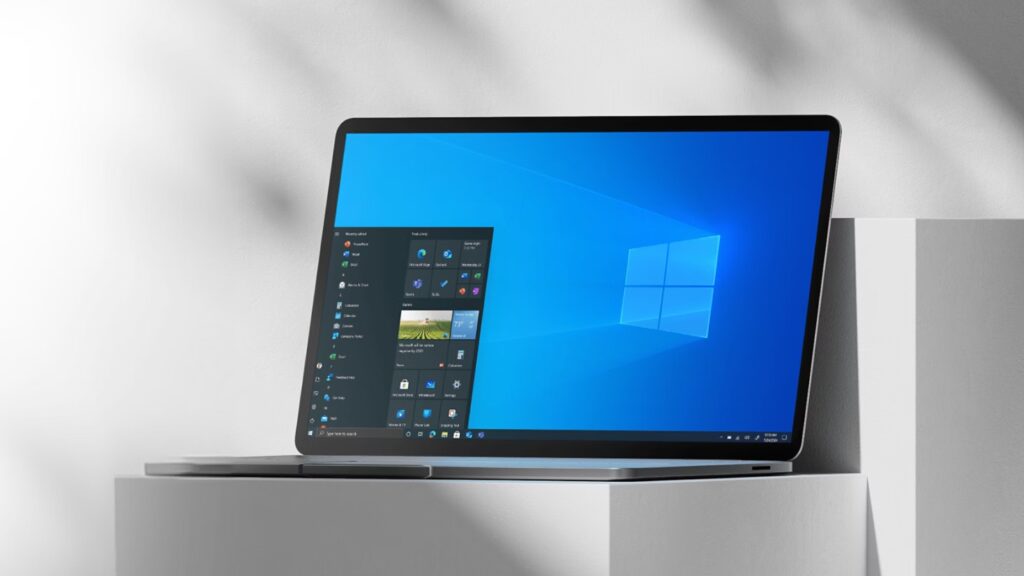

O tym, że Microsoft planuje zauważalnie przyspieszyć działanie Windowsa 11, szczególnie w zakresie uruchamiania gier i aplikacji, informowaliśmy w przeszłości. Choć oficjalny debiut funkcji znanej jako „CPU boost”, bądź też „Low Latency Profile”, został zaplanowany na czerwiec tego roku, wedle doniesień redakcji Windows Latest możemy przetestować ją już teraz – pod warunkiem że nie boimy się zajrzeć do systemowego wiersza poleceń i wklepać w nim kilku komend.
Windows 11 nareszcie przyspieszy
Microsoft udostępnił niedawno nową, opcjonalną aktualizację KB5089573 (Build 26200.8524). Choć w oficjalnej liście zmian firma skromnie określa nowość jako „poprawkę ogólnej wydajności”, tak w rzeczywistości chodzi o wspomnianą i wyczekiwaną funkcję zwiększającą wydajność systemu poprzez maksymalne wykorzystanie procesora podczas intensywnej pracy.
Według oficjalnego dziennika zmian z 26 maja 2026 roku, aktualizacja ta znacząco przyspiesza działanie podstawowych elementów, takich jak Menu Start, Wyszukiwarka oraz Centrum Akcji. Co ważne, omawiana świeżynka nie wymaga do poprawnego działania żadnego specjalnego sprzętu, choć ze wstępnych doniesień wynika, iż na jej obecności najbardziej zyskają posiadacze starszych oraz słabszych komputerów.
Jak skorzystać z Low Latency Profile w Windowsie 11?
Jak już zostało napomknięte we wstępie, wdrożenie trybu niskich opóźnień prawdopodobnie nastąpi w okolicach czerwca wraz z obowiązkową aktualizacją zabezpieczeń. Jeśli jednak nie chcemy czekać, możemy zainstalować opcjonalną aktualizację już teraz, posiłkując się przy tym poniższymi instrukcjami, przygotowanymi przez Abhijitha M B z Windows Latest.
Zacząć musimy od zainstalowania na naszej maszynie wspomnianej opcjonalnej łatki. Zrobimy to, pokonując następujące kroki: Ustawienia > Windows Update > Opcje zaawansowane > Opcjonalne aktualizacje. W ostatniej z zakładek powinniśmy znaleźć poprawkę. Jeśli nadal jej tam nie ma – cóż, musimy uzbroić się w cierpliwość i sprawdzić za jakiś czas, ponieważ Microsoft ma w zwyczaju wdrażać aktualizacje stopniowo.
Nawet jeśli udało nam się z powodzeniem przebrnąć przez ten etap, to wciąż nie oznacza końca pracy. Naszym następnym posunięciem powinno być pobranie darmowego narzędzia ViveTool, które znajdziemy m.in. na GitHubie. W przypadku, gdy program znalazł się już na dysku, wystarczy, że będziemy podążać za dalszymi wytycznymi:
- Rozpakuj zawartość pobranego w formacie .ZIP narzędzia do nowego folderu. Dla ułatwienia możesz go utworzyć bezpośrednio na dysku C (np. C:\ViveTool);
- Otwórz systemową wyszukiwarkę, wpisz „cmd”, kliknij prawym przyciskiem myszy na „Wiersz polecenia” i wybierz „Uruchom jako administrator”;
- Wpisz komendę „cd C:\ViveTool” (dokładna ścieżka może różnić się w zależności od tego, gdzie ulokowany został folder z ViveTool) i naciśnij Enter;
- Następnie wpisz poniższe polecenie i zatwierdź klawiszem Enter: „vivetool /enable /id:58989092”;
- Uruchom ponownie komputer, aby zastosować zmiany.
Gdybyśmy z jakiegoś powodu chcieli cofnąć zmiany, wystarczy powtórzyć opisany proces, wpisując w komendzie „/disable” zamiast „/enable”. Należy jednak mieć na uwadze, iż ta metoda zadziała tylko tymczasowo – gdy funkcja stanie się domyślnym standardem systemu, nie będzie już można jej wyłączyć.
Warto też pamiętać, że w obecnej fazie Low Latency Profile przyspiesza jedynie elementy systemu (takie jak menu kontekstowe pod prawym przyciskiem myszy czy centrum powiadomień). Nie przyspiesza ona jeszcze uruchamiania samych aplikacji – ta zmiana pojawi się dopiero w ramach kolejnej aktualizacji.






0 komentarzy