

Włączamy sekundnik w windowsowym zegarze na pasku zadań.
W systemie Windows 10 zegar umieszczony na pasku zadań domyślnie wyświetla czas w formacie gg:mm. Da się go jednak nakłonić do pokazywania czasu z dokładnością do sekundy.
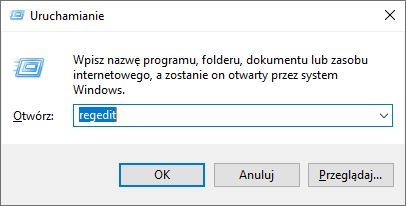
Aby to zrobić, trzeba zmodyfikować zawartość systemowego rejestru. Wciskamy w tym celu kombinację klawiszy [Windows]+[R], a następnie w polu Otwórz wyświetlonego okienka wpisujemy polecenie regedit i klikamy OK:
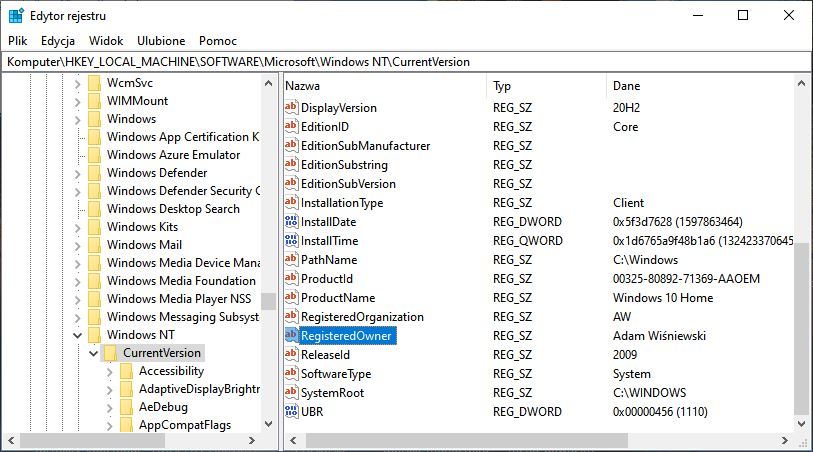
W oknie Edytora rejestru odnajdujemy klucz HKEY_CURRENT_USERSOFTWAREMicrosoftWindowsCurrentVersionExplorerAdvanced:
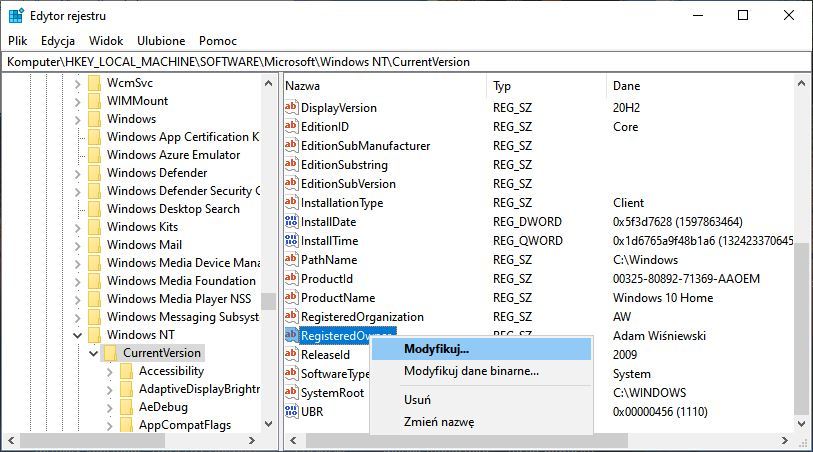
Klikamy go prawym przyciskiem myszy i z menu kontekstowego wydajemy polecenie Nowy | Wartość DWORD (32-bitowa):
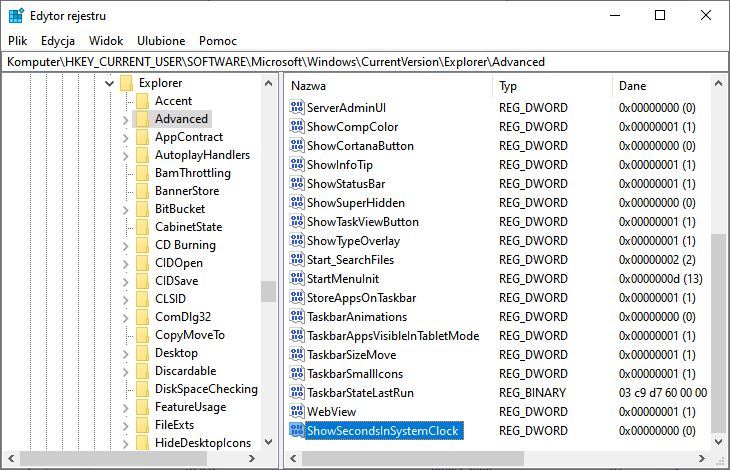
Tworzymy element, któremu nadajemy nazwę ShowSecondsInSystemClock:
Klikamy nowy element dwukrotnie i w polu Dane wartości wpisujemy 1, a następnie zatwierdzamy zmianę przyciskiem OK:
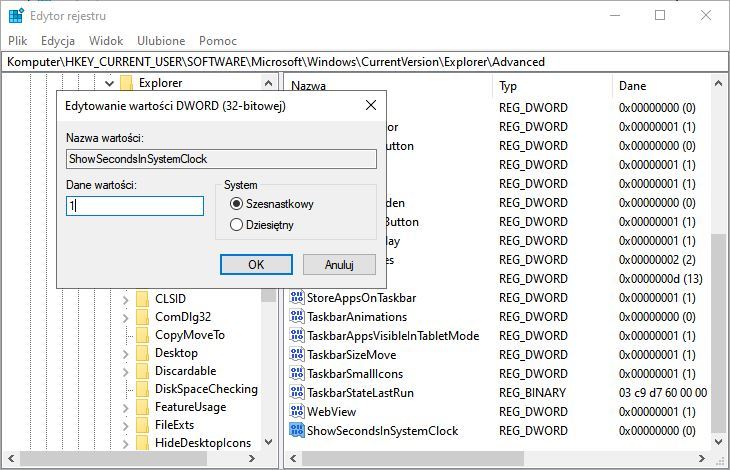
Zamykamy Edytor rejestru. Na razie zegar pokazuje wciąż tylko godziny i minuty. Aby zobaczyć również sekundy, musimy się wylogować i zalogować ponownie. Na pasku zadań pojawi się zegar wyświetlający czas w formacie gg:mm:ss:
Gdybyśmy chcieli pozbyć się sekundnika, wystarczy skasować z rejestru element ShowSecondsInSystemClock lub nadać mu wartrość 0.







0 komentarzy